


Meistens lernen wir InDesign aus vielen verschiedenen Quellen: Tutorials, Artikeln usw. Das kann dazu führen, dass du unvollständige Infos hast und Fehler machst, ohne es überhaupt zu merken!
Eine neue Fähigkeit zu lernen, wie z.B. InDesign zu benutzen, kostet Zeit und Energie – und das sollte belohnt werden. Das Letzte, was du willst, ist, dich von ein paar Fehlern entmutigen zu lassen.
Deshalb habe ich eine Liste der 20 häufigsten InDesign-Fehler zusammengestellt.
Dieser Beitrag beschäftigt sich speziell mit Fehlern, die jeder in InDesign machen kann. Wenn du lernen willst, wie man InDesign benutzt, schau dir unseren Beitrag zu Kursen an.
Ich habe selbst ein paar dieser Kurse gemacht und kann dir sagen, welche Fehler beim Arbeiten mit InDesign am häufigsten passieren. Wir haben sie in Abschnitte unterteilt, damit du dich besser zurechtfindest.
Übersicht
- Fehler beim Textlayout
- Fehler bei der Textplatzierung
- Fehler beim Sprachmanagement
- Fehler bei Bildern und Farben
- Funktionsfehler
Fehler beim Textlayout
1. Keine Absatzformate und Zeichenformate verwenden
Das ist vielleicht der offensichtlichste Fehler. Wenn du keine Absatzformate und Zeichenformate nutzt, schöpfst du nur einen Bruchteil des Potenzials von InDesign aus.
Du brauchst dann mehr Zeit und Mühe als nötig – und am Ende kommt nur ein mittelmäßiges Ergebnis raus.
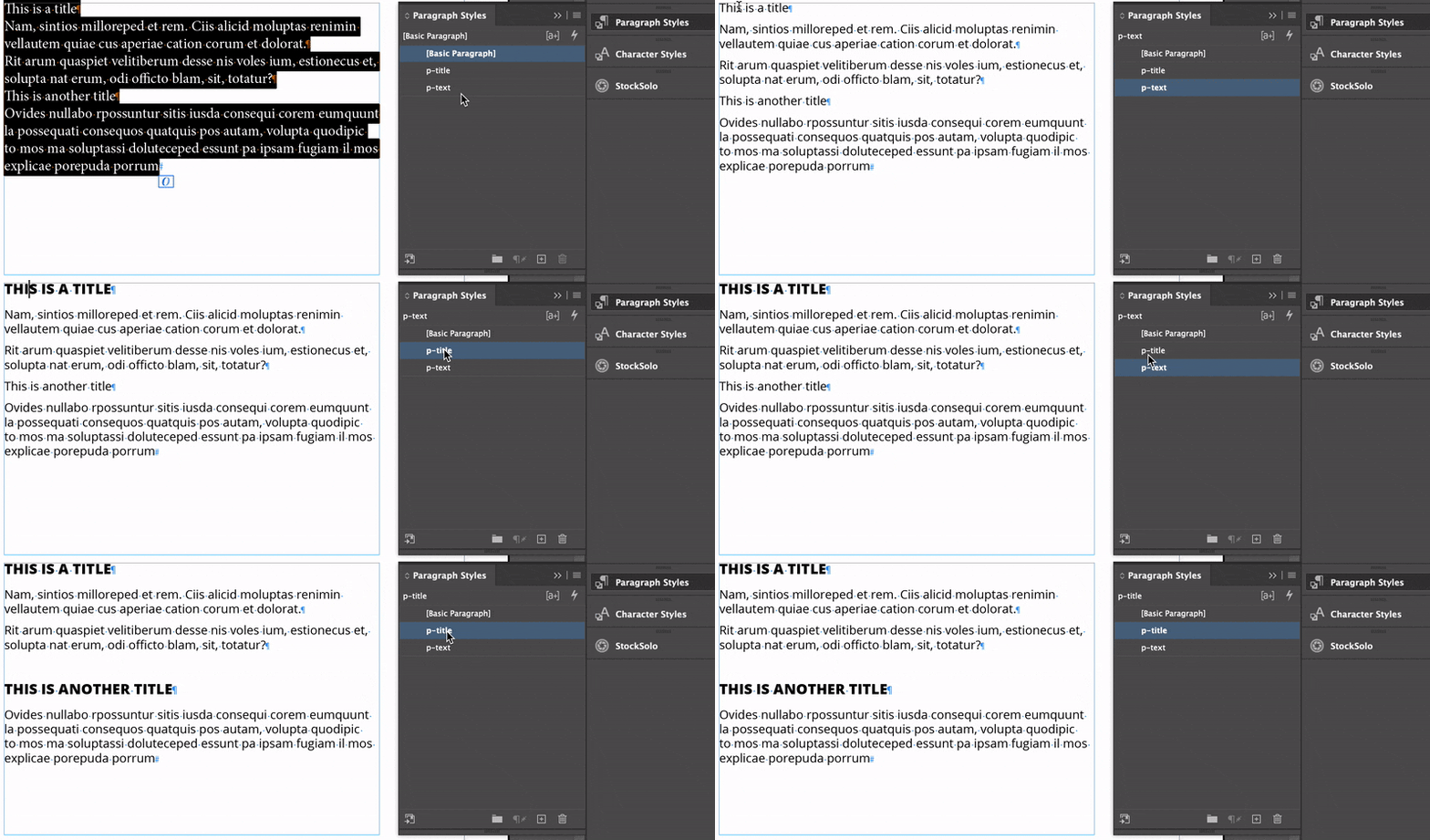
Hier erfährst du, wie du InDesign-Absatzformate wie ein Profi nutzt.
2. Einstellungen lokal ändern
Lokale Einstellungen zu ändern ist ein Fehler, auf den dich sogar InDesign selbst hinweist. Schau dir dieses Bild an.
Der blaue Hintergrund zeigt, dass die Änderungen lokal angewendet wurden (hier geht’s um die Textgröße oder Farbe).
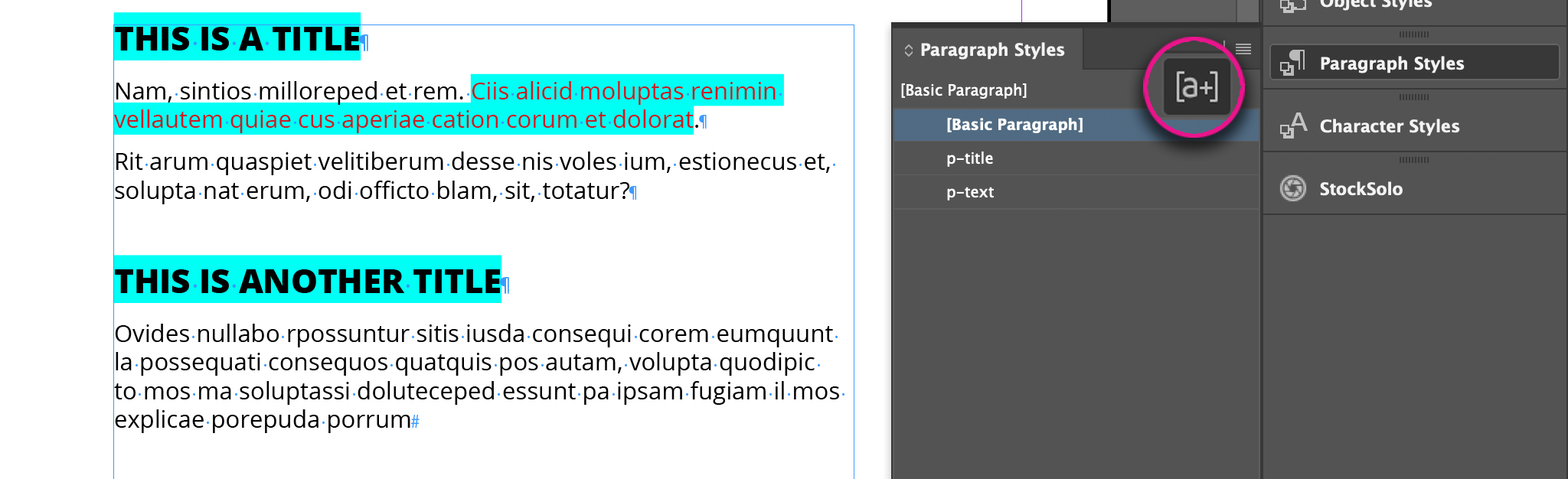
So hätte ich es stattdessen machen sollen: (1) Ein neues Absatzformat für die ersten beiden Absätze erstellen; (2) Ein Zeichenformat für „den Text“ anlegen.
3. Verborgene Zeichen nicht einblenden
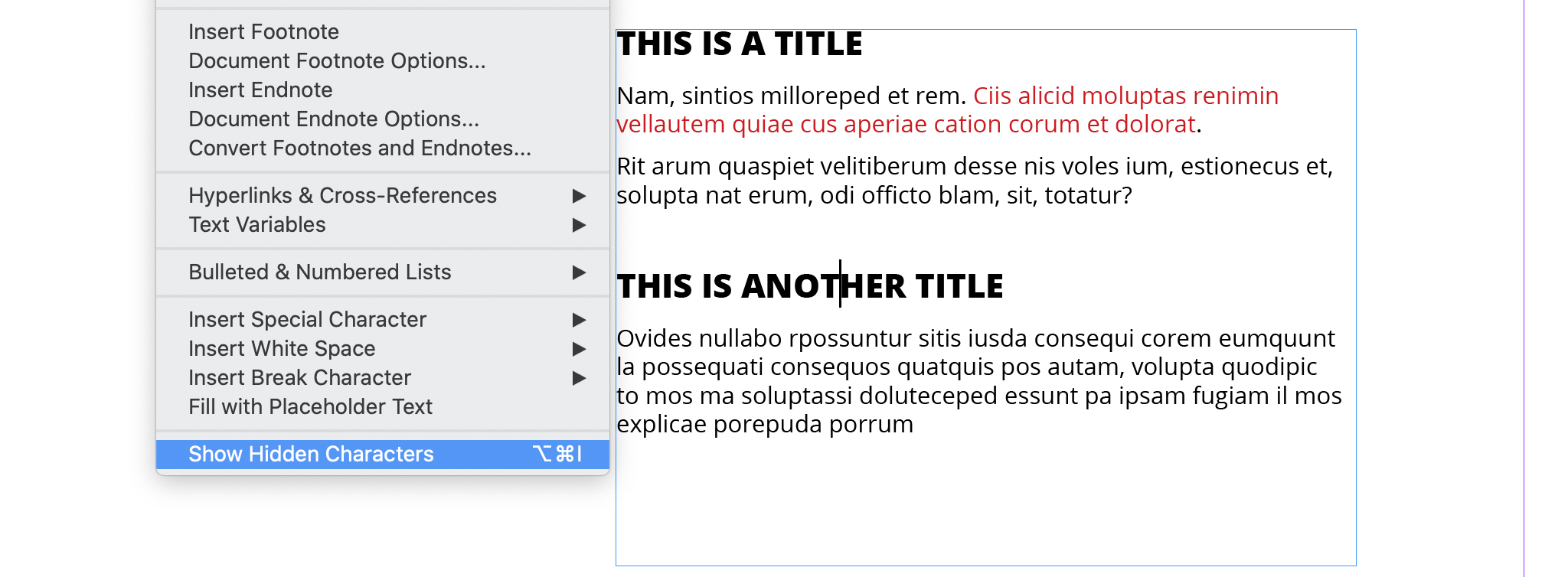
Das ist einer der häufigsten InDesign-Fehler.
Du musst deinen Text im Griff haben – und dazu musst du alles sehen, auch die verborgenen Zeichen. Du kannst das sogar als Standard einstellen: Schließe alle Dokumente und klicke auf Schrift > Verborgene Zeichen einblenden.
Sieh dir die komplette Liste der InDesign-verborgenen Zeichen an und erfahre alles, was du darüber wissen musst.
4. Enter statt Zeilenumbruch nach Überschriften verwenden
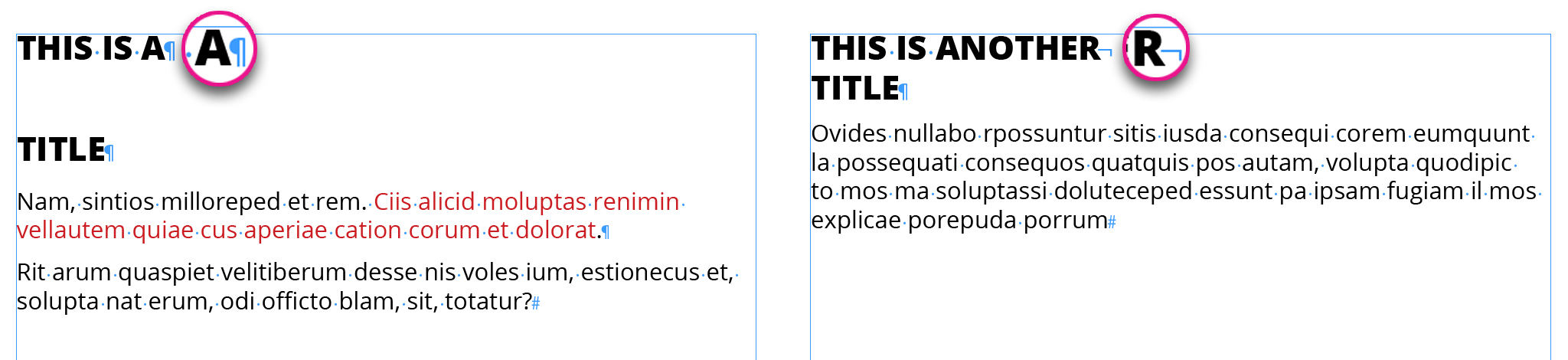
Wenn du Enter in einem InDesign-Text drückst, teilst du den Absatz in zwei Absätze auf. Das kann richtig viel Zeit kosten, vor allem wenn es um Absatzformate und allgemeine Textänderungen geht.
Der richtige Weg ist, einen Zeilenumbruch zu verwenden. So bleiben die beiden Sätze im selben Absatz und du hast keine Probleme mit Absatzformaten.
5. Aufzählungen mit Leertaste oder Tab erstellen
Ein weiterer häufiger Fehler ist, Aufzählungen zu machen und Leerzeichen zwischen Aufzählungszeichen und Text zu setzen (wie im ersten Beispiel auf dem Bild). Tab zu benutzen (wie im zweiten Beispiel auf dem Bild) funktioniert zwar, aber es gibt einen besseren Weg.
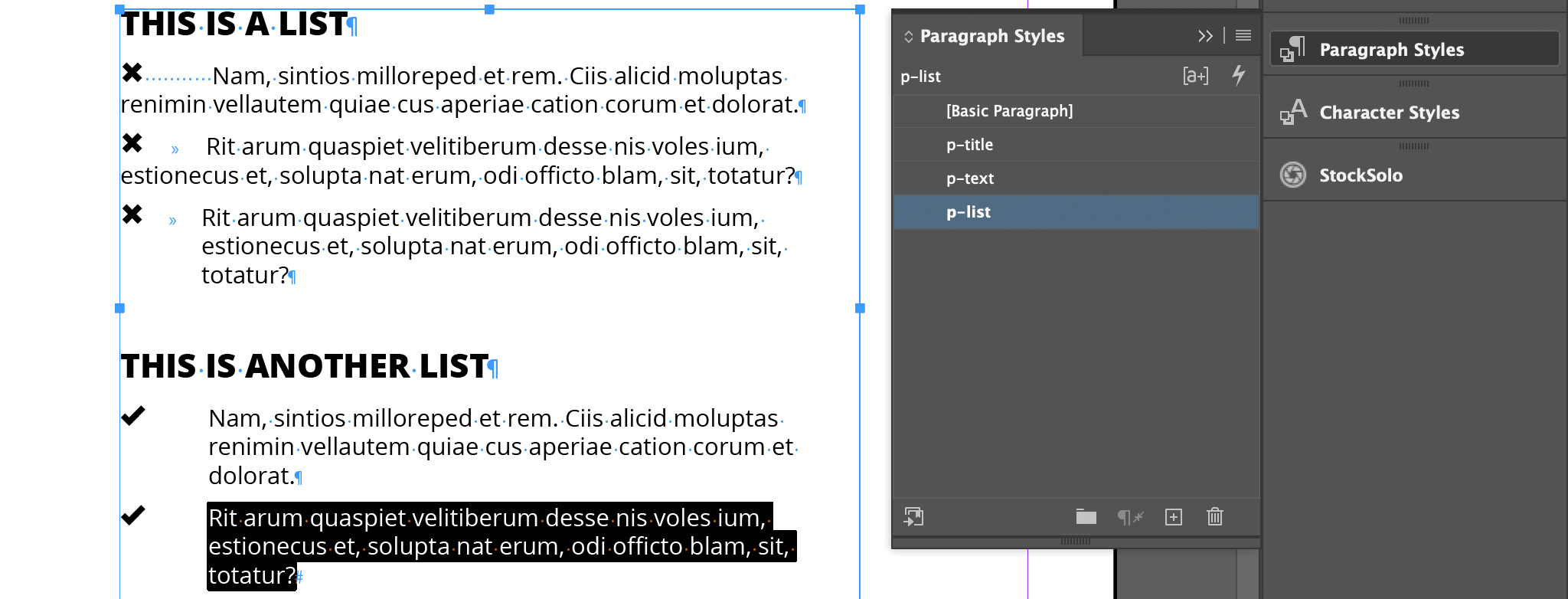
Im zweiten Teil des Bildes siehst du, wie eine Aufzählung aussieht, wenn du nichts zwischen Text und Aufzählungszeichen setzt. Das liegt daran, dass ich ein Absatzformat benutze, um die Aufzählungszeichen vor den Text zu setzen.
Finde heraus, wie du Aufzählungszeichen in InDesign hinzufügst. Egal ob du Absatzformate (empfohlen) oder lokale Formatierung nutzen willst – wir zeigen dir, wie’s geht!
Fehler bei der Textplatzierung
6. Enter benutzen, um Text auseinanderzuziehen
Mit Enter Textabsätze auseinanderzuziehen, ist echt ein häufiger Fehler. Auch wenn es erstmal wie die einfachste Lösung wirkt, wird es auf Dauer echt nervig, den Abstand und die Ordnung zwischen verschiedenen Boxen und Rahmen gleich zu halten.
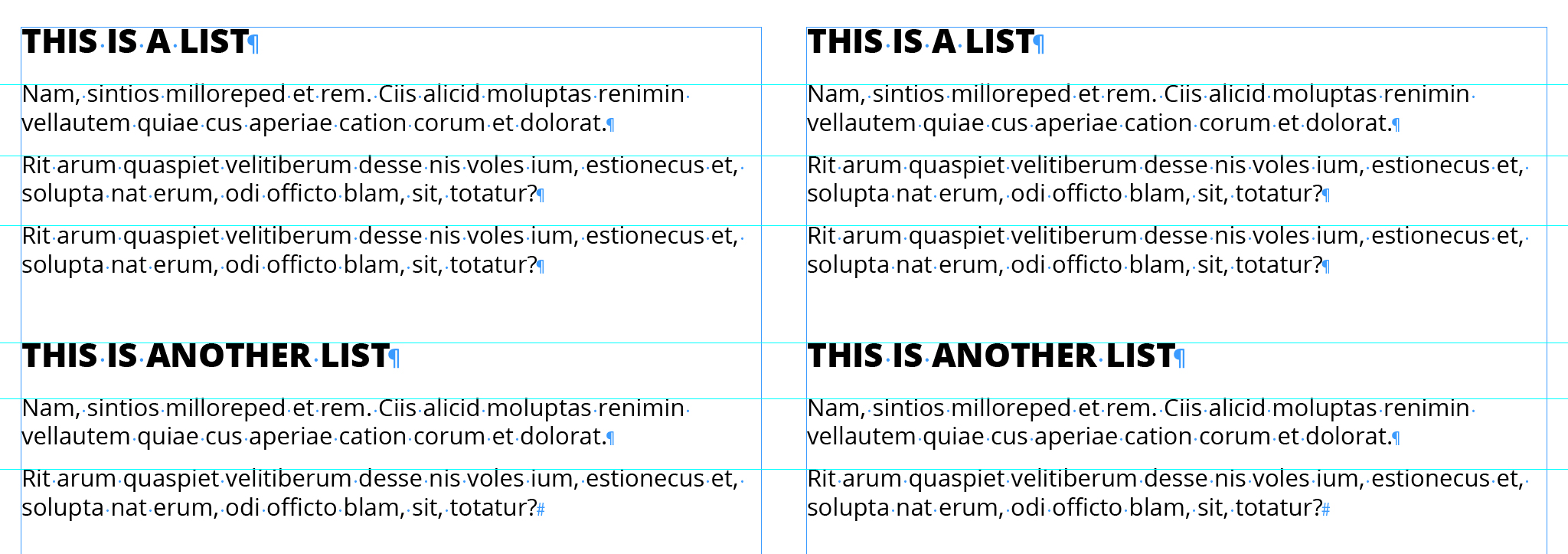
In den beiden Bildern unten siehst du den Unterschied: Obwohl der Text und die Zeichen gleich sind, ändert sich der Abstand zwischen den beiden Textblöcken.
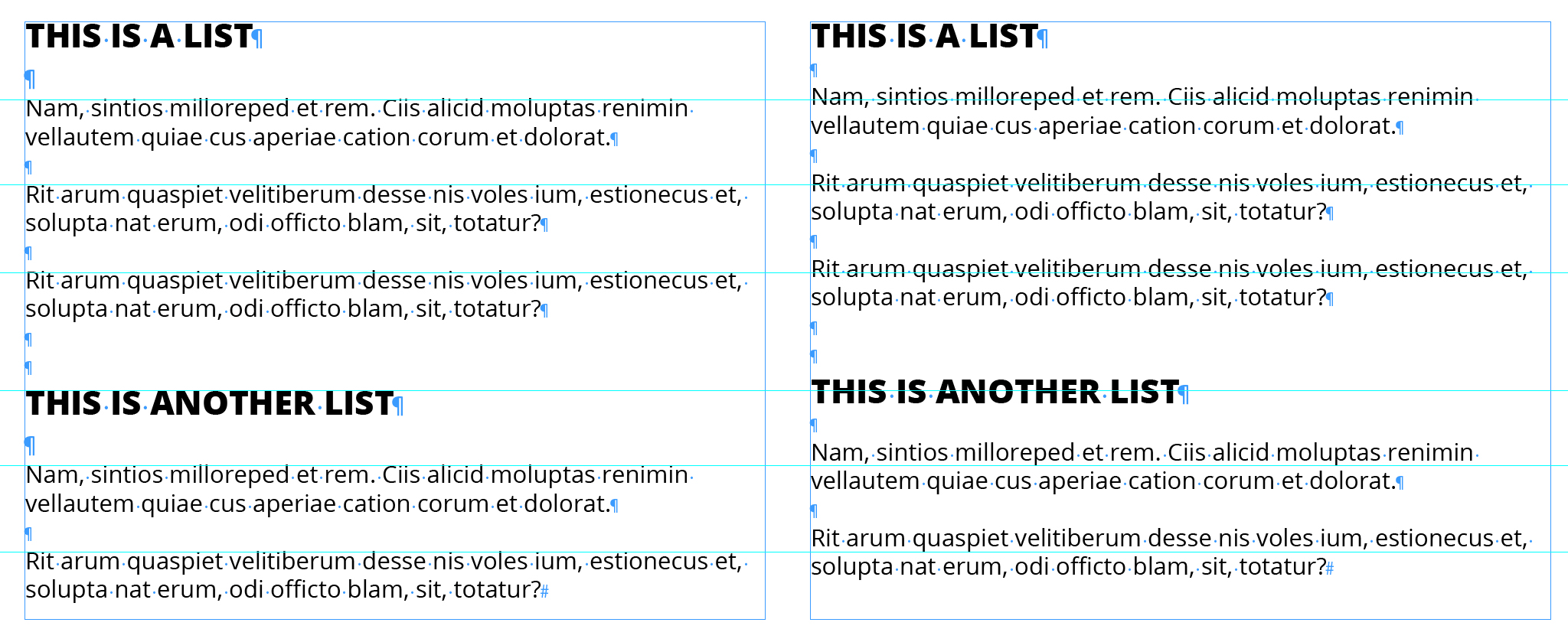
In diesem zweiten Bild hingegen passt der Abstand zwischen den Textblöcken. Um Abstand zwischen den Absätzen hinzuzufügen, habe ich die InDesign-Absatzformat-Optionen „Abstand davor“ und „Abstand danach“ verwendet.
7. Verschiedene Boxen verwenden, um Absätze zu trennen
Dieser Fehler scheint unmöglich, wenn du auch nur ein bisschen Erfahrung mit InDesign hast – aber er passiert trotzdem oft. Verschiedene Boxen zu nutzen, um Absätze zu trennen, ist einfach nur Zeitverschwendung und total unübersichtlich. Unten siehst du ein Beispiel.
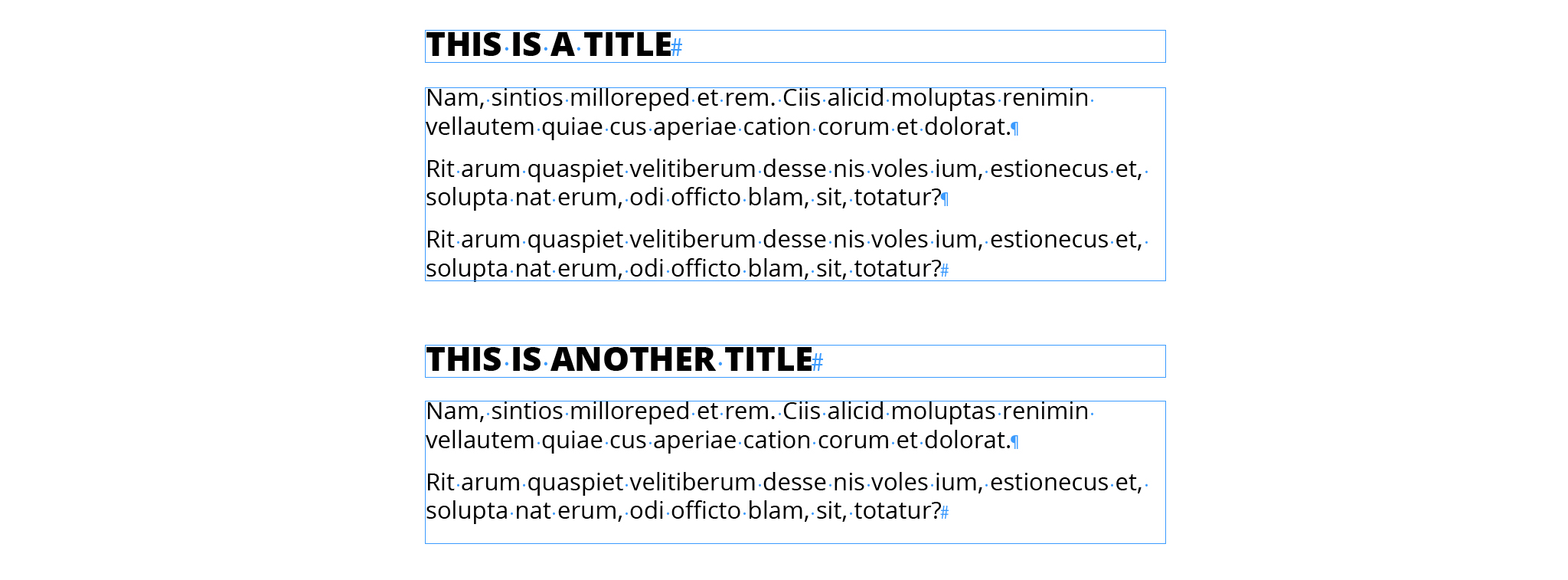
So fügst du richtig Abstand zwischen Absätzen hinzu.
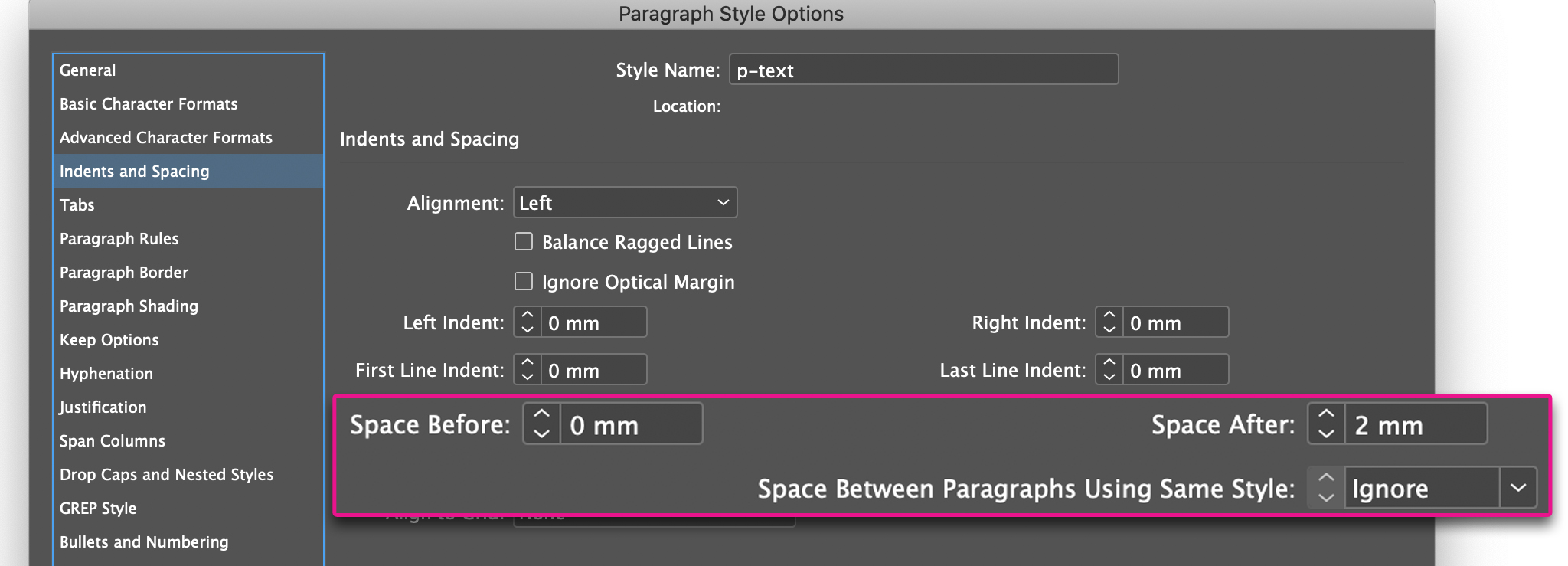
Auch hier kannst du mit InDesign-Absatzformat und den Einstellungen für Abstand davor und danach den Abstand zwischen Überschriften und Text steuern. Du kannst auch den Abstand zwischen zwei Absätzen mit demselben Stil über „Abstand zwischen Absätzen des gleichen Stils“ steuern.
So bleibt dein Layout präzise und entspannt.
8. Verschiedene Boxen mit 2-Spaltentext verwenden
Wenig Leute wissen, dass es 3 Wege gibt, Spaltentext mit InDesign zu erstellen; 2 davon erlauben dir, deinen Text in einer oder mehreren Spalten anzuordnen.

Deshalb passiert der Fehler, für so ein Layout verschiedene Boxen zu nutzen, so oft. Ein Fehler, der dich Zeit und Übersicht kostet.
Fehler beim Sprachmanagement
9. Die falsche Textsprache einstellen
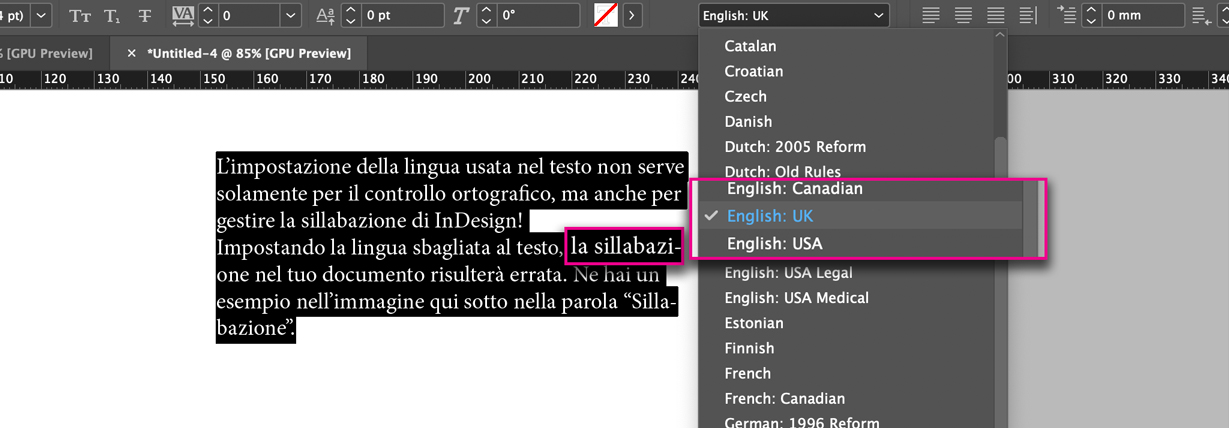
Die Sprache einzustellen ist nicht nur für die Rechtschreibprüfung wichtig, wie du unten siehst – sie ist auch für die Silbentrennung nötig.
Wenn du die falsche Sprache im Dokument eingestellt hast, funktioniert die Silbentrennung nicht richtig. Hier ein klares Beispiel.
Finde heraus, wie du die InDesign-Silbentrennung für dich arbeiten lässt, wie du sie bearbeitest und sogar deaktivierst!
10. Die Rechtschreibprüfung nicht nutzen
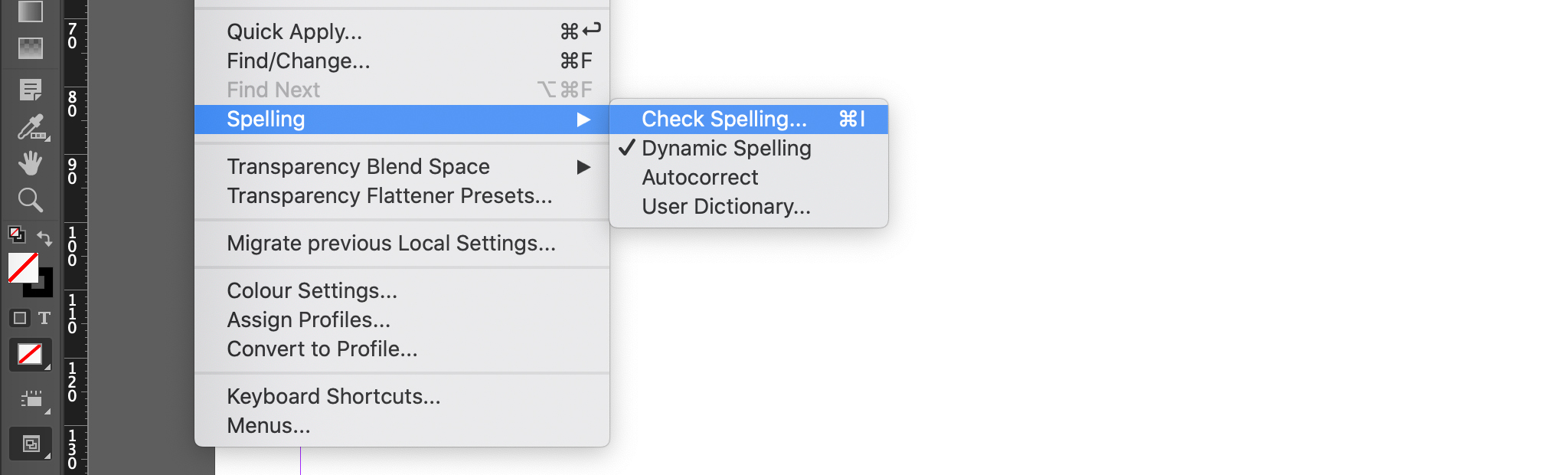
InDesign hat eine eingebaute Rechtschreibprüfung, aber nicht jeder nutzt sie. Deshalb findest du manchmal Fehler in InDesign-Dokumenten. So holst du das Beste aus der InDesign-Rechtschreibprüfung heraus.
Fehler bei Bildern und Farben
11. Das falsche Schwarz verwenden
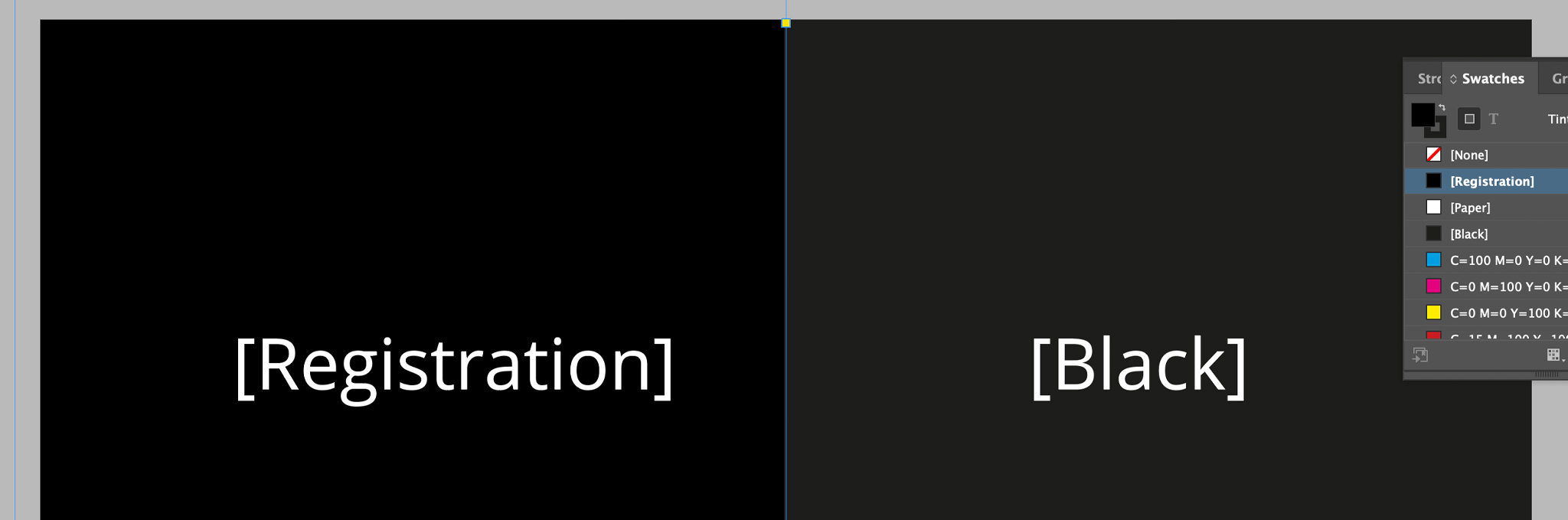
Du siehst vielleicht, dass [Schwarz, K=100%] für wichtige Teile von Dokumenten verwendet wird, oder dass [Passermarkenfarbe] genutzt wird.
Ich empfehle dir, die [Passermarkenfarbe] nie zu verwenden, weil sie beim Drucken Probleme machen kann.
Andererseits kann [Schwarz, K=100%] bei großen Objekten nach dem Druck blass wirken.
Wie gehst du also am besten mit Schwarz um?
Ganz einfach: Normaler Text oder dünne Linien sollten immer in [Schwarz, K=100%] sein. Für andere größere Elemente, große Objekte oder sehr große Schrift solltest du ein Tiefschwarz erstellen.
12. Die Farben vor dem Drucken nicht prüfen
Die Farben, die du in den Bildern unten siehst, sind exakt gleich.
So sehen sie im InDesign-Dokument aus.
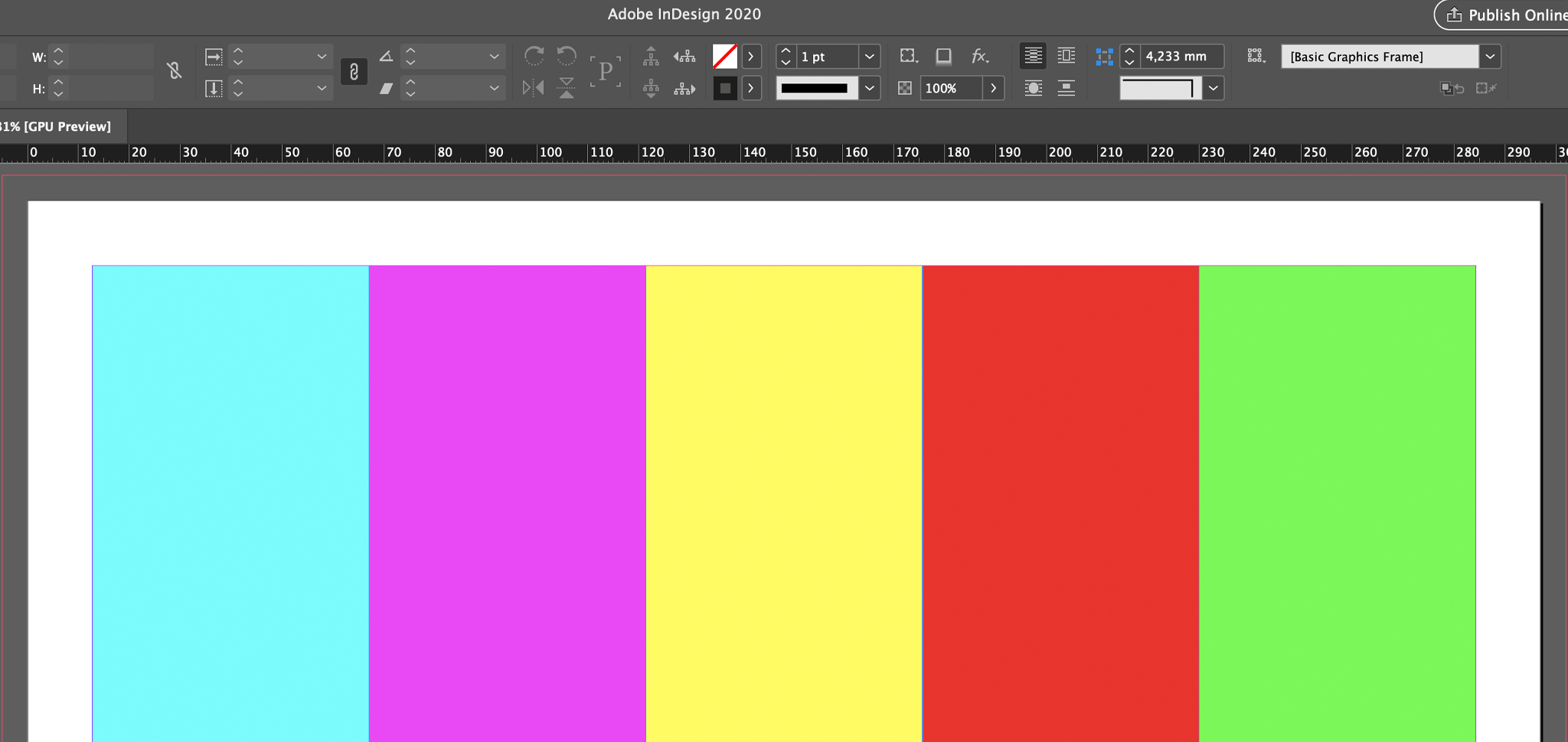
So sehen sie nach dem Druck aus.
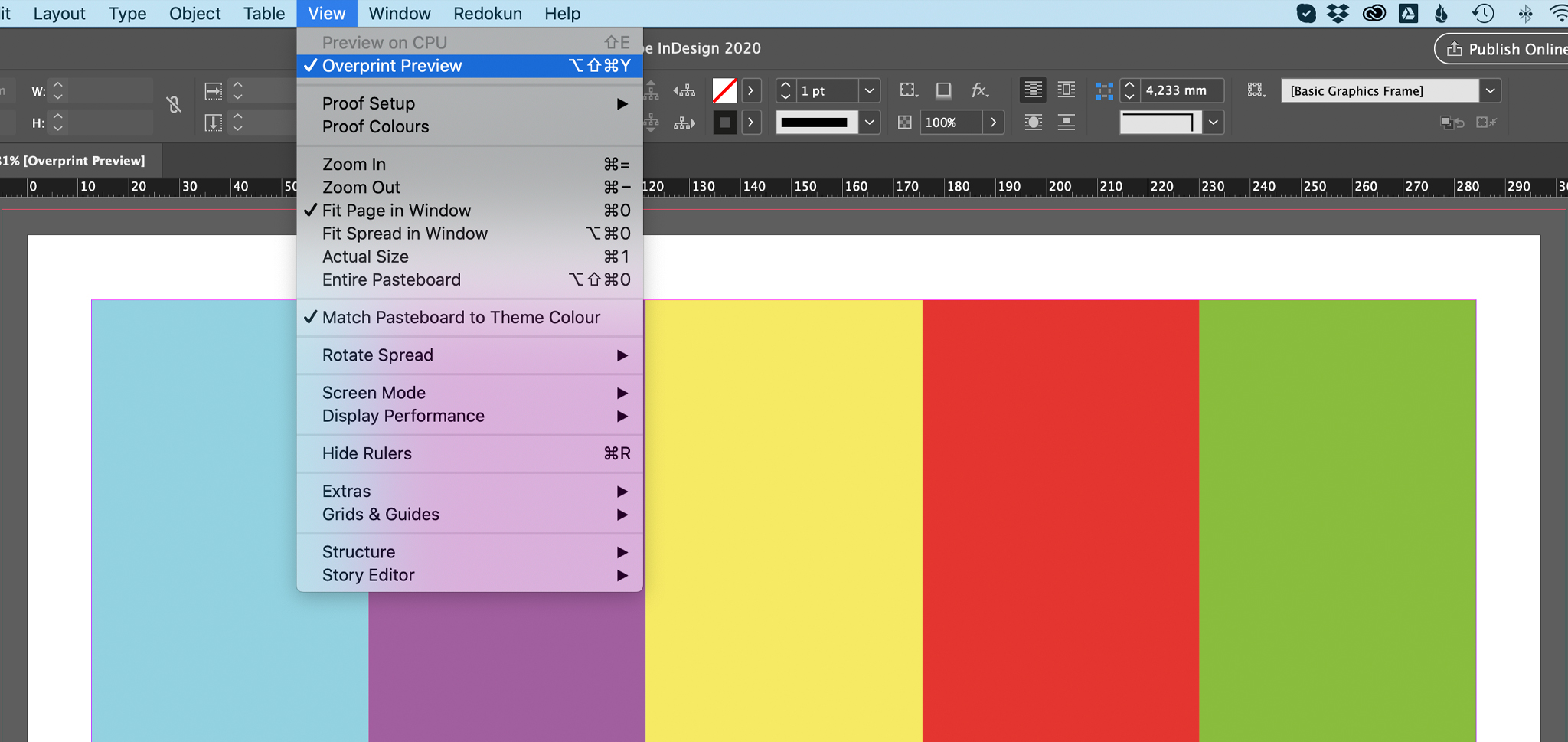
Die Funktion „Überdruckenvorschau“ versucht, das Druckergebnis zu simulieren. Siehst du den Unterschied? Es ist immer besser, deine Farben zu überprüfen!
13. Text IN DEN Bildern verwalten
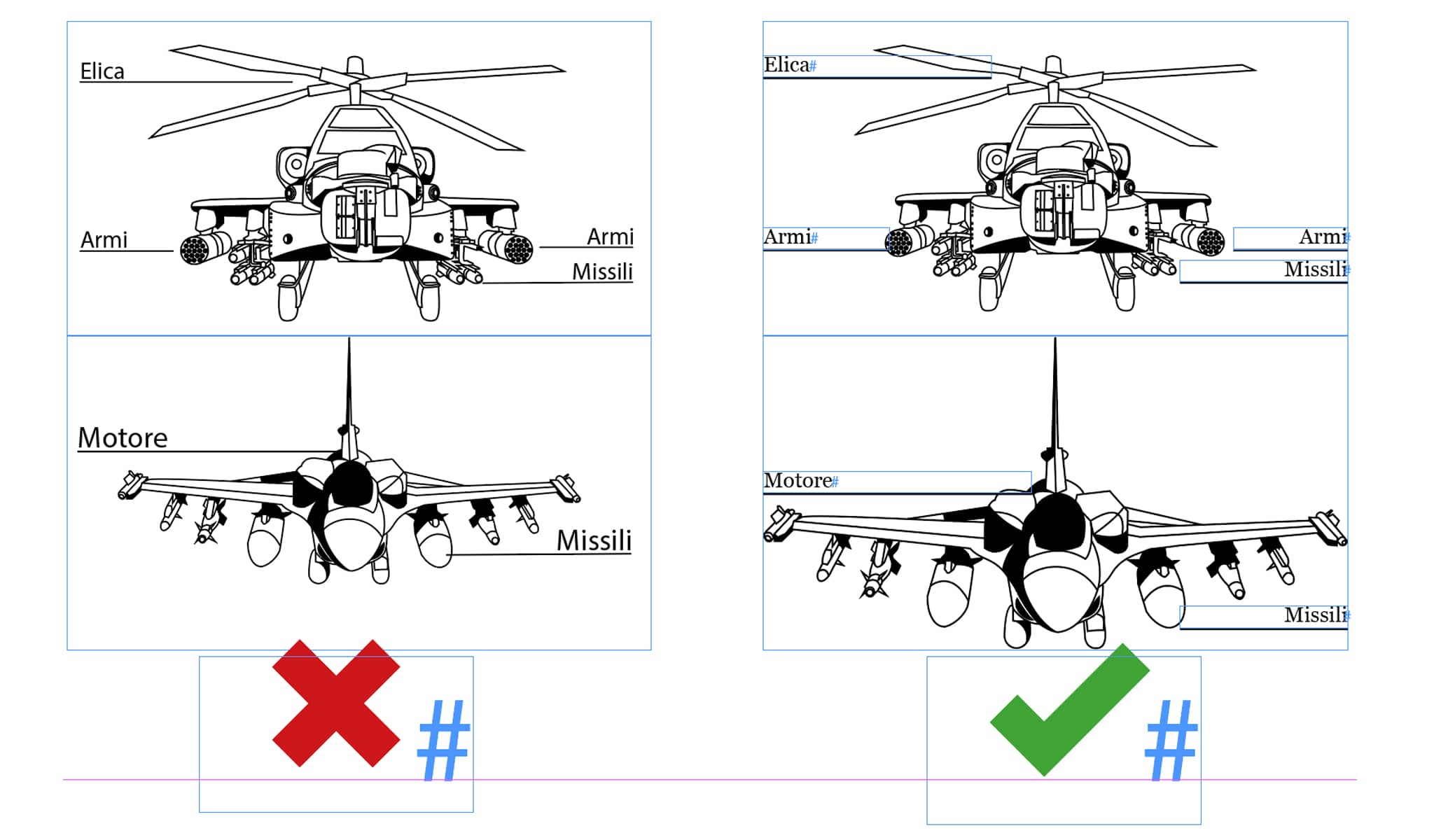
Schau dir die Tags in beiden Bildern an.
Wenn du den Text innerhalb eines Bildes verwaltest, kannst du nicht steuern, wie dieser Text in InDesign angezeigt wird. Der Text im Bild oben links ist kleiner als der Text im Bild unten links.
Erfahre wie du Bilder in InDesign einfügst und wie du richtig mit deren Text umgehst.
14. Bilder einbinden
Bilder aus anderen Programmen zu kopieren und einzufügen kann riskant sein; meistens gilt:
- Die Datei wird größer und schwieriger zu handhaben.
- Die Datei kann beschädigt werden und lässt sich dann eventuell nicht mehr öffnen.
- Bilder zu bearbeiten wird schwieriger.
Einige InDesign-Profis nennen ein paar Extremfälle, in denen man Bilder einbinden sollte. Ich bin da komplett anderer Meinung. Jedes Mal, wenn ich Probleme beim Öffnen einer InDesign-Datei hatte, lag es an einem beschädigten Bild.
15. Bilder nicht verankern
Hast du schon mal so eine Situation erlebt?
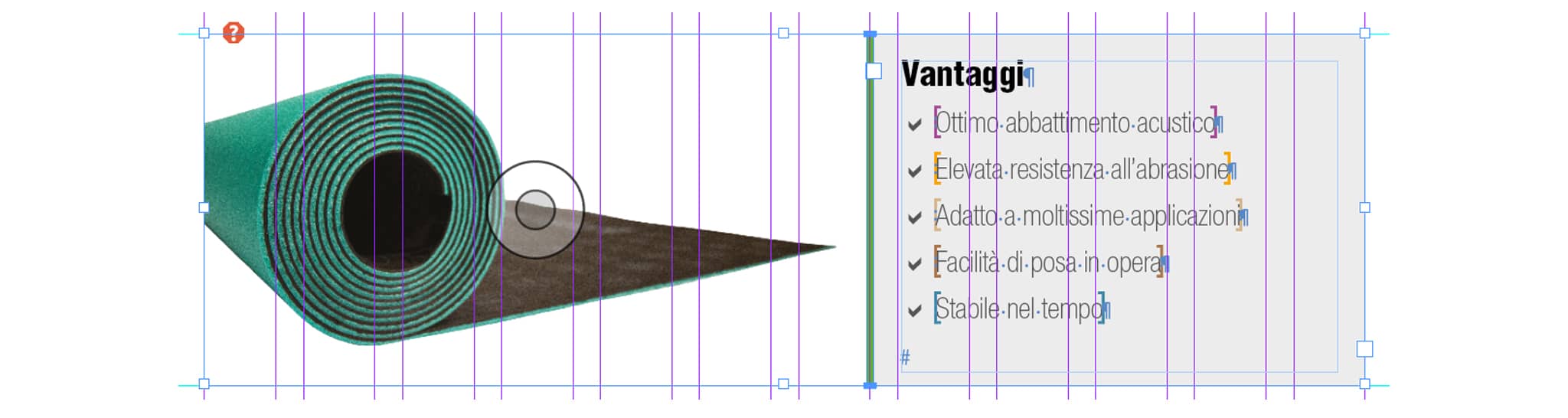
Das Bild muss in diesem Fall neben diesem Textfeld bleiben.
In diesem Beispiel sind die beiden aber nicht miteinander verbunden, das heißt, wenn du eines verschiebst, bleibt das andere an seinem Platz.
Um die beiden Elemente zu verbinden, musst du einen „Anker“ verwenden.
Du kannst lernen, wie man ein Objekt verankert, in diesem anderen Beitrag.
Funktionsfehler
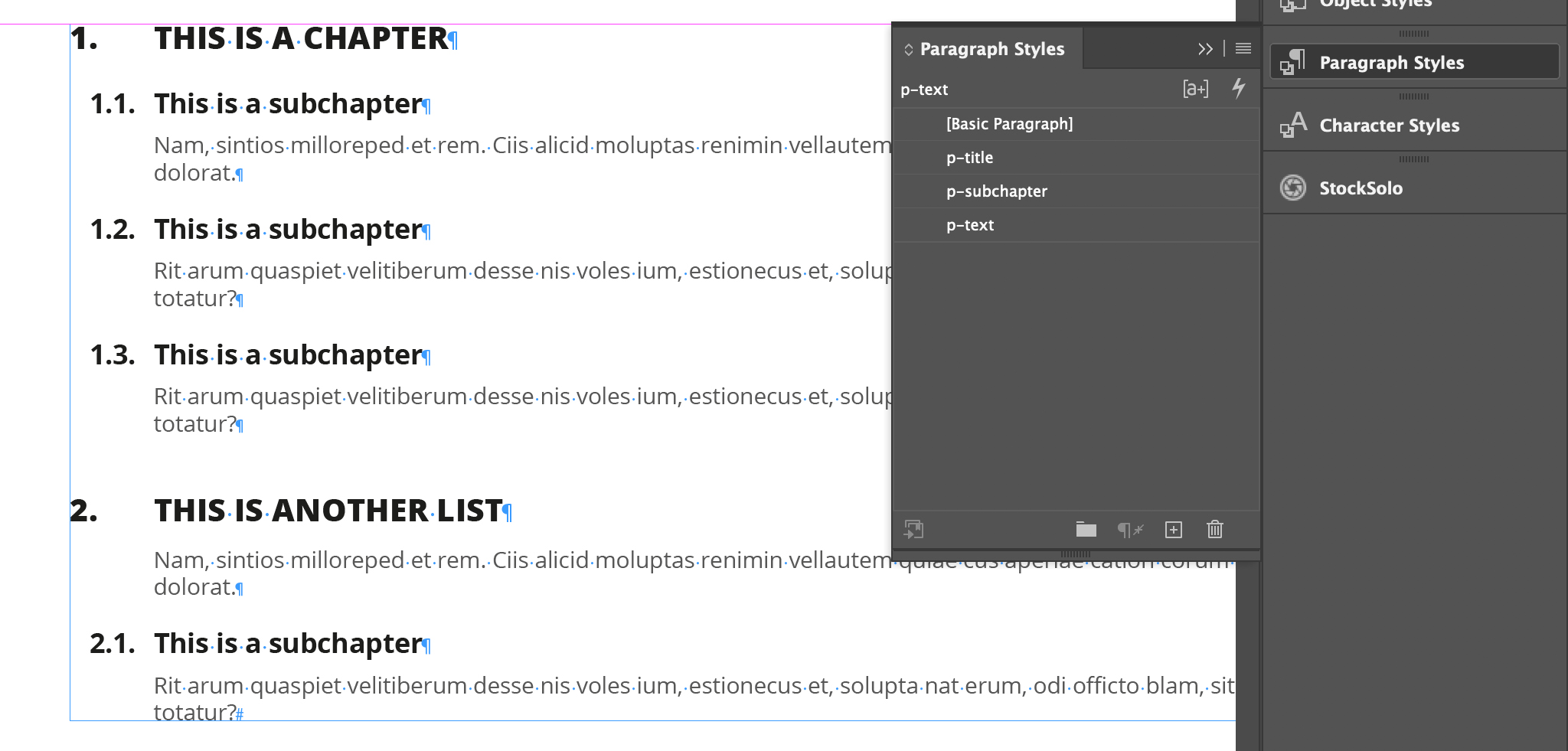
16. Kapitel manuell nummerieren
Die Kapitel unten wurden mit nummerierten Listen nummeriert, nicht von Hand.
Wenn du dein Absatzformat so einstellst:
- Du musst die Nummern nicht mehr manuell aktualisieren
- Du kannst Kapitel, Unterkapitel usw. beliebig verschieben, löschen oder hinzufügen, ohne dir Sorgen um die Nummerierung machen zu müssen.
17. Das automatische Inhaltsverzeichnis nicht nutzen
InDesign kann ein automatisches Inhaltsverzeichnis erstellen. Diese Funktion hat zwei große Vorteile:
- Du musst Einträge oder Seitenzahlen nicht mehr manuell aktualisieren.
- Es werden Lesezeichen und Links zum Inhaltsverzeichnis selbst erstellt. Das heißt, im PDF findest du die Lesezeichen und kannst auf das Inhaltsverzeichnis klicken (wenn du es am Computer öffnest).
Ein Inhaltsverzeichnis in InDesign zu erstellen kann ein bisschen knifflig sein. Zum Glück haben wir schon einen Guide zu allem rund ums InDesign-Inhaltsverzeichnis.
18. Grundlinien nicht verwenden
Grundlinien helfen dir, den Text in verschiedenen Textfeldern oder Spalten deines Layouts auszurichten.
Schau dir den Unterschied zwischen diesen beiden Beispielen an. Der Text links hält sich nicht an die Grundlinie, der rechts schon.
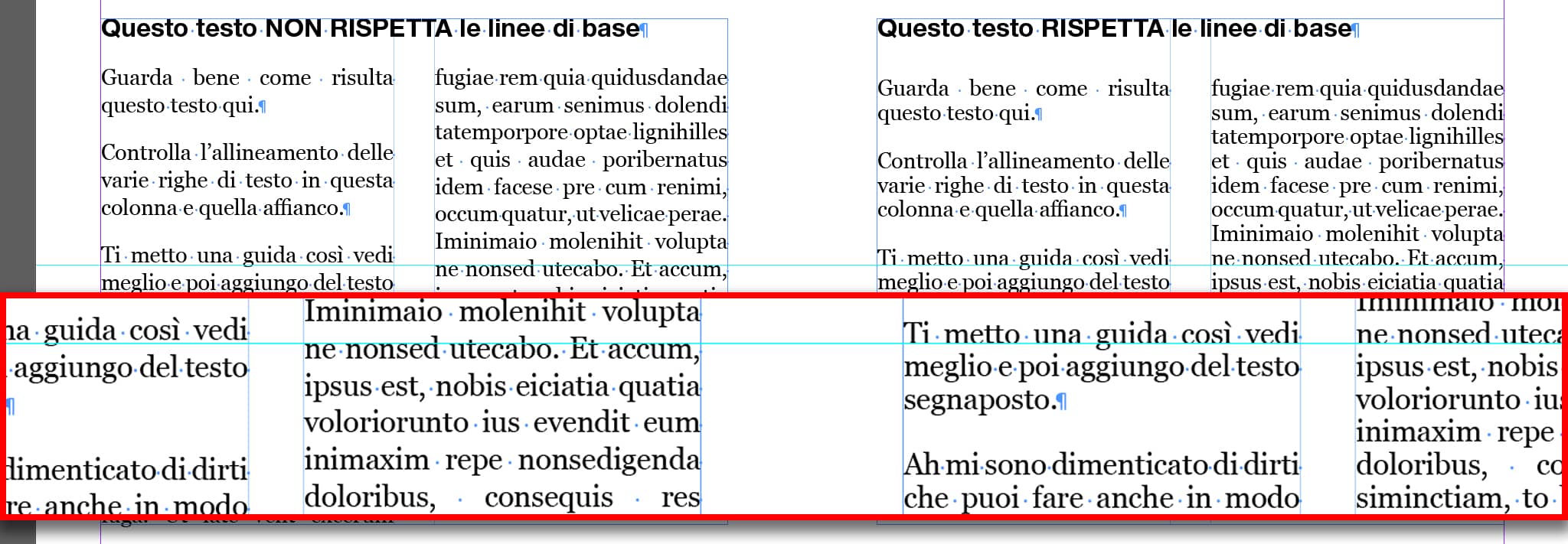
Das Textfeld rechts, wo der Text über die Spalten hinweg ausgerichtet ist, sieht viel ordentlicher und lesbarer aus.
Leider habe ich zu diesem Feature noch nichts geschrieben und ich glaube auch nicht, dass ich dazu etwas schreiben werde, weil das Thema zu umfangreich und kompliziert für einen einzelnen Beitrag ist.
Aber ich kann dir Nigel Frenchs Kurs „Designing with Grids in InDesign“ sehr empfehlen – da lernst du nicht nur, wie man Grundlinien nutzt, sondern auch, wie man sie in ein organisiertes System (ein Rastersystem) einbindet.
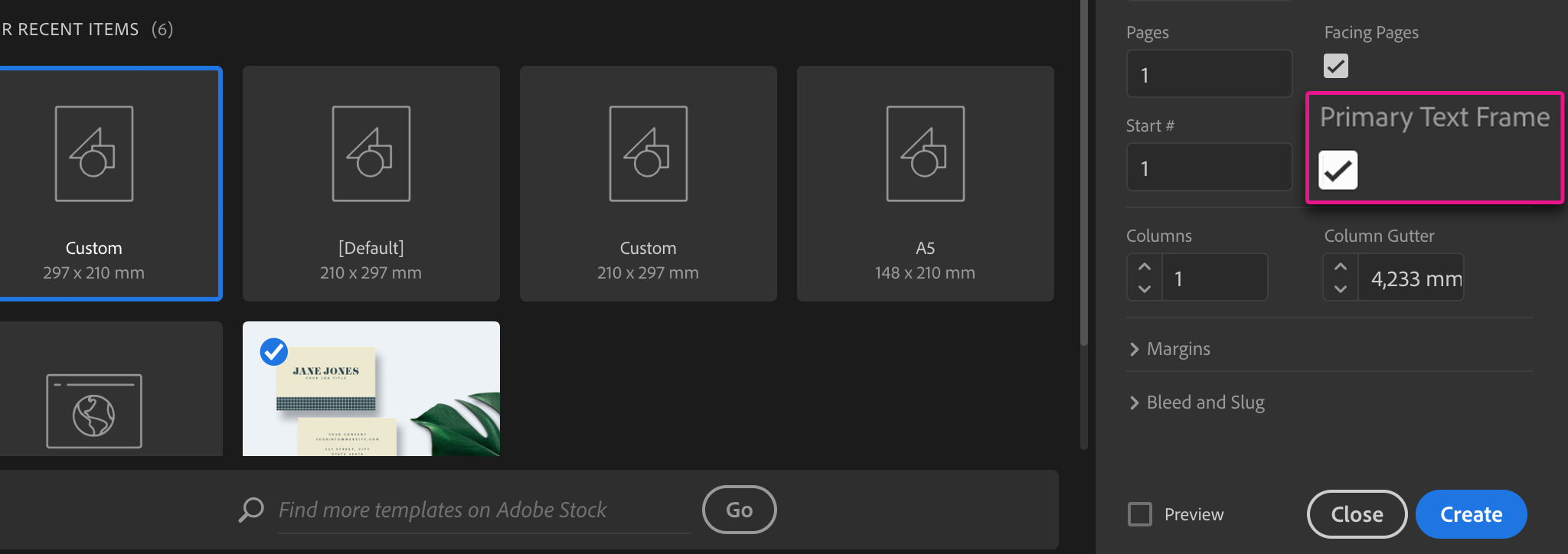
19. Den „Primären Textrahmen“ in Dokumenten mit viel Text (wie Büchern) nicht verwenden
Mit dem Feature „Primärer Textrahmen“ kannst du Text beliebiger Länge in InDesign einfügen und er wird automatisch platziert – es werden so viele Seiten hinzugefügt, wie nötig sind, um alles unterzubringen.
Wenn du ein Buch oder ein Handbuch erstellst, spart dir dieses Feature richtig viel Zeit!
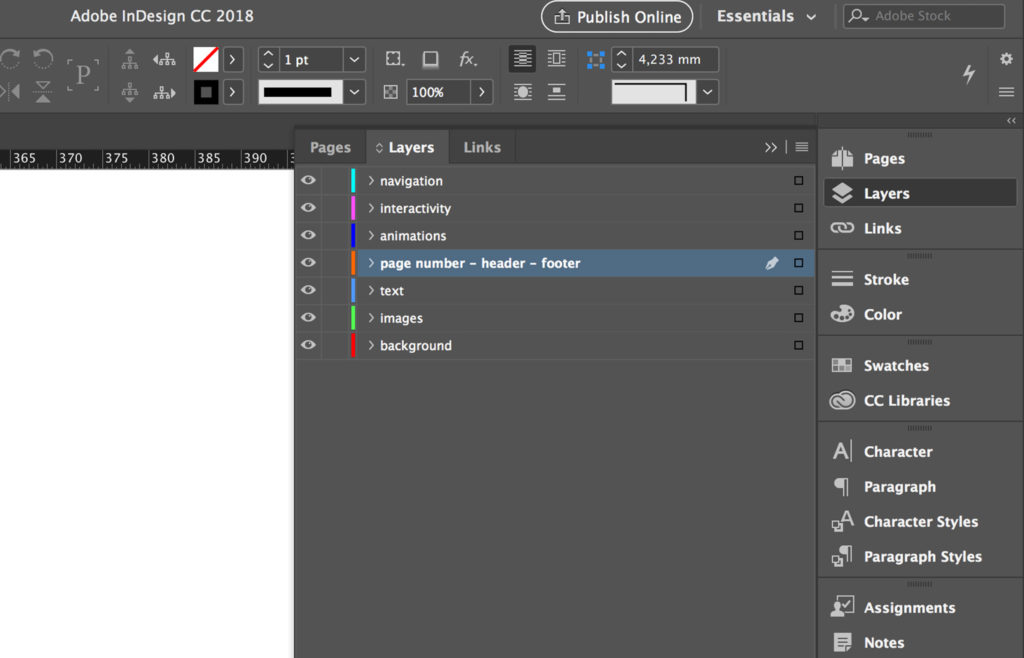
20. Ebenen in die falsche Reihenfolge bringen
So wie du es auf diesem Bild siehst, solltest du deine Ebenen anordnen.
- Navigation: Diese Ebene gibt es nur in digitalen Dokumenten
- Interaktivität: Diese Ebene gibt's nur in digitalen Dokumenten
- Animation: Diese Ebene gibt's nur in digitalen Dokumenten
- Seitenzahl – Kopfzeile – Fußzeile
- Text
- Bilder
- Hintergrund
Das sind nur ein paar Möglichkeiten, wie du dein InDesign-Erlebnis verbessern kannst. Mit so einer Software hörst du nie auf, neue Skills zu lernen und die, die du schon hast, weiter zu verbessern. Es gibt so viele Möglichkeiten: Tutorials, Kurse und das gute alte Ausprobieren. Das Wichtigste ist, immer Neues auszuprobieren. Egal ob du ein neues Template ausprobierst, dich mit fortgeschrittenen Features wie Datenzusammenführung beschäftigst, nach einem nützlichen Script suchst, probier einfach immer wieder Neues aus!
Hier kommt noch ein Bonus-Fehler für dich:
Nicht über den Tellerrand schauen!
Es gibt so viele Möglichkeiten in InDesign, die dir helfen können:
- ein besser organisiertes Layout zu haben.
- Zeit zu sparen.
Wenn du verschiedene Seiten-Features lernst, neue Scripts entdeckst und weißt, wie du mit Formaten umgehst – all das hilft dir, dich besser in InDesign zurechtzufinden.
Also, worauf wartest du noch? Probier dein neues Wissen direkt aus!
Jeder macht Fehler, und das gilt besonders bei InDesign!


