


In diesem Artikel zeige ich dir Schritt für Schritt, wie du deine Rise 360 Kurse übersetzt, ohne zusätzliche Software zu installieren. Das ist ein einfacher Workaround, der bei Bedarf auch größere Übersetzungsprojekte unterstützt.
Am Ende hast du einen produktiven Rise 360 Übersetzungs-Workflow, der dich auf kommerziellen Erfolg vorbereitet.
Übersicht
- Wie du Articulate Rise 360 Kurse übersetzt
- Best Practices für das Übersetzen von Rise 360 Kursen
- Zusammenfassung
Wie du Articulate Rise 360 Kurse übersetzt (4 Schritte)
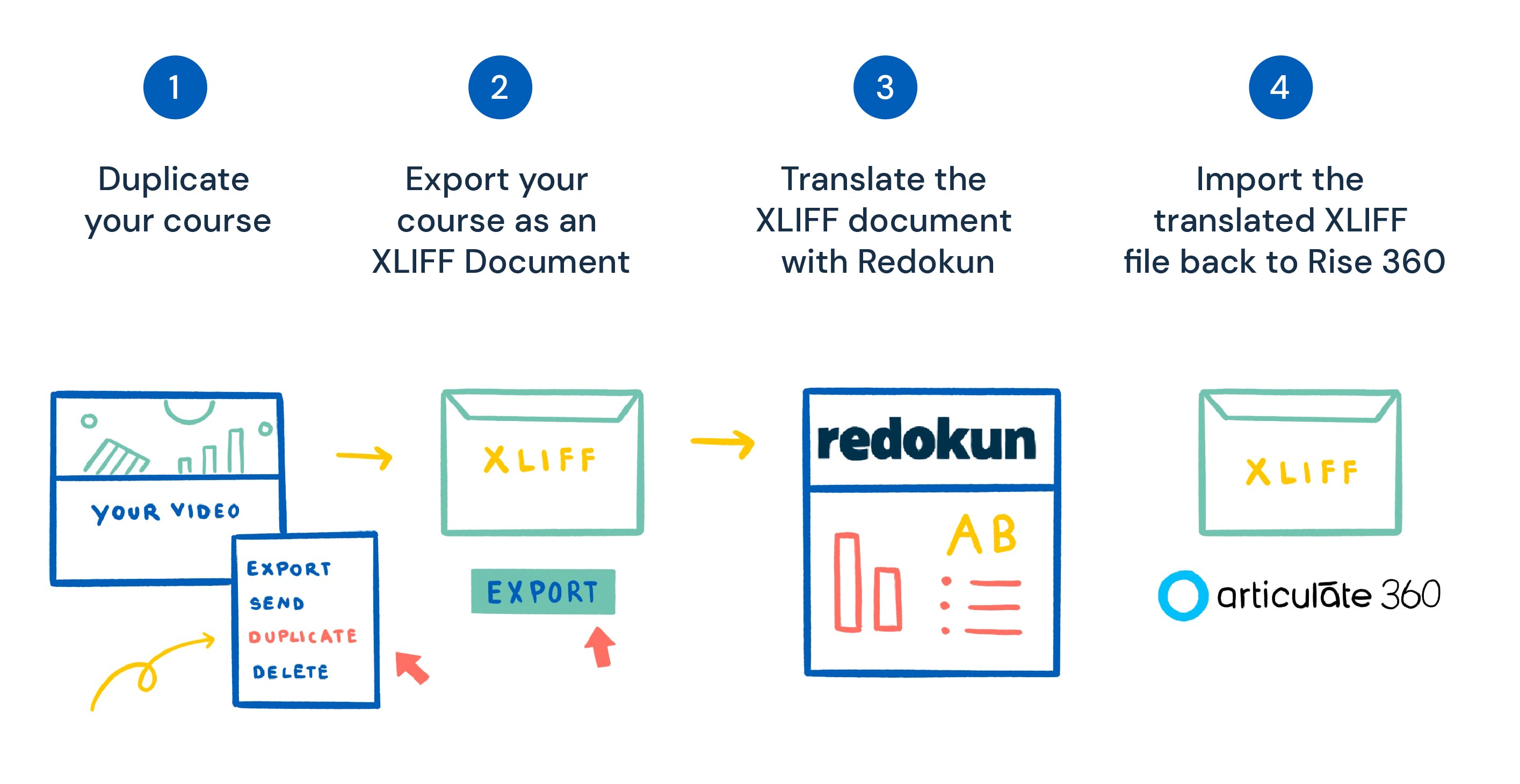
Die Rise 360 App hat keine eingebaute Übersetzungsfunktion. Du kannst aber deine Kurse als XLIFF-Dokument exportieren, was super praktisch ist, um einen Workflow mit externer Übersetzungssoftware aufzubauen.
XLIFF ist das branchenübliche Standard-Dateiformat für den Austausch von Übersetzungsdaten zwischen verschiedenen Tools. In diesem Fall nutzen wir die Tools Articulate Rise 360 und Redokun. Du kannst Letzteres auch durch jede andere Übersetzungssoftware ersetzen, die XLIFF unterstützt.
So übersetzt du jetzt deinen Rise 360 Inhalt:
Schritt 1: Dupliziere deinen Kurs
Dupliziere zuerst deinen Kurs und ändere den Namen, damit er die Zielsprache enthält (zum Beispiel mit Kürzeln wie ENG für Englisch oder CHN für Chinesisch am Ende). So behältst du später viel leichter den Überblick über alle deine übersetzten Kurse. So geht's:
- Geh zu deinem Rise 360 Dashboard
- Fahre mit der Maus über den Kurs, den du übersetzen möchtest
- Klick auf die drei Punkte, die erscheinen
- Wähle Duplizieren
- Benenne den duplizierten Kurs um
- Klick auf Speichern
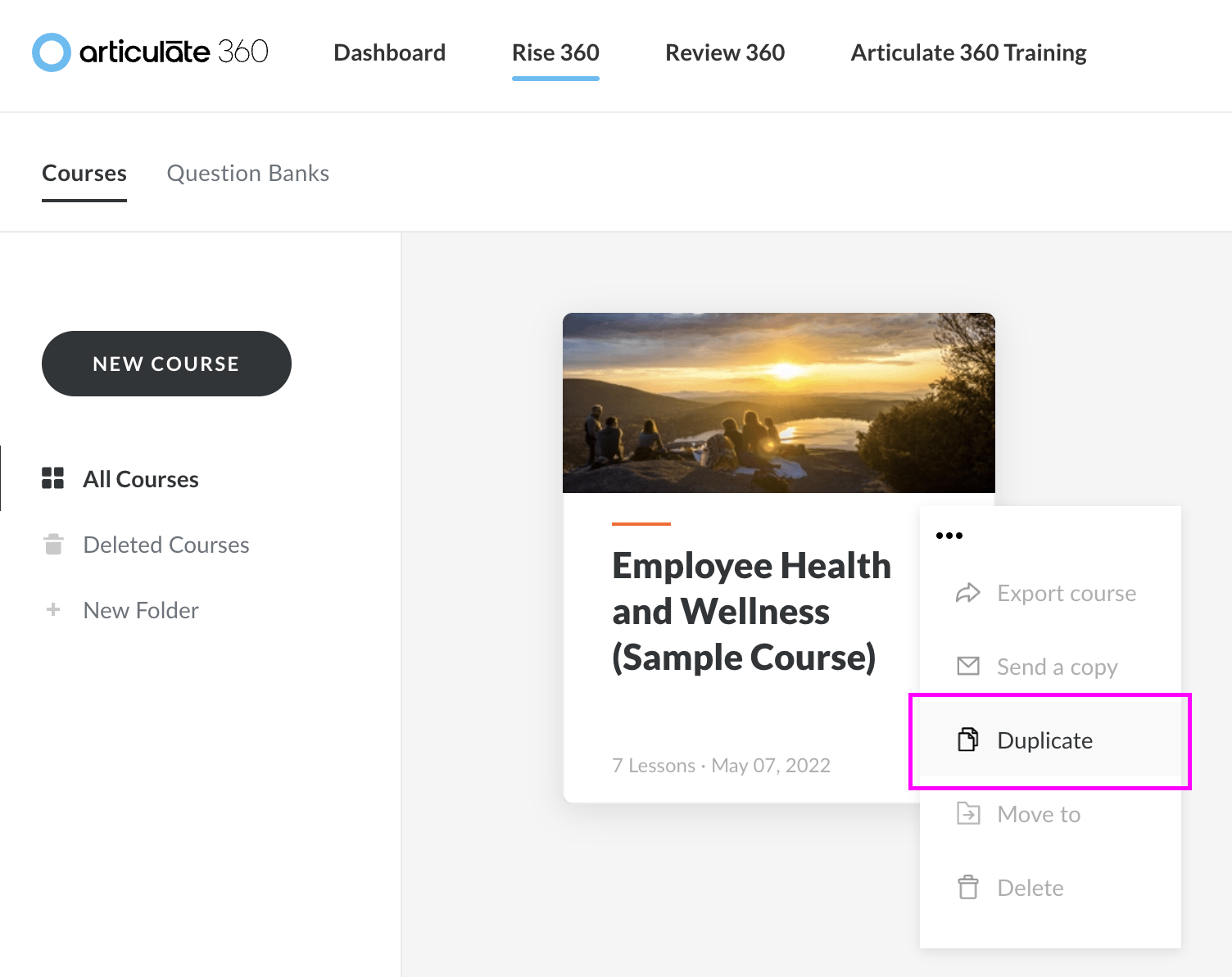
Denk dran: Nur Manager und Kontoinhaber können Kurse in Rise 360 duplizieren.
Schritt 2: Exportiere deinen Kurs als XLIFF-Dokument
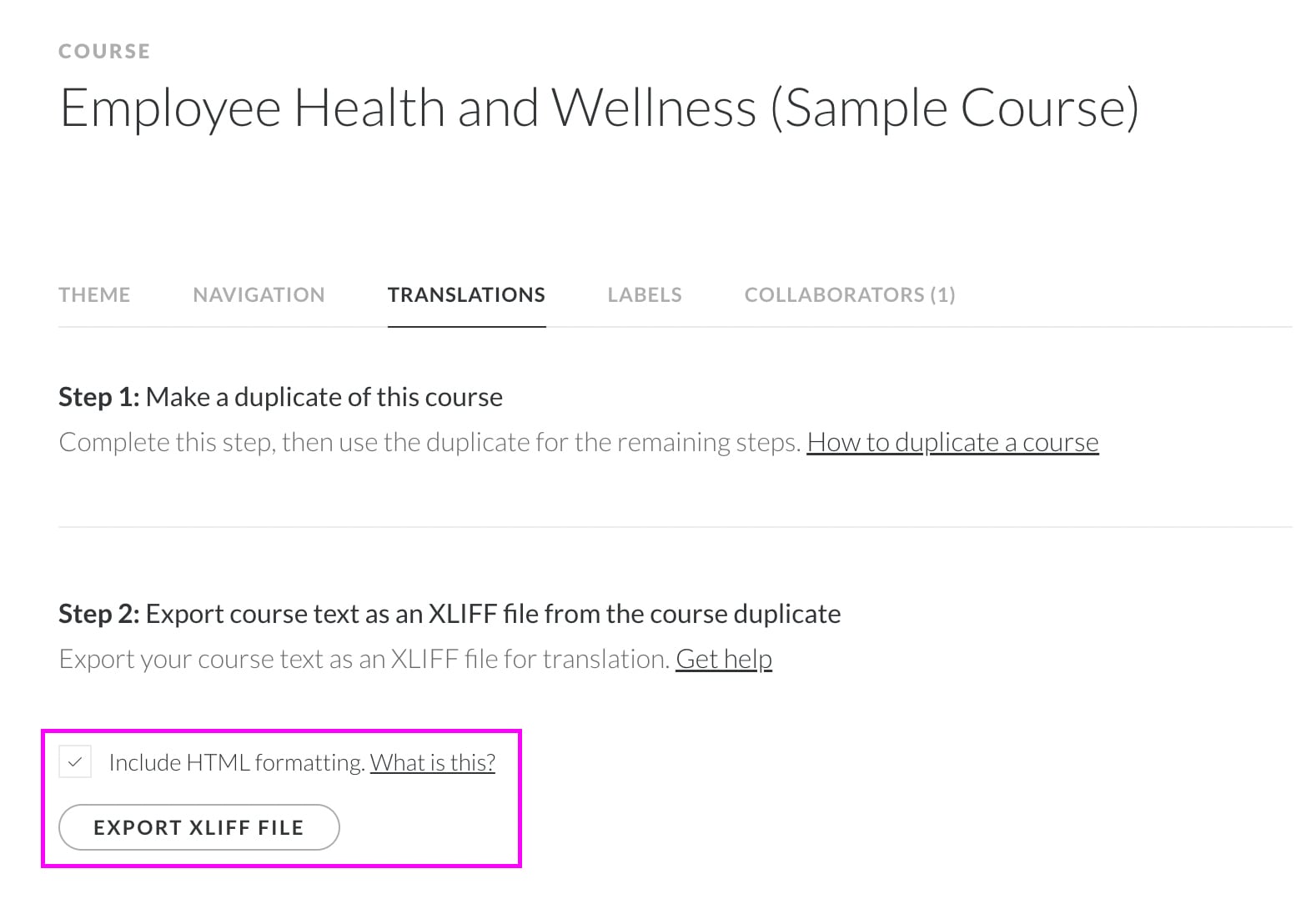
Jetzt kannst du deinen duplizierten Kurs als XLIFF-Dokument exportieren. So geht's:
- Klick in den Kurs und wähle oben in der Leiste Einstellungen aus
- Geh zum Tab Übersetzungen
- Schau dir die Auswahlmöglichkeiten unter Schritt 2 an. Wenn du die Formatierung deines Kurstextes beibehalten willst, wähle unbedingt HTML-Formatierung einbeziehen aus. Sonst kannst du das Häkchen einfach rausnehmen.
- Klicke auf XLIFF-Datei exportieren und speichere sie auf deinem Computer
Schritt 3: Übersetze das XLIFF-Dokument auf Redokun
Mit einem Übersetzungstool wie Redokun ist es einfacher, deine XLIFF-Datei zu übersetzen. Das ist ein Online-Translation Management System, auf das du im Browser zugreifen kannst.
- Logge dich in deinen Redokun-Account ein oder melde dich hier für eine kostenlose 14-tägige Testversion an (wir fragen nicht nach deinen Kreditkartendaten)
- Lade das XLIFF-Dokument hoch, das du aus Rise 360 exportiert hast
- Der Upload-Assistent führt dich durch die Einrichtung deines Übersetzungsprojekts auf Redokun – zum Beispiel die Auswahl deiner Zielsprachen, das Einladen und Zuweisen von Übersetzern für jede gewählte Zielsprache – das können Kollegen oder Übersetzungsdienstleister sein.
- Dein Team kann mit dem Übersetzen im Redokun Webeditor loslegen, der auch computerunterstützte Übersetzungstools bietet, um die Arbeit zu beschleunigen
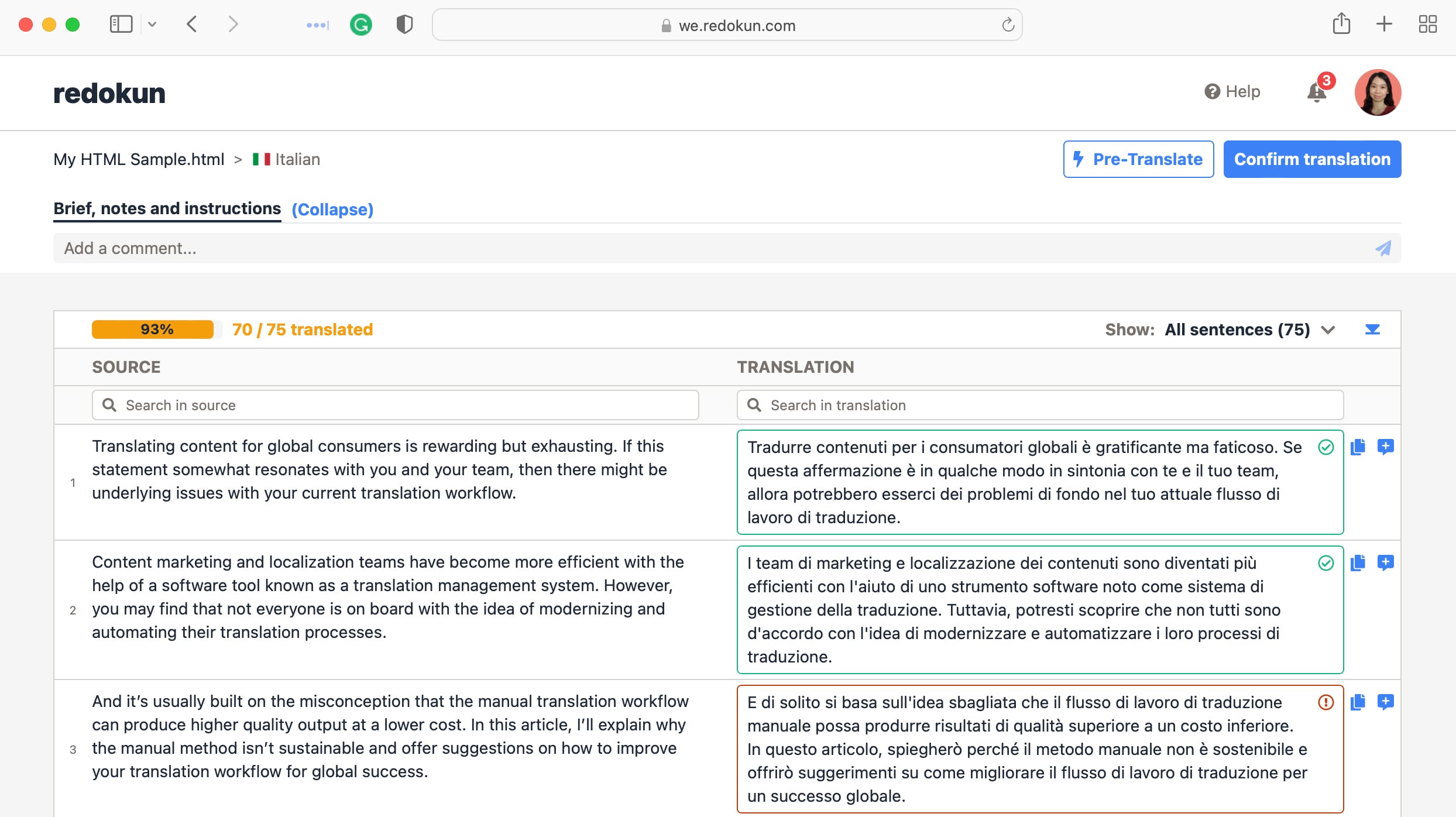
Sobald dein Team den Text fertig übersetzt hat, kannst du ein XLIFF-Dokument mit den Übersetzungen herunterladen. So geht's:
- Geh auf deine Dateidetails-Seite
- Die Download-Option steht für eine Zielsprache zur Verfügung, sobald dein Übersetzer die Übersetzung bestätigt hat.
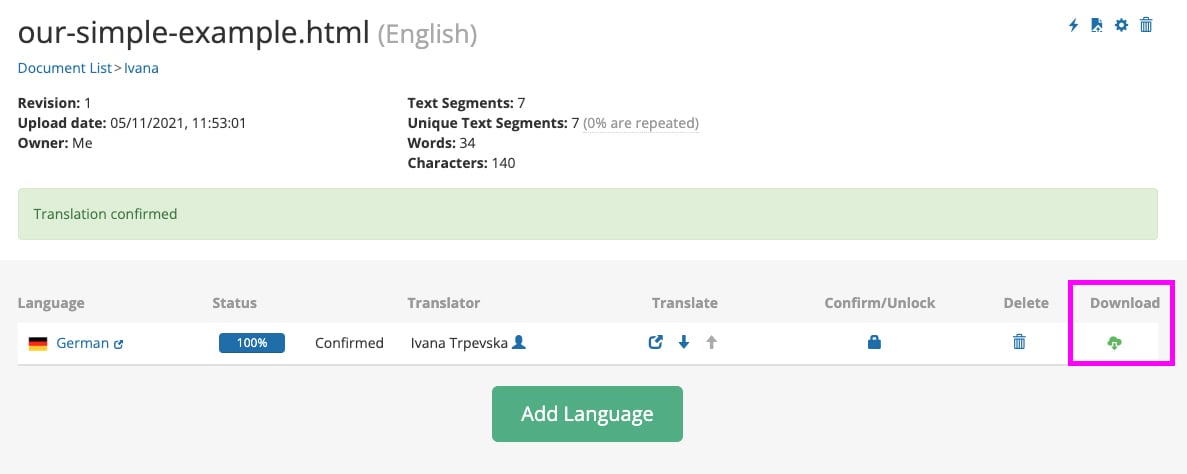
Für eine komplette Demo, wie Übersetzungsprojekte auf Redokun funktionieren (inklusive Screenshots), schau dir diesen Artikel an.
Schritt 4: Importiere die übersetzte XLIFF-Datei wieder in Rise 360
Die Übersetzung, die du gerade von Redokun heruntergeladen hast, musst du jetzt nur noch in Rise 360 importieren.
- Klicke in den duplizierten Kurs für die Zielsprache, in die du importieren möchtest
- Wähle Einstellungen in der oberen Symbolleiste aus
- Geh zum Tab Übersetzungen
- Scrolle runter zu Schritt 3 und wähle Übersetzten Text importieren
- Wähle die übersetzte XLIFF-Datei aus, die du von Redokun heruntergeladen hast
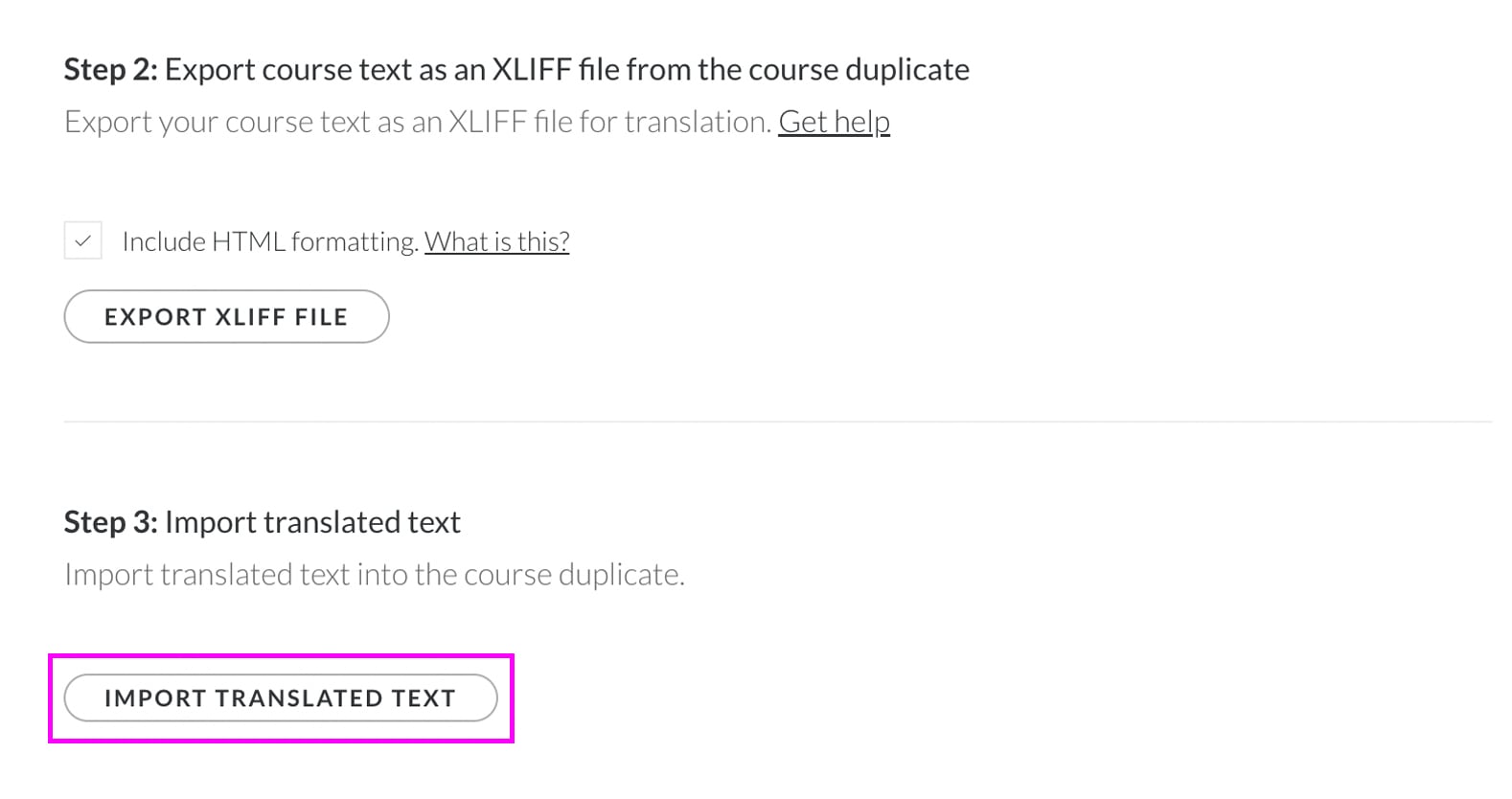
Und das war's schon! Du bist bereit, deinen Kurs für einen neuen Sprachmarkt zu veröffentlichen... es sei denn, du willst noch einen draufsetzen.
Optionaler Schritt: Kurs-Labels übersetzen
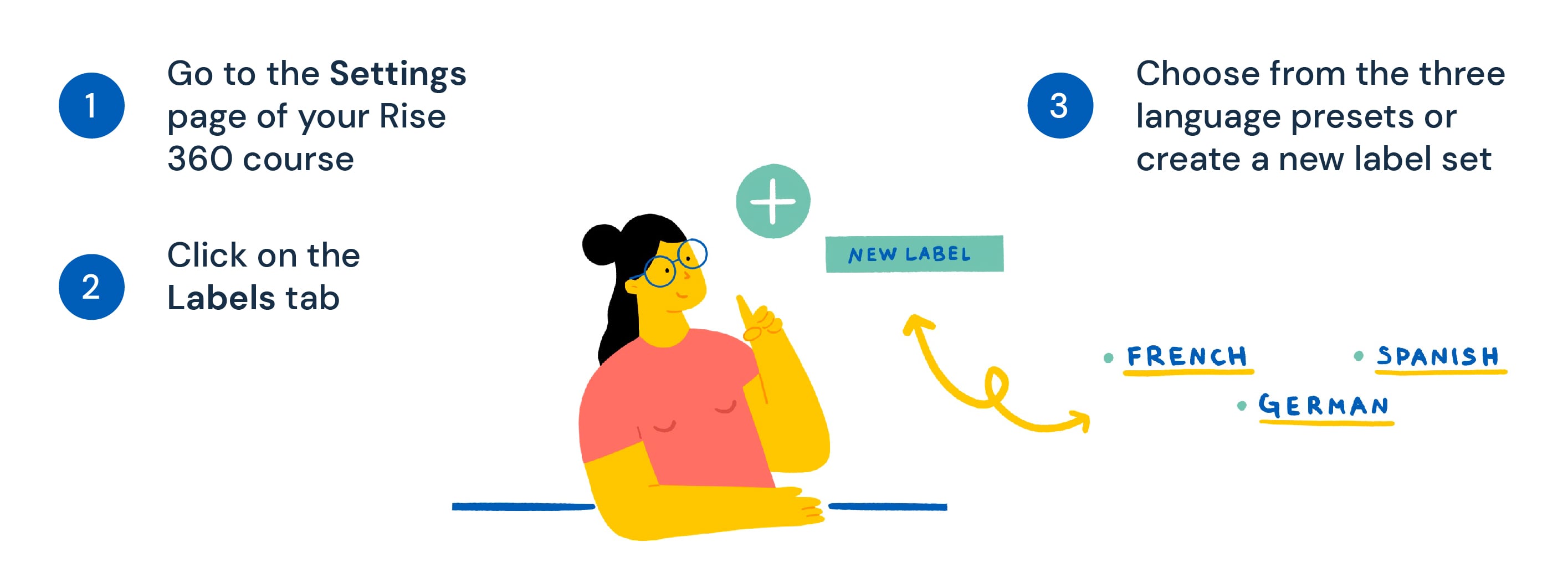
Mit Labels sind hier die textlichen UI-Elemente in deinem Kurs gemeint, die entweder
- den Nutzer zu einer Aktion auffordern (z. B. Kurs starten, Kurs fortsetzen); oder
- Lerninformationen anzeigen (z. B. Quiz muss bestanden werden, bevor es weitergeht)
Sagen wir mal, du hast deinen Kursinhalt von Englisch ins Spanische übersetzt. Es wäre sinnvoll, die Labels auch ins Spanische zu übersetzen, um ein immersiveres Lernerlebnis in einer Sprache zu schaffen.
Da Labels aber nicht in der exportierten XLIFF-Datei enthalten sind, musst du sie manuell in Rise 360 ändern:
- Geh auf die Einstellungen-Seite deines Rise 360 Kurses
- Klicke auf den Labels-Tab
- Es gibt zwei Möglichkeiten, deine Labels zu übersetzen: (1) indem du eine der drei Sprachvoreinstellungen auswählst: Deutsch, Französisch oder Spanisch, oder (2) indem du ein neues Label-Set für eine andere Sprache erstellst
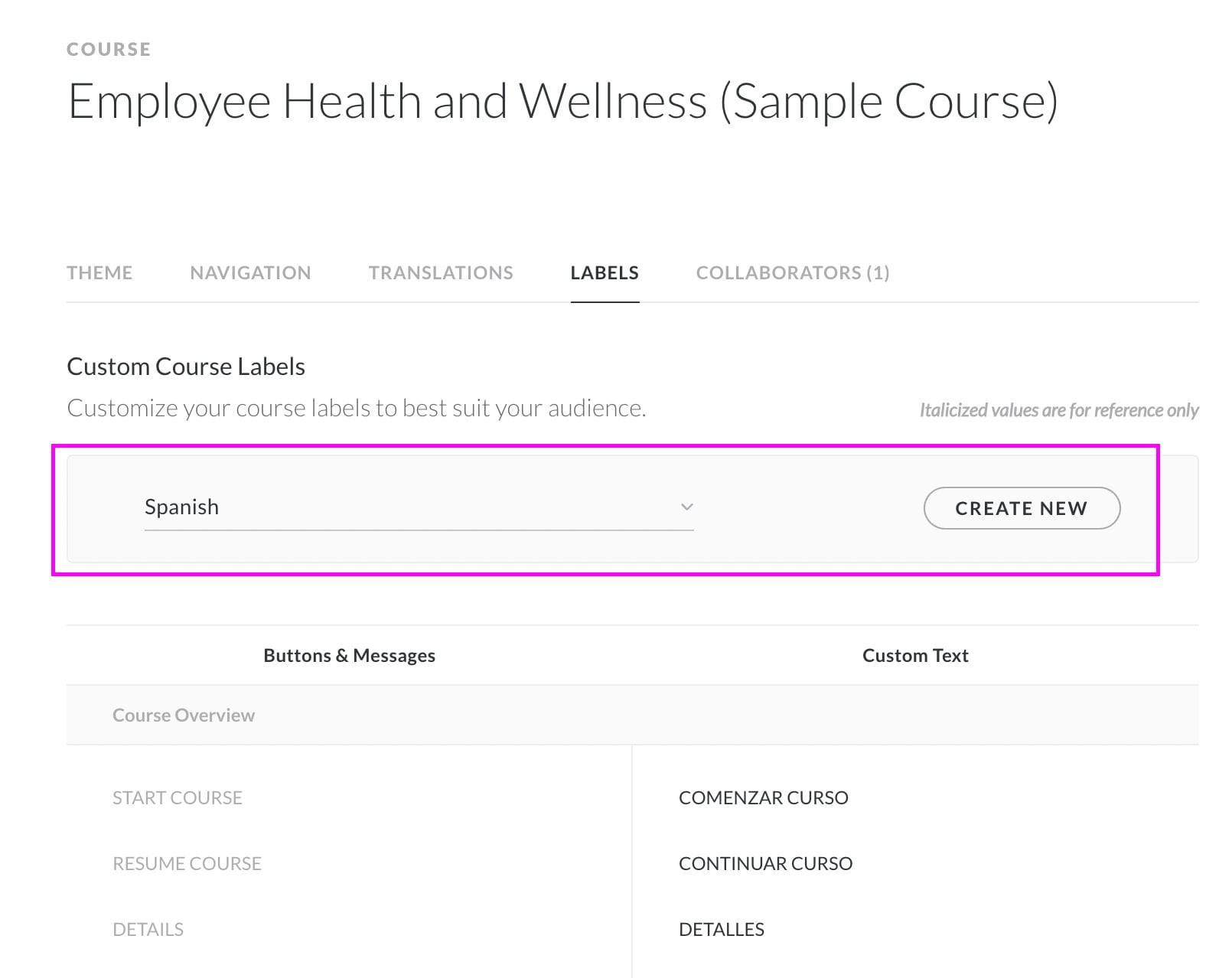
Klicke hier für die offizielle Anleitung zum Anpassen von Text-Labels.
Und jetzt sind deine Kurse startklar für den Markt.
Warum Redokun nutzen?
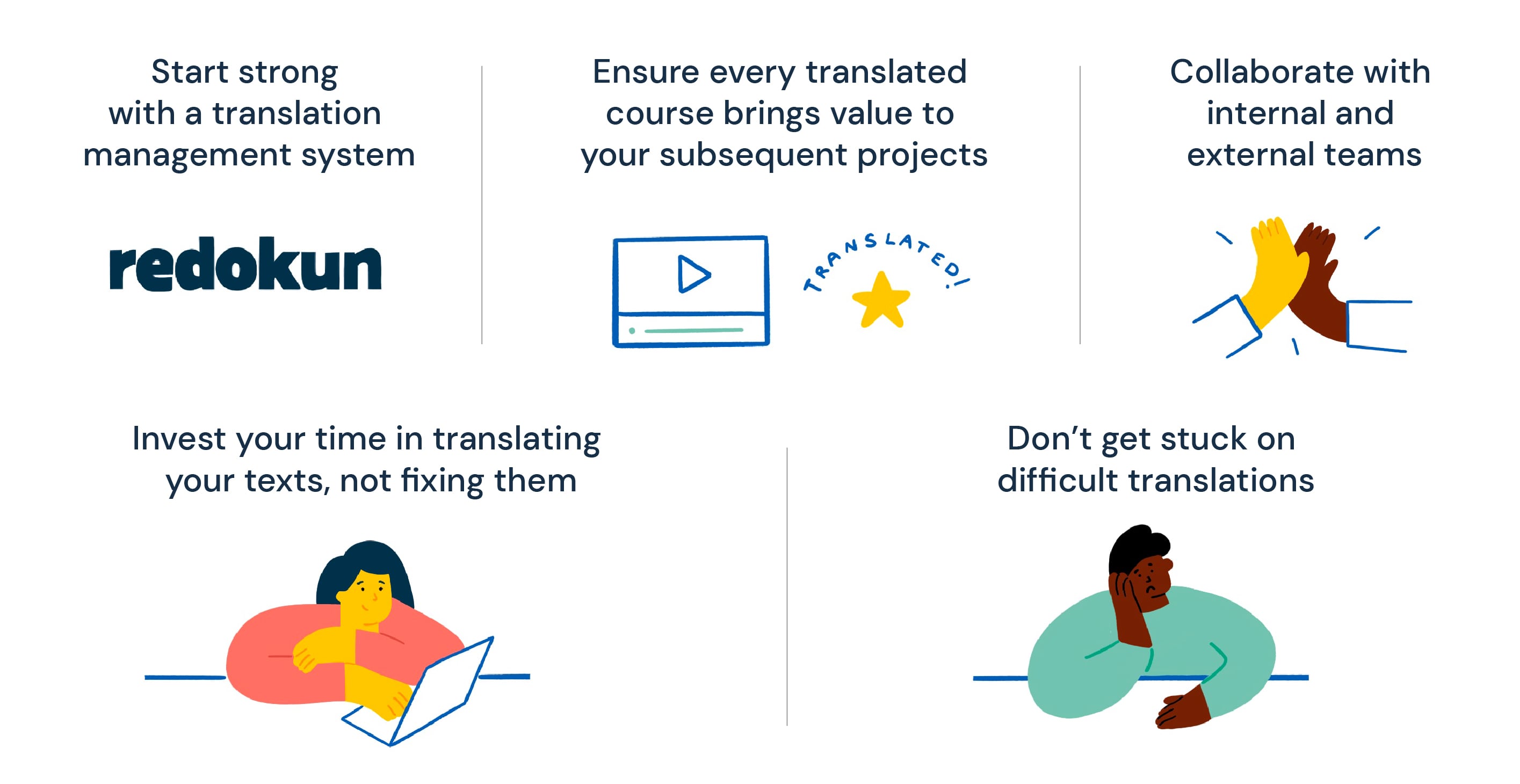
- Starte stark mit einem Translation-Management-System: Dein Rise 360-Übersetzungs-Workflow wäre mit Redokun ein einfacher 4-Schritte-Prozess. Es geht schnell. Es ist skalierbar. Es ist eines der wichtigsten Systeme, das deine Markterweiterungs-Pläne ins Rollen bringt.
- Stell sicher, dass jeder übersetzte Kurs auch für deine nächsten Projekte einen Mehrwert bringt: Deine Kurse werden wahrscheinlich inhaltliche Überschneidungen haben, egal ob es nur ein Wort oder ein ganzer Absatz ist. Wenn du es schon mal übersetzt hast, kannst du es quasi mit geschlossenen Augen nochmal übersetzen... denn Redokun erkennt automatisch Ähnlichkeiten und findet die passende Übersetzung. Das ist ein praktisches Tool, das sich Translation Memories nennt.
- Arbeite mit internen und externen Teams zusammen: Du hast immer die Wahl, mit internen Übersetzern oder Dienstleistern zu arbeiten und kannst wichtiges Feedback direkt im Webeditor teilen.
- Investiere deine Zeit ins Übersetzen deiner Texte, nicht ins Nachbessern: Deine übersetzten Kurse behalten ihr ursprüngliches Styling und Layout, wenn du sie von Redokun herunterlädst. Überspring die gefürchtete „Postproduktion" und geh direkt auf den Markt.
- Bleib nicht bei schwierigen Übersetzungen hängen: Dein Redokun-Webeditor integriert maschinelle Übersetzung, um Übersetzern den Einstieg zu erleichtern.
Ein Einblick in Redokun
Du möchtest Redokun in Aktion sehen? Erfahre, wie Redokun funktioniert – ganz unverbindlich:
Best Practices für das Übersetzen von Rise 360-Kursen
Du kannst deine Rise 360-Übersetzung auf vielen Ebenen optimieren. Behalte diese Best Practices im Hinterkopf, um Inhalte effektiv für deine sprachlich vielfältigen Zielgruppen zu übersetzen.
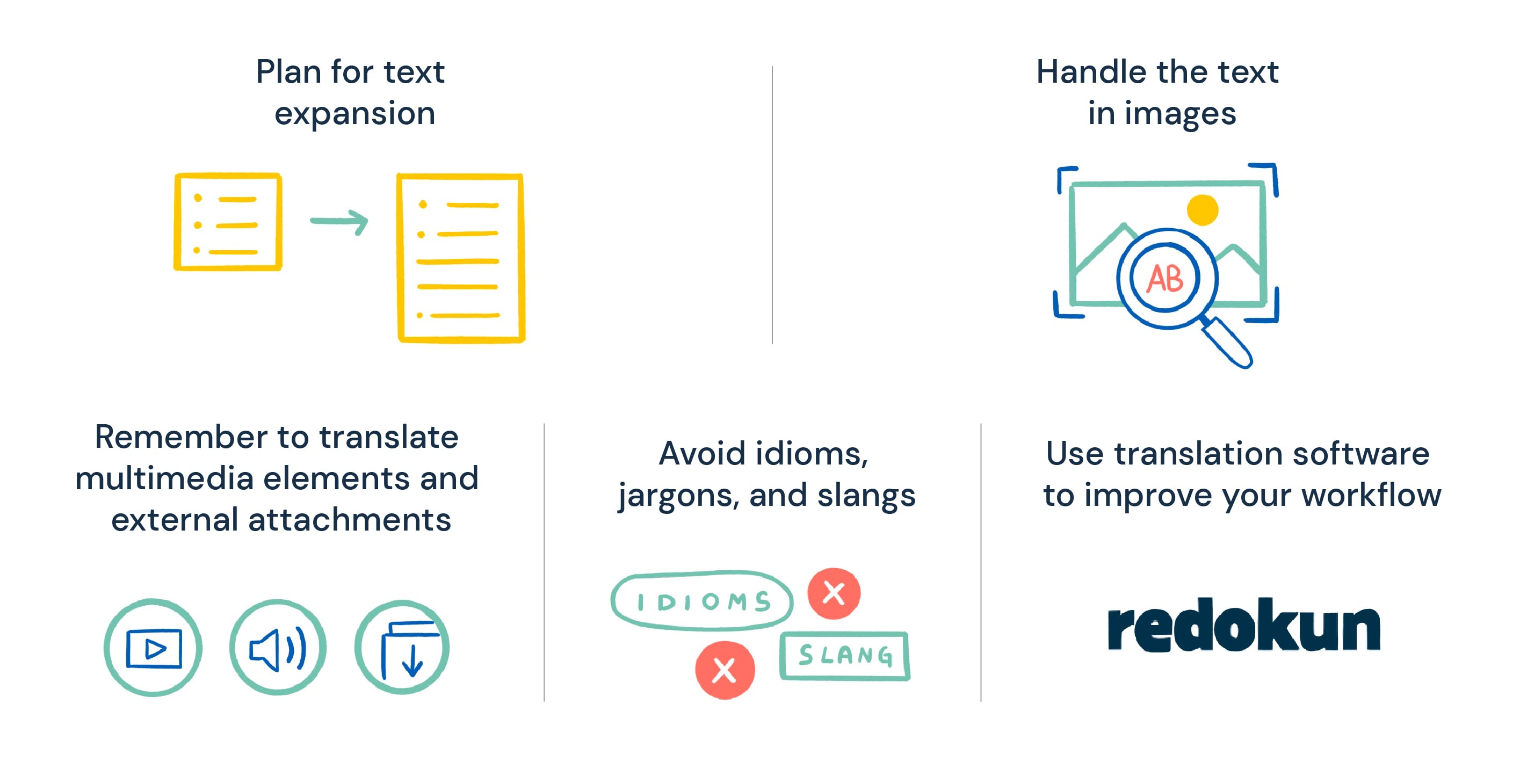
1. Plane Texterweiterung ein
Ein Absatz in einer Sprache kann mehr Platz einnehmen als derselbe Absatz in einer anderen Sprache.
Deshalb solltest du beim Erstellen deines Kurses immer Texterweiterung einplanen. Falls eine Übersetzung mehr Zeichen als der Quelltext benötigt, musst du das Layout nicht neu anpassen.
Die Faustregel ist, 30 % mehr Platz zu lassen, damit sich der Text bei Bedarf ausdehnen kann. Vermeide enge Textabschnitte in deinem Rise 360-Kurs.
2. Umgang mit Text in Bildern
Bevor du überhaupt mit dem Erstellen deiner E-Learning-Kurse beginnst, musst du dir Gedanken über die Bilder machen, die du verwenden möchtest. Auch wenn sie tolle Lernhilfen sind, ist ihre Übersetzung eine eigene Aufgabe, weil der Text in Bildern nicht im XLIFF-Dokument exportiert werden kann.
Vermeide es, Bilder mit Text in deinen Kursen zu verwenden. Falls es sich aber nicht vermeiden lässt, wirst du ein externes Bild-Übersetzungstool in Betracht ziehen müssen. Das ist eine Art Software, die den Text in Bildern erkennt und extrahiert – danach kannst du ihn übersetzen und wieder in die entsprechenden Kurse einfügen.
3. Denke daran, Multimedia-Elemente und externe Anhänge zu übersetzen
Abgesehen von Bildern können deine Rise 360-Kurse auch andere Multimedia-Elemente und externe Anhänge enthalten, wie Videos, Audios, E-Books oder herunterladbare Arbeitsblätter.
Es versteht sich von selbst, dass die Übersetzung dieser Elemente das E-Learning-Erlebnis deiner Nutzer:innen auf jeden Fall verbessert. Behalte aber im Hinterkopf, dass das wahrscheinlich deine Lokalisierungskosten erhöht.
Du kannst tatsächlich einen Teil dieser Kosten ausgleichen, wenn dein Übersetzungstool auch andere Arten von Anhängen in deinen Kursen übersetzen kann.
Zum Beispiel unterstützt Redokun mehr als nur XLIFF-Übersetzung. Du kannst es auch nutzen, um Word-, Excel-, PPTX-Dateien und Video-Untertitel zu übersetzen. Wenn du dich also entscheidest, deine zusätzlichen Lernmaterialien zu übersetzen, musst du keine weiteren Tools bezahlen – nur die Leute, die die Übersetzungen machen.
4. Vermeide Redewendungen, Fachjargon und Slang
Diese lassen sich nicht immer gut übersetzen, weil nicht alle deine Zielsprachen die gleichen sprachlichen Eigenheiten oder kulturellen Werte teilen.
Deine Übersetzungsprojekte laufen viel schneller, wenn dein:e Übersetzer:in nicht ständig überlegen muss, wie jede Redewendung oder jedes Slangwort in neue sprachliche und kulturelle Kontexte passt.
Wenn du keine:n Lokalisierungsexpert:in im Team hast, vereinfache die Sprache deines Quelltexts. Wenn du etwas auch einfach ausdrücken kannst, dann mach das.
5. Nutze Übersetzungssoftware, um deinen Workflow zu verbessern
Und das sagen wir nicht nur aus schamloser Eigenwerbung (okay, vielleicht ein bisschen).
Du willst deine Articulate-Kurse wahrscheinlich in mehrere Sprachen übersetzen, nicht nur in eine. Das wird deine Ressourcen auffressen, wenn dein Team die Arbeit nicht systematisch angeht.
Du kannst Tools wie Redokun nutzen, um die Übersetzung deiner Rise 360-Kurse zu verwalten und zu vereinfachen. So kann sich dein Team immer auf das Übersetzen des Textes konzentrieren. Nicht aufs Hin- und Herkopieren von Textzeilen. Und nicht aufs Korrigieren des Layouts der übersetzten Kurse.
Zusammenfassung
Letztlich hast du wichtige Botschaften, die du über deine Kurse weitergeben willst. Diese Botschaften wirken stärker, wenn du sie in mehreren Sprachen vermittelst.
Auch wenn Articulate Rise 360 keine integrierte Übersetzungsfunktion hat, liegt der Schlüssel darin, mit der XLIFF-Datei-Exportfunktion zu arbeiten. Und das gilt für jede Software, mit der du deinen Inhalt als XLIFF-Dokument exportieren kannst.
Mit diesem Dateiformat kannst du deinen Inhalt schnell in jedes Übersetzungsmanagementsystem wie Redokun hochladen und von einem intuitiveren Workflow profitieren.
Teste Redokun kostenlos – am besten noch heute mit deinem Team. Sag uns gerne, was du davon hältst!
Viel Spaß beim Übersetzen,
Ivana


