


Tu empresa está creciendo y ahora quieres que tus recursos internos de 360Learning sean más accesibles para tus empleados y colegas de todo el mundo.
En esta guía detallada, te voy a mostrar cómo traducir cursos de 360Learning rápidamente en solo 5 pasos sencillos. Con este método, puedes facilitar la transferencia de conocimiento y la formación de empleados de forma eficiente en toda tu empresa.
Resumen
- Cómo traducir cursos de 360Learning con Redokun (5 pasos)
- Por qué usar Redokun para la traducción de 360Learning
- Mejores prácticas para la traducción de 360Learning
Cómo traducir cursos de 360Learning con Redokun (5 pasos)
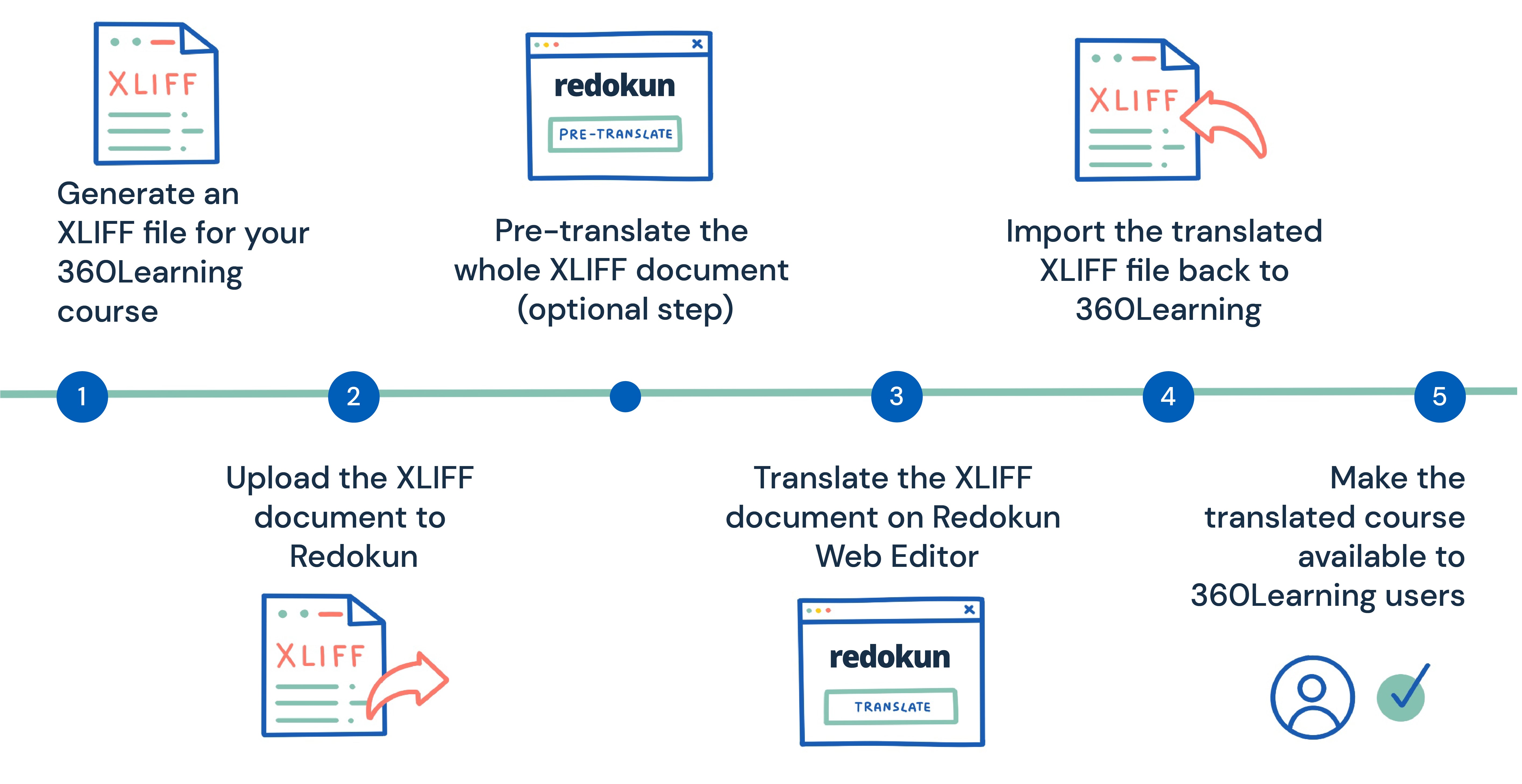
Puedes usar dos métodos para la traducción de 360Learning:
- Traducir el curso manualmente dentro de la propia herramienta; o
- Exportar el contenido del curso en un archivo XLIFF y luego traducirlo con un programa de traducción como Redokun.
Vamos a usar el segundo método porque es más rápido y permite conservar mejor la maquetación original de tu curso y la coherencia en el uso del idioma. También es útil si trabajas con un proveedor externo para las traducciones.
¿Qué es XLIFF?
XLIFF significa "XML Localization Interchange File Format". Se utiliza para intercambiar datos entre diferentes sistemas de software sin perder la estructura original del documento. En otras palabras, puedes usar XLIFF para transferir el contenido de tu curso de un sistema a otro donde puedas traducirlo, conservando la maquetación de tu curso.
En este tutorial, vamos a usar la función de exportación a XLIFF para transferir tu curso de 360Learning a Redokun y facilitar un proceso de traducción fluido.
Paso 1: Exporta tu contenido de 360Learning como un archivo XLIFF
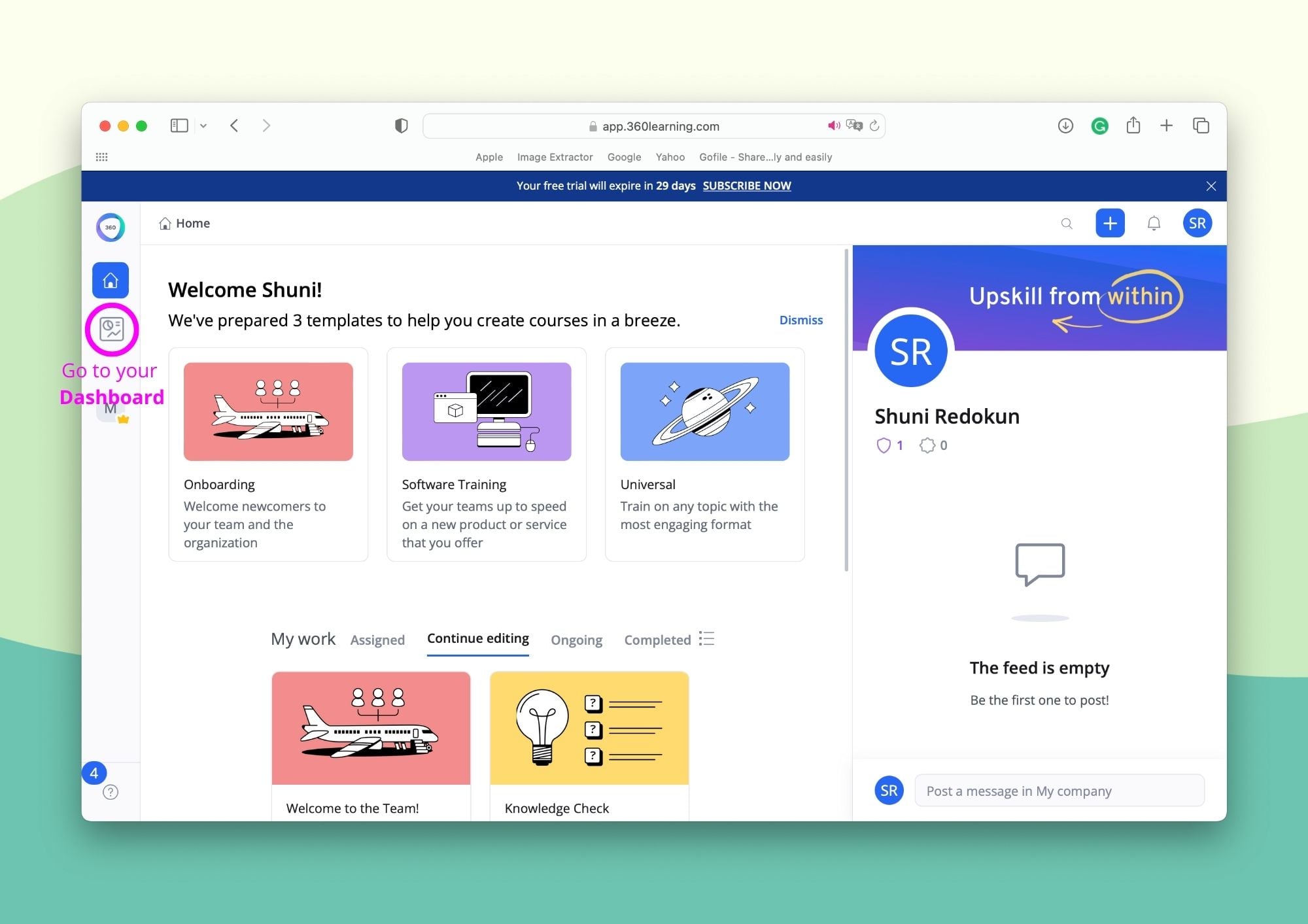
- Primero, abre la plataforma de 360Learning y ve a tu Panel.
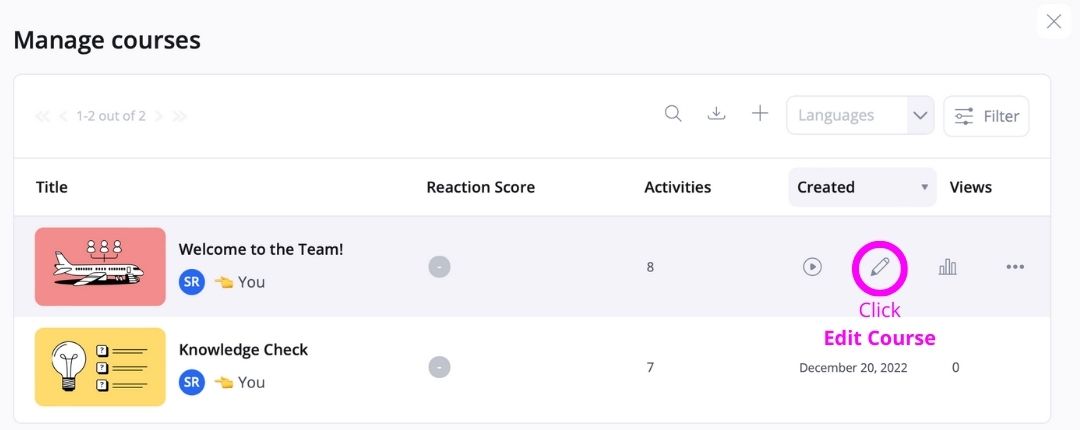
- Ve a la pestaña Cursos del menú lateral.
- Pasa el cursor sobre el curso que quieres traducir y haz clic en Editar curso (indicado con un símbolo de lápiz).
- Desplázate hasta la parte inferior para encontrar Traductores y haz clic en el botón + que hay debajo.
- En la columna Acciones, haz clic en el botón ... .
- Haz clic en Generar archivo XLIFF y guárdalo en tu computadora.
Paso 2: Sube el documento XLIFF a Redokun
Ahora vamos a preparar el archivo XLIFF que descargaste de 360Learning para que sea fácil de traducir.
- Inicia sesión o crea tu cuenta gratuita de Redokun para comenzar una prueba de 14 días (no necesitas introducir los datos de tu tarjeta de crédito).
- Ve a Subir documento.
- Sube el archivo XLIFF que acabas de descargar de 360Learning a Redokun.
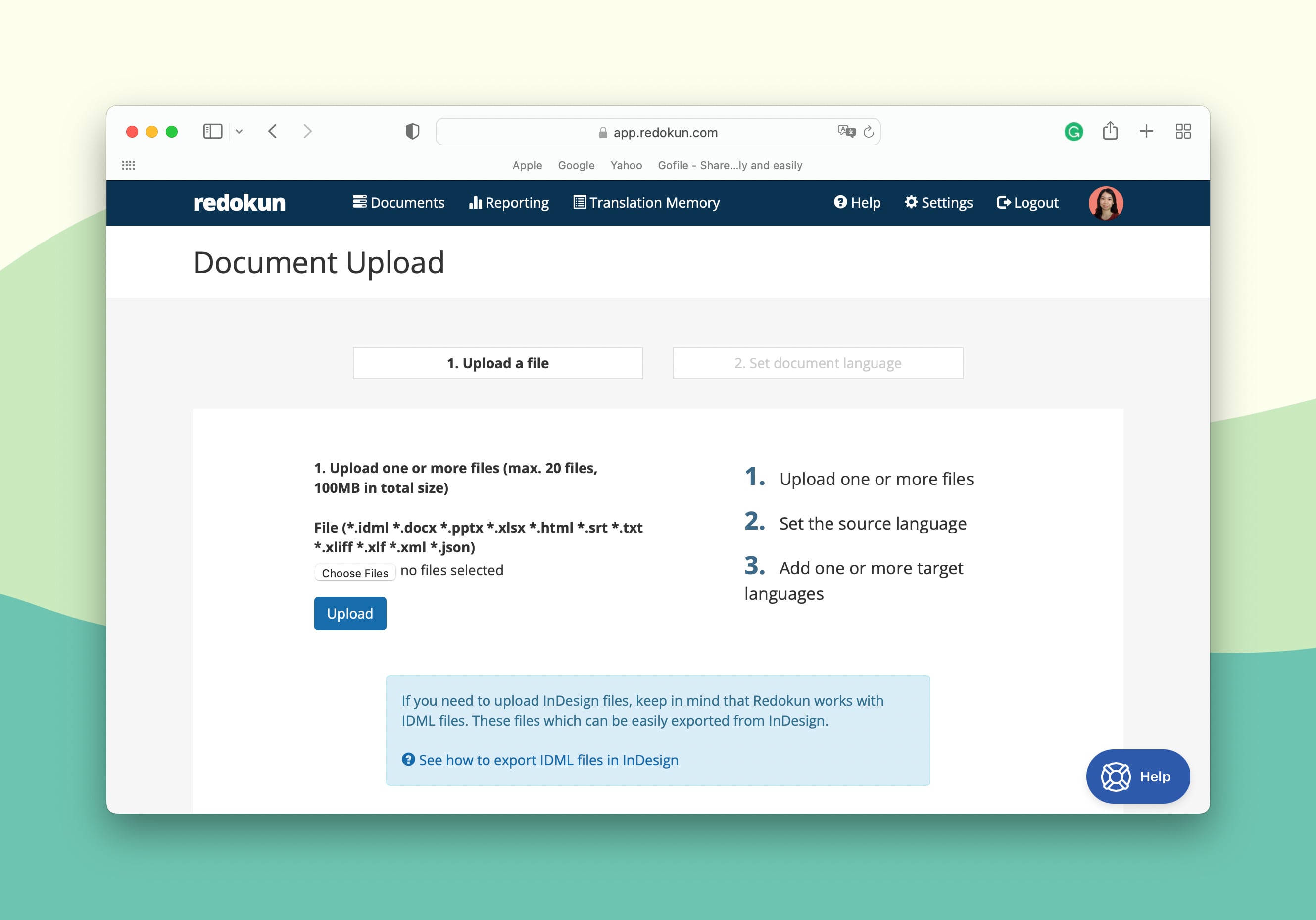
- Luego puedes establecer el idioma de origen y los idiomas de destino para tu proyecto de traducción de 360Learning.
Redokun admite más de 80 idiomas, incluidas variantes regionales como el inglés británico y el estadounidense.
- Para cada idioma de destino que agregues, puedes asignar a tus traductores preferidos de tu equipo interno o de proveedores externos. Solo tienes que introducir su correo electrónico y recibirán una notificación para empezar a traducir con el editor online de Redokun.
También recibirás una notificación por correo cuando el traductor haya empezado a trabajar en el documento XLIFF.
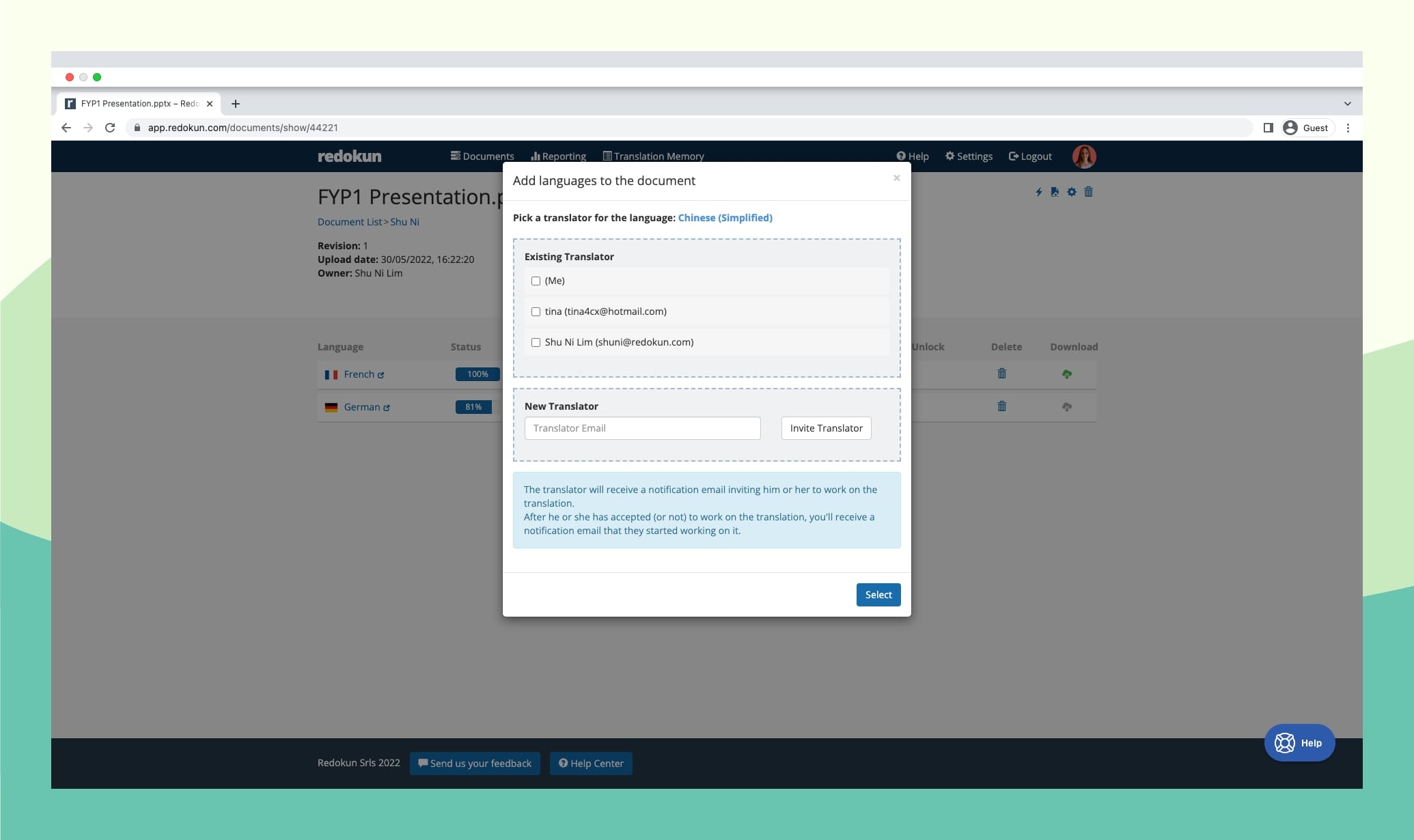
Puedes usar Redokun para colaborar con tu equipo de traducción interno o externalizar tu proyecto a proveedores. Los datos de tu empresa siempre están seguros porque el traductor solo tendrá acceso al documento que le asignes.
Paso opcional: Pretraduce todo el documento XLIFF
Puedes aplicar la función de Pretraducción a tu contenido antes de que tus traductores empiecen a traducirlo.
Así, la sección de traducción de tu proyecto en Redokun estará ya rellenada con sugerencias generadas por IA. En Redokun, hay dos tipos de tecnología de IA que puedes usar:
- La primera es la traducción automática. Puedes traducir todo tu curso de 360Learning al instante usando Google Translate o DeepL.
- El segundo tipo son las memorias de traducción, que detectan y traducen automáticamente los segmentos de texto que ya has traducido en Redokun.
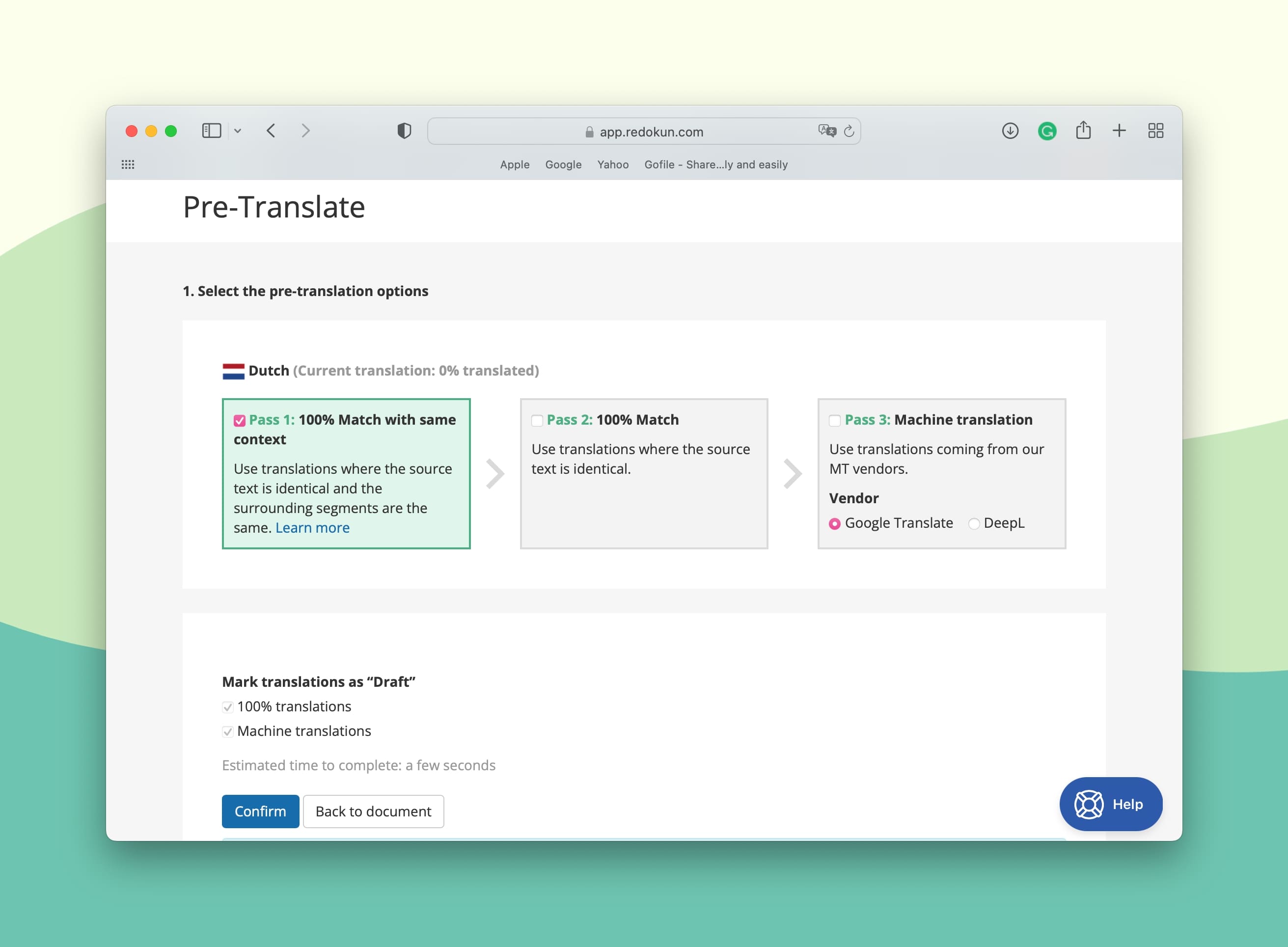
Al pretraducir tu curso, tus traductores solo tienen que revisar y pulir el resultado, lo que ayuda a que el flujo de trabajo avance más rápido.
Paso 3: Traduce el documento XLIFF en el Web Editor de Redokun
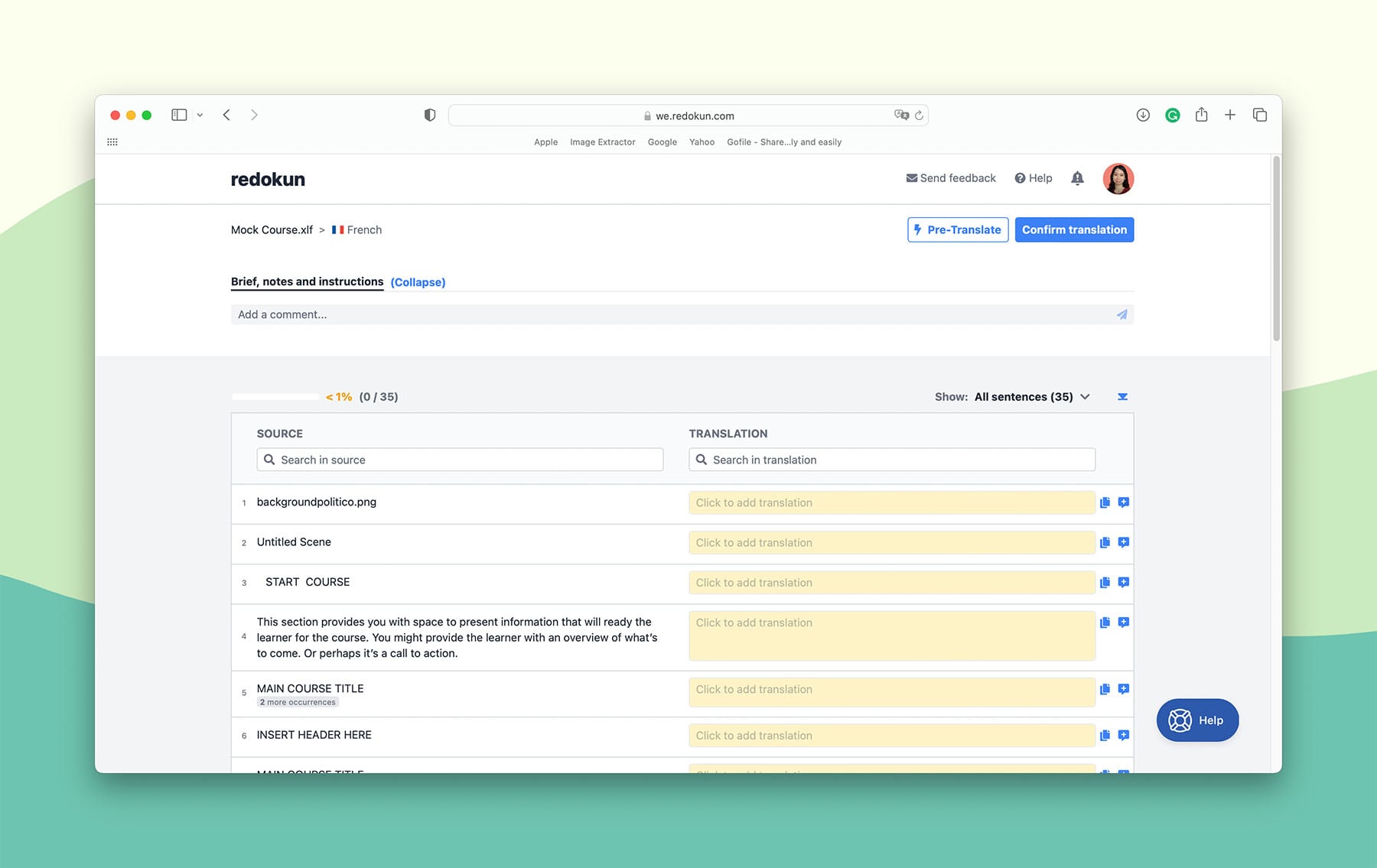
Una vez que hayas asignado a tus traductores a sus respectivos idiomas de destino, pueden traducir tu contenido de 360Learning usando el Web Editor de Redokun (como se muestra abajo).
El editor online extrae el texto de tu archivo XLIFF y luego lo organiza en segmentos cortos que tu equipo puede ver y traducir fácilmente.
Así que no importa si tu traductor sabe usar 360Learning o no, puede traducir tu curso de forma remota a través de la interfaz simplificada de Redokun.
Tus traductores también tendrán acceso a algunas herramientas que aumentan la productividad dentro del Web Editor de Redokun. Esto incluye:
- Memorias de traducción. Como mencionamos antes, esta es una base de datos de traducción única con todo lo que ya has traducido en Redokun. Ayudan a ofrecer traducciones precisas para segmentos de texto repetitivos, además de sugerencias para frases que son similares entre sí (pero no idénticas). Cuanto más uses Redokun, más crecerá tu base de datos bilingüe, lo que facilitará traducir automáticamente una mayor parte de tu curso con más precisión.
- Traducción automática. Puedes ver al instante sugerencias de traducción de DeepL y Google Translate justo debajo de la frase en la que estás trabajando.
- Herramientas de colaboración en tiempo real. Habla con tus traductores en los momentos clave, incluso si trabajas a distancia. Cuando alguien tenga una pregunta sobre una frase específica o sobre el proyecto en general, puede etiquetar a la persona indicada en el Web Editor para obtener ayuda rápidamente.
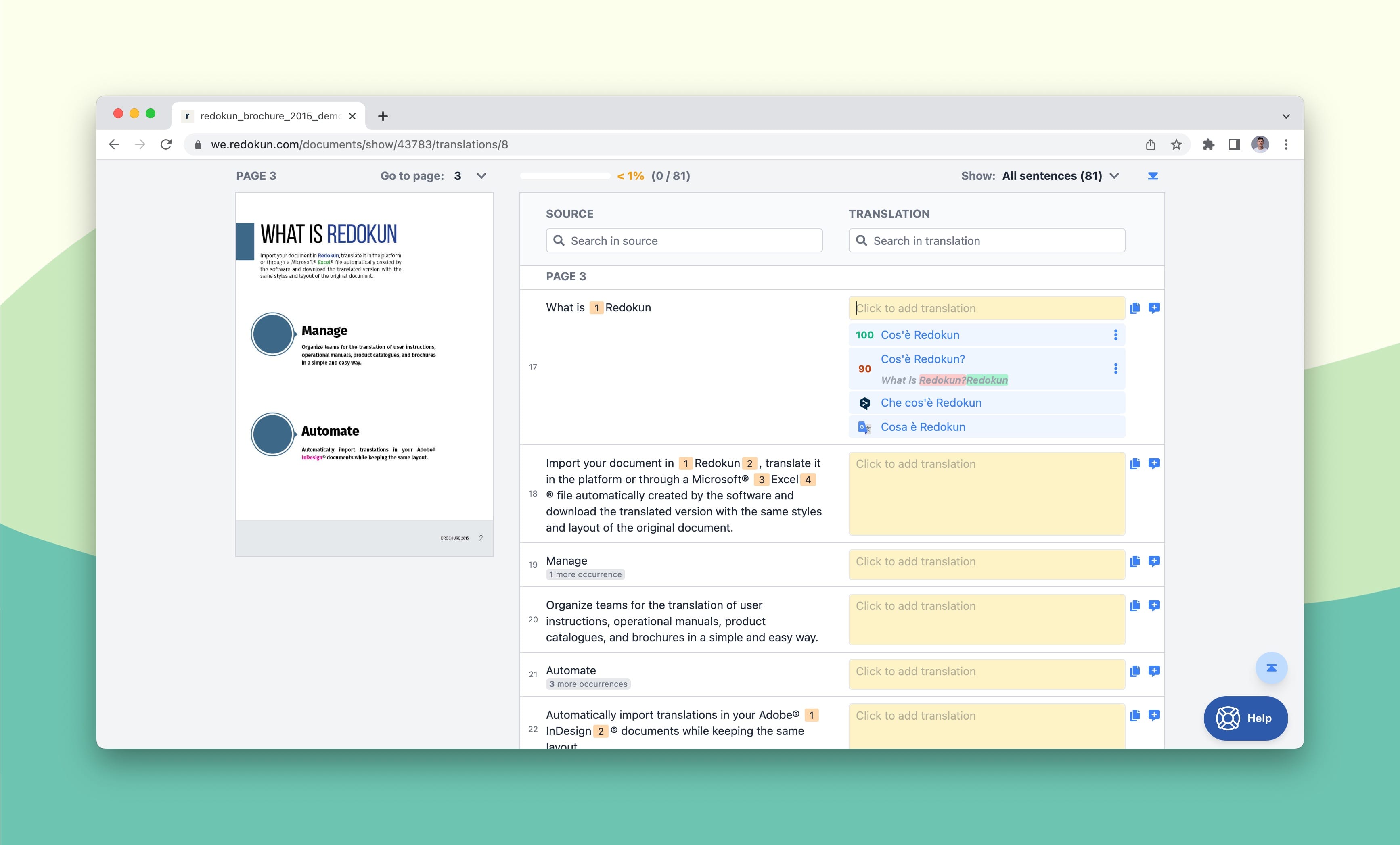
Usa la sección de comentarios en el Web Editor de Redokun para mencionar a miembros del equipo, dejar comentarios y hablar sobre el proceso de traducción.
- Cuando un traductor termine de traducir tu documento XLIFF, debería hacer clic en Confirmar traducción. Cuando lo haga, recibirás una notificación de que se ha completado la traducción al idioma de destino.
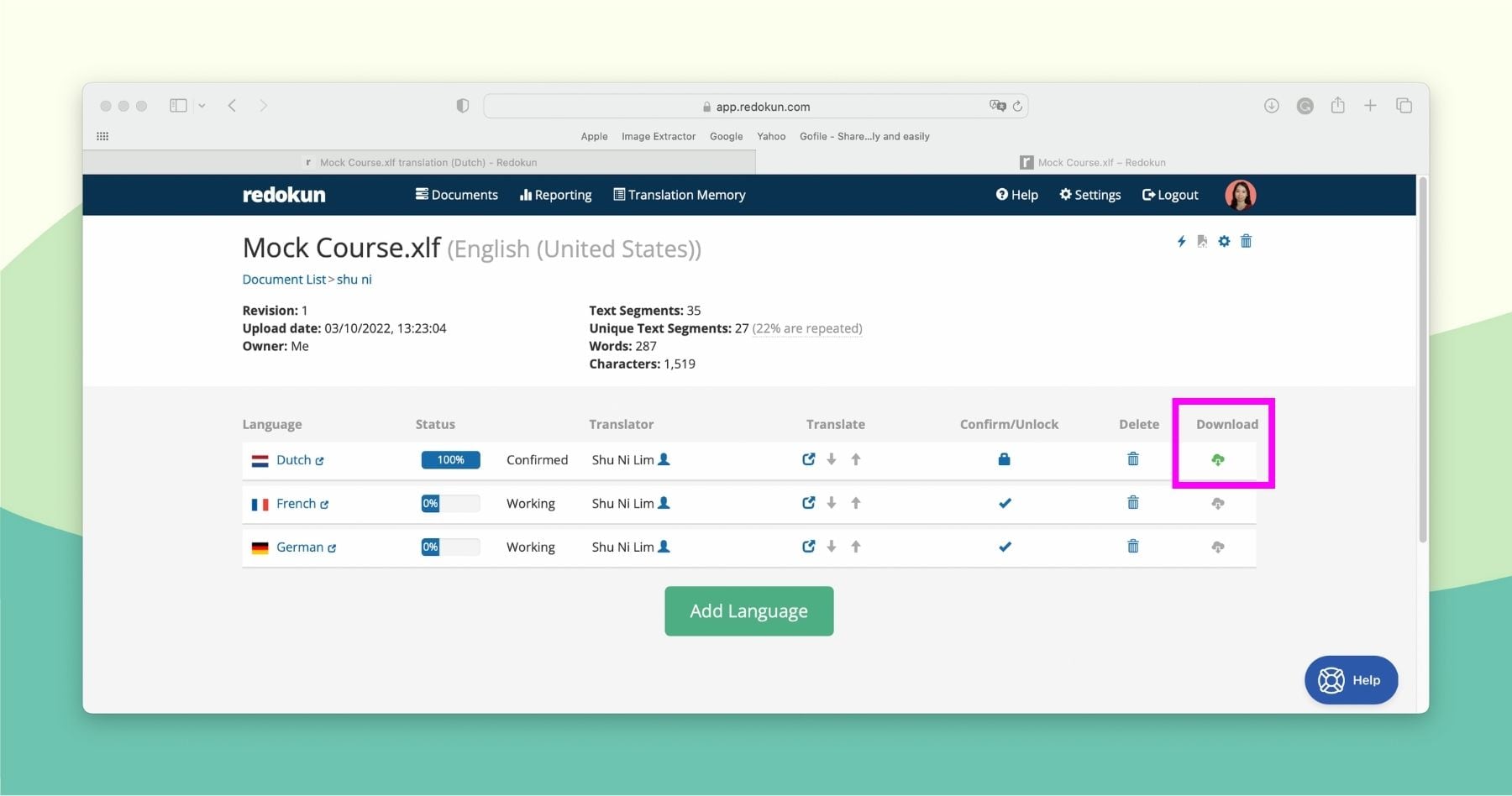
- Ahora puedes ir a la página de Detalle del documento en Redokun.
- Haz clic en el icono verde de Descargar que está a la derecha del idioma de destino cuya traducción se haya completado. Redokun generará un archivo XLIFF que contiene la traducción para tu curso de 360Learning.
- Guarda el archivo en tu computadora.
Paso 4: Importa el archivo XLIFF traducido de vuelta a 360Learning
- Abre tu curso en la interfaz de 360Learning.
- En la parte superior de la barra lateral izquierda, selecciona Configuración general.
- Haz clic en + en el menú de Traducciones.
- A la derecha de la columna Disponible, elige Importar archivo XLIFF.
Gracias al formato de archivo XLIFF, la traducción que subas mantiene automáticamente la maquetación de tu curso original de 360Learning. No tienes que perder tiempo corrigiéndola en todas las versiones lingüísticas.
Paso 5: Haz que el curso traducido esté disponible para los usuarios de 360Learning
Por último, ¡no olvides poner tu curso traducido de 360Learning a disposición de tus usuarios!
- Ve a tu Panel en 360Learning.
- Haz clic en Cursos.
- Selecciona Editar junto al nombre del curso (el icono del lápiz a la derecha).
- En la parte superior de la barra lateral izquierda, selecciona Configuración general.
- Haz clic en + debajo de Traducciones.
- Marca la casilla en la columna Disponible.
¡Eso es todo! Ahora, tus empleados y colegas pueden elegir la versión lingüística que prefieran del curso de formación y disfrutar de una experiencia de aprendizaje más personalizada.
Por qué usar Redokun para la traducción de 360Learning
Claro, puedes traducir tus cursos directamente en la plataforma de 360Learning. Pero usar un sistema de gestión de traducciones como Redokun te ayuda a trabajar de forma productiva y coherente a largo plazo.
Traducir tus cursos de 360Learning manualmente, uno por uno, te quita mucho tiempo y energía. En vez de eso, deberías consolidar tus esfuerzos y contenidos de traducción en Redokun para aprovechar sus funcionalidades de automatización y control de calidad.
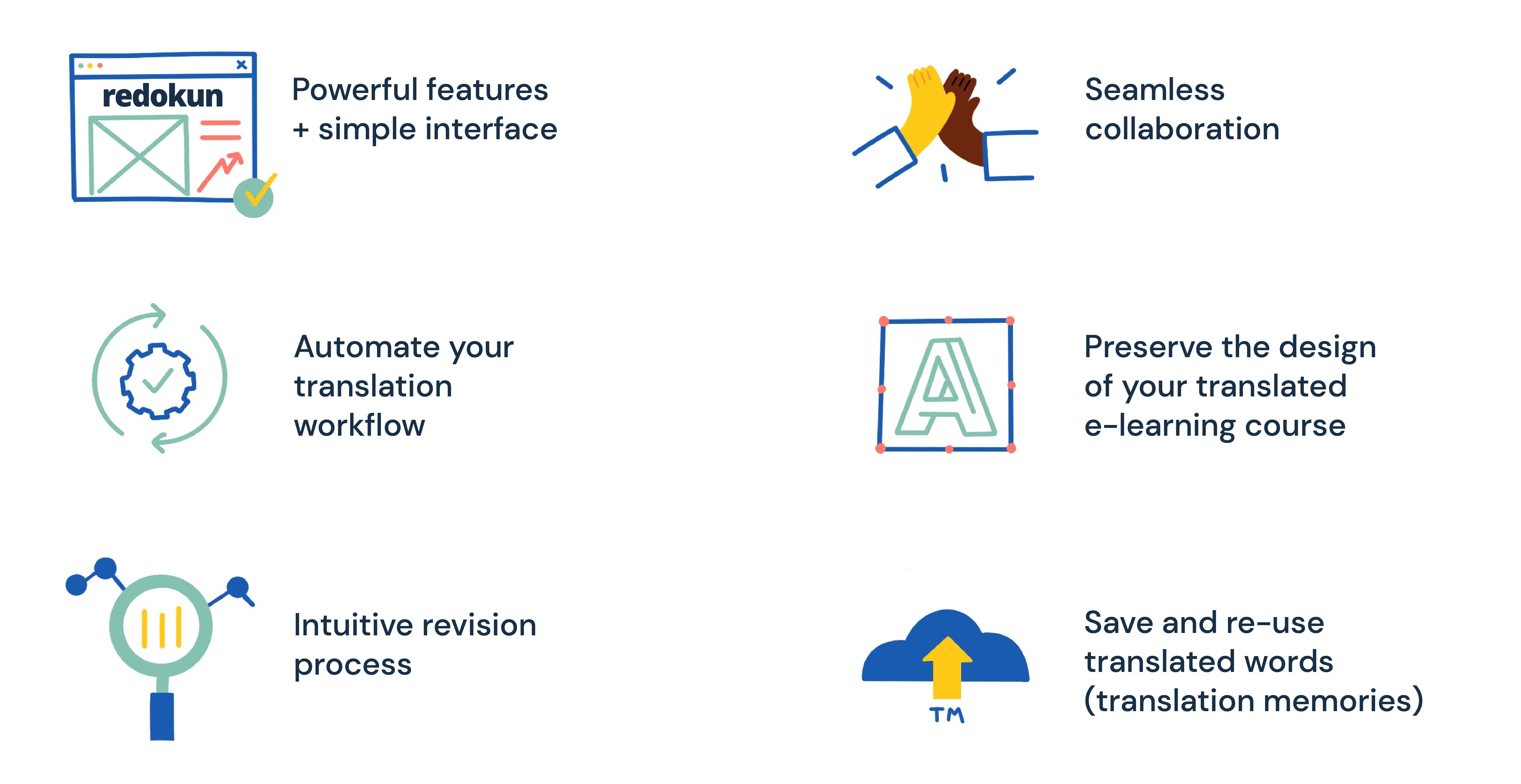
- Disfruta de funcionalidades potentes de traducción y colaboración usando una interfaz sencilla. Mejora tu flujo de trabajo de traducción sin abrumar a tu equipo con software complicado. La herramienta está diseñada expresamente para reducir al mínimo la formación inicial necesaria. Todo tu equipo puede aprender a usar Redokun rápidamente, aunque sea la primera vez que utiliza un programa de traducción.
- Reduce las tareas de traducción manual que frenan el progreso de tu localización. Olvídate de exportar manualmente tu contenido para traducirlo o de tener que corregir la maquetación de tu curso para diferentes idiomas. Redokun automatiza los aspectos más tediosos de traducir un curso, ahorrándote muchísimo tiempo y otros recursos.
- Asegúrate de que la colaboración en tus traducciones funcione sin problemas. La comunicación efectiva es esencial para el éxito de tu proyecto de traducción. Tu plataforma de Redokun está equipada con herramientas de comunicación en tiempo real para que siempre puedas estar en contacto con las partes interesadas clave de un proyecto. Y puede tratarse de colaboradores de tu equipo principal o de fuera de él.
- No pierdas nunca tiempo corrigiendo la maquetación de tus cursos de 360Learning. El diseño es un elemento importante en cualquier material de eLearning, pero rehacer tu diseño en cinco o incluso cincuenta nuevos idiomas es simplemente una tarea pesada. Usa Redokun para mantener el formato de tu curso sin esfuerzo mientras traduces el contenido y asegurarte de que todos tus cursos mantengan una apariencia coherente.
- Actualiza tus cursos con la intuitiva función de revisión de Redokun. Puede que en el futuro necesites actualizar tu curso de formación de 360Learning, y cuando lo hagas, tendrás que hacerlo en todas las versiones lingüísticas. Puedes hacerlo rápido subiendo la versión más reciente de tu curso a Redokun. Tus traductores recibirán una notificación sobre los nuevos segmentos de texto que tengan que traducir. Cuando terminen, solo tienes que importar el archivo XLIFF actualizado para todos los idiomas de destino. Es más rápido que intentar actualizar cada idioma manualmente.
Mejores prácticas para la traducción de 360Learning
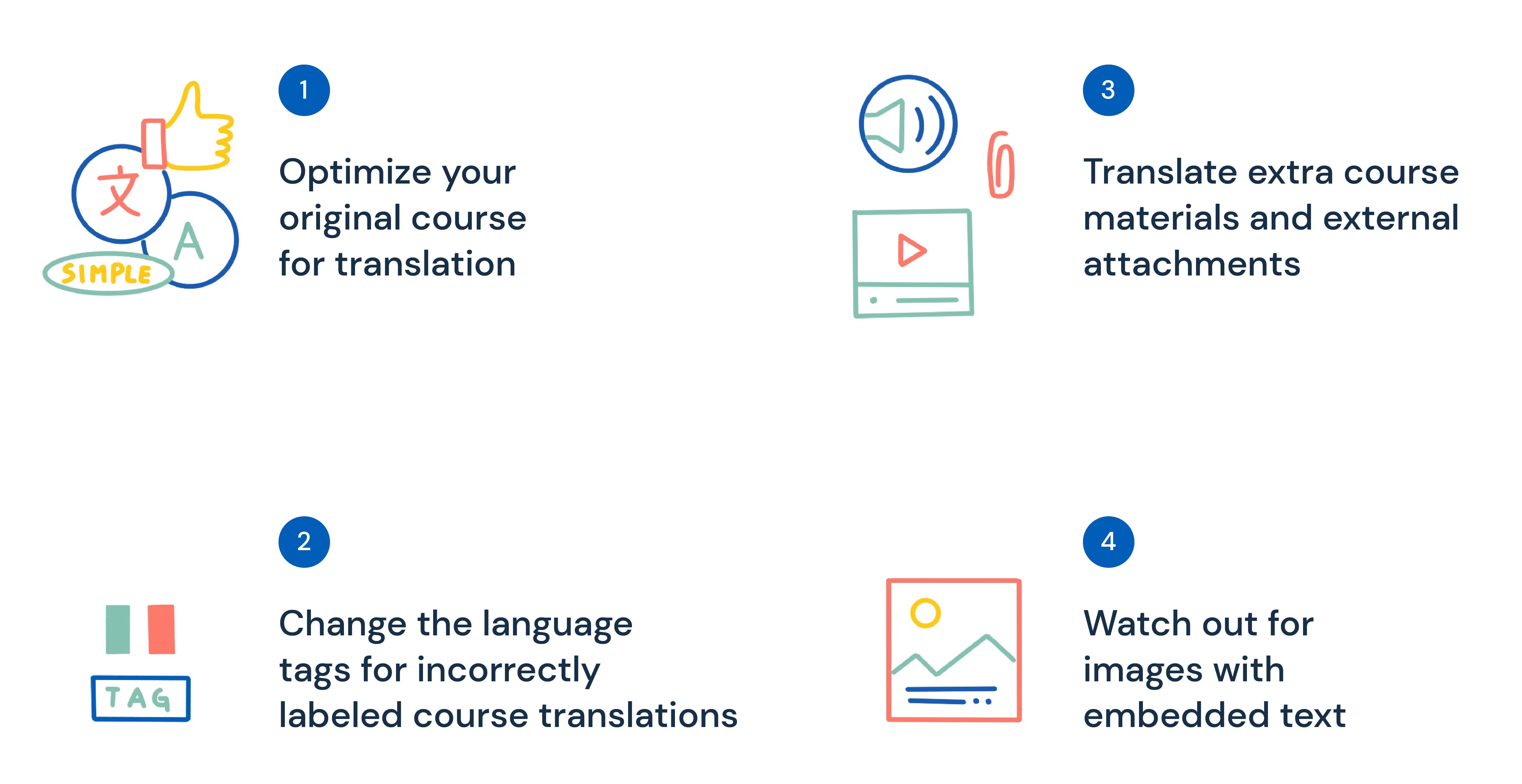
Veamos otras formas en las que puedes mejorar tu experiencia de traducción y la calidad del contenido. Aquí tienes 4 buenas prácticas para la traducción de 360Learning.
Práctica 1: Optimiza tu curso original para la traducción
Antes de pasar tu contenido al equipo de localización, hay algo que puedes hacer para asegurar un proceso de traducción más rápido.
Es decir, crear contenido que sea fácil de traducir y universal, incluso para personas que hablan diferentes idiomas. Puedes lograrlo siguiendo estas recomendaciones:
- Usa un lenguaje sencillo y claro. Cuando escribas el contenido de tu curso, usa frases cortas y estructuras simples. Los diferentes idiomas tienen sistemas sintácticos distintos, así que cuanto más conciso y directo sea el texto, más fácil será traducirlo con precisión.
- Evita la jerga, los modismos y las expresiones propias de una cultura, si puedes. Aunque pueden darle un toque especial a tu curso, estas expresiones pueden causar problemas de traducción en otros idiomas. Puede que no tengan una traducción directa en el otro idioma o que incluso adquieran un significado muy diferente al traducirse. Esto genera todo tipo de confusiones y tu traductor podría tener que trabajar horas extra para encontrar una alternativa adecuada.
Práctica 2: Asegúrate de que cada traducción de tu curso tenga la etiqueta de idioma correcta
¿Qué pasa si por accidente etiquetas mal la traducción de tu curso? Por ejemplo, tu traducción al italiano está etiquetada como alemán en 360Learning. Este error puede causar confusión entre tus usuarios y no siempre es fácil de detectar.
360Learning te permite cambiar la etiqueta de idioma de una traducción con la ayuda de XLIFF.
- Abre tu curso en el LMS.
- Selecciona Configuración general en la parte superior de la barra lateral izquierda.
- Haz clic en + debajo de Traducciones.
- A la derecha de la columna Disponible, elige Generar archivo XLIFF.
- Edita el archivo XLIFF y reemplaza el valor de target-language.
- Por ejemplo, reemplaza target-language=”de” por target-language=”it”
- A la derecha de la columna Disponible, haz clic en Importar archivo XLIFF.
- Elimina el idioma original (por ejemplo, el alemán en este caso).
Así puedes corregir las etiquetas y asegurarte de que cada combinación de idiomas se muestre correctamente en la interfaz del LMS.
Práctica 3: Traduce tus materiales complementarios del curso y archivos adjuntos externos
¿Usas materiales de apoyo en tu curso? Estos pueden incluir:
- Documentos para entregar, hojas de trabajo, notas, etc.
- Contenido de audio y video.
- Instrucciones, manuales, etc.
Pueden estar en distintos formatos de archivo, como Microsoft Word y PDF. Y por supuesto, son una excelente manera de enriquecer la experiencia de tus alumnos.
Sin embargo, también significa que tienes que plantearte traducirlos... además del contenido principal de tu curso.
Sí, traducir materiales complementarios del curso a menudo requiere recursos adicionales. Sin embargo, puedes reducir tus costes al mínimo usando un programa de traducción que admita varios formatos de archivo. Podrás traducir todos los materiales de tu curso, tanto los principales como los complementarios, con una sola herramienta que no cobra una tarifa aparte por cada nuevo tipo de contenido.
Redokun admite una gran cantidad de formatos de archivo de uso habitual. Estos incluyen InDesign, PDF, HTML5, PPTX, subtítulos SRT y muchos más. Puedes traducir sin problemas todos los recursos de tu curso de 360Learning en una sola plataforma y aplicar traducciones coherentes en todos ellos.
Práctica 4: Ten cuidado con las imágenes que contienen texto incrustado
Debes tener cuidado con cualquier imagen que contenga texto en tu curso de 360Learning.
- Este tipo de texto no se exporta automáticamente en un archivo XLIFF.
En otras palabras, podrías terminar con un curso de 360Learning traducido que aún contenga imágenes con texto en el idioma de origen.
No te preocupes. Puedes evitar este problema eligiendo una de las siguientes soluciones:
- Sustituye o evita las imágenes con texto incrustado en las diapositivas del curso. Así, eliminas el problema por completo.
- Recopila el texto de estas imágenes en un archivo de Excel y tradúcelo con Redokun. Este método lleva tiempo, y vas a necesitar la ayuda de un diseñador para reemplazar el texto en la imagen. Sin embargo, si solo tienes unas pocas imágenes así, esto no te llevará mucho tiempo.
- Usa un programa de traducción de imágenes para traducir el texto incrustado. Este tipo de programa detecta el texto en las imágenes y lo traduce automáticamente. Puede que tengas que pagar una tarifa para usar estos servicios.
Resumen
Puedes traducir tu contenido de 360Learning de manera eficiente con la función de exportación a XLIFF. Simplemente exporta el contenido de tu curso desde 360Learning, tradúcelo con un programa de traducción como Redokun y vuelve a importarlo a la plataforma.
Este es un sistema de traducción escalable que incluso puedes aplicar a otras iniciativas de localización de tu empresa (no se limita al eLearning).
¡Esperamos que le des una oportunidad a Redokun y que te encante! Haz clic aquí para empezar hoy tu prueba gratuita y úsala con tu equipo para notar la diferencia en tu flujo de trabajo.
Hasta la próxima,
Anastasia


