


À mesure que ton entreprise grandit, tu en arrives au point où tu veux rendre tes ressources 360Learning internes plus accessibles pour tes collègues et employés à l'international.
Dans ce guide détaillé, je vais te montrer comment traduire rapidement des cours 360Learning en seulement 5 étapes simples. Avec cette méthode, tu peux faciliter efficacement le transfert de connaissances et la formation des employés dans toute ton entreprise.
Vue d'ensemble
- Comment traduire des cours 360Learning avec Redokun (5 étapes)
- Pourquoi utiliser Redokun pour la traduction 360Learning
- Bonnes pratiques pour la traduction 360Learning
Comment traduire des cours 360Learning avec Redokun (5 étapes)
Tu as deux méthodes pour la traduction 360Learning :
- Traduire le cours manuellement directement dans l'outil ; ou
- Exporter le contenu du cours dans un fichier XLIFF, puis le traduire avec un logiciel de traduction comme Redokun.
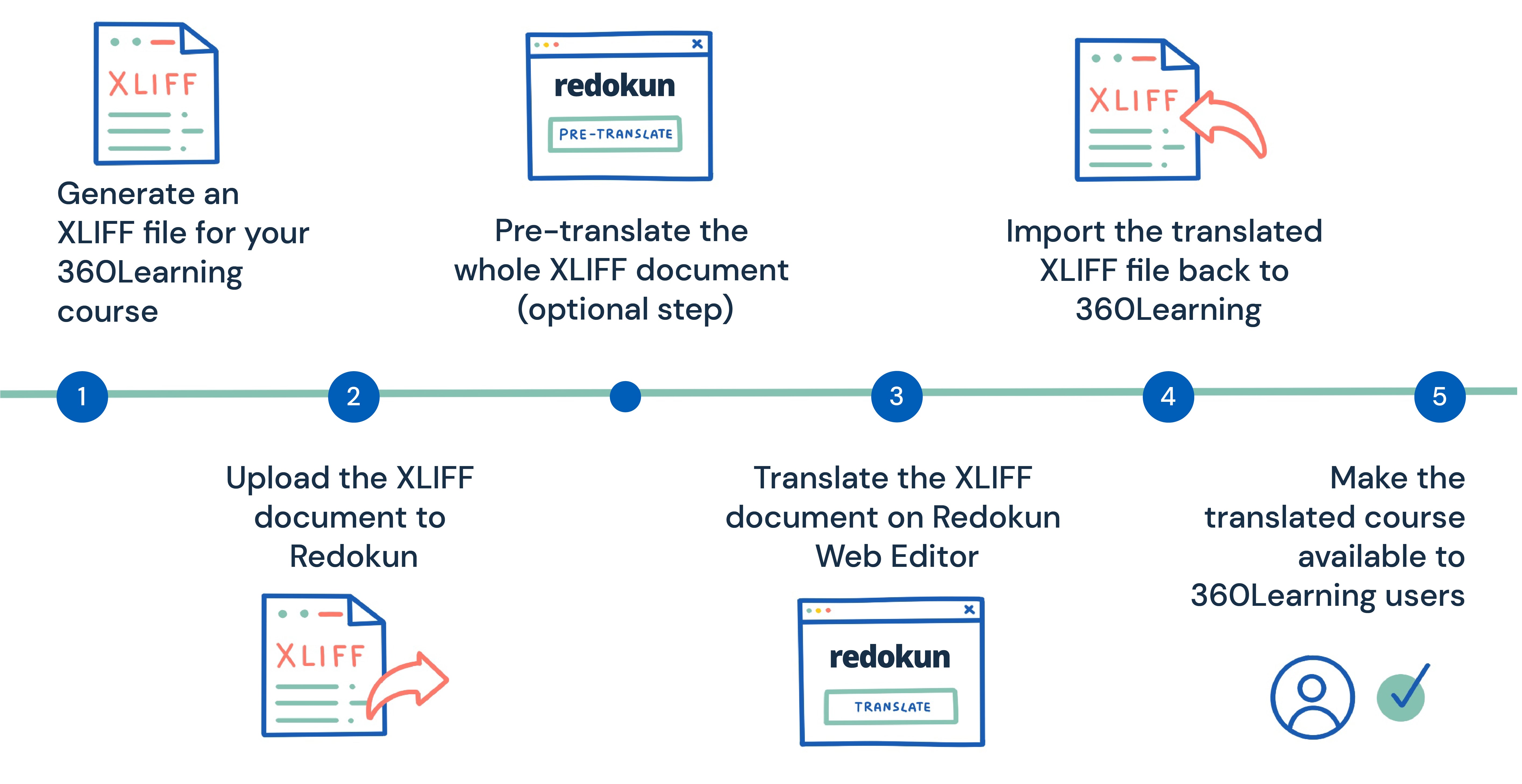
On va utiliser la deuxième méthode car elle est plus rapide et préserve mieux la mise en page originale du cours et la cohérence linguistique. C'est aussi pratique si tu travailles avec un prestataire externe pour les traductions.
C'est quoi XLIFF ?
XLIFF signifie « XML Localization Interchange File Format ». Il sert à échanger des données entre différents systèmes logiciels sans perdre la structure originale du document. En gros, tu peux utiliser XLIFF pour transférer le contenu de ton cours d'un système à un autre où tu pourras le traduire – tout en gardant la mise en page du cours.
Dans ce tuto, on va utiliser la fonction d'export XLIFF pour transférer ton cours 360Learning sur Redokun et faciliter la traduction.
Étape 1 : Exporte ton cours 360Learning en fichier XLIFF
- D'abord, ouvre la plateforme 360Learning et va sur ton Dashboard.
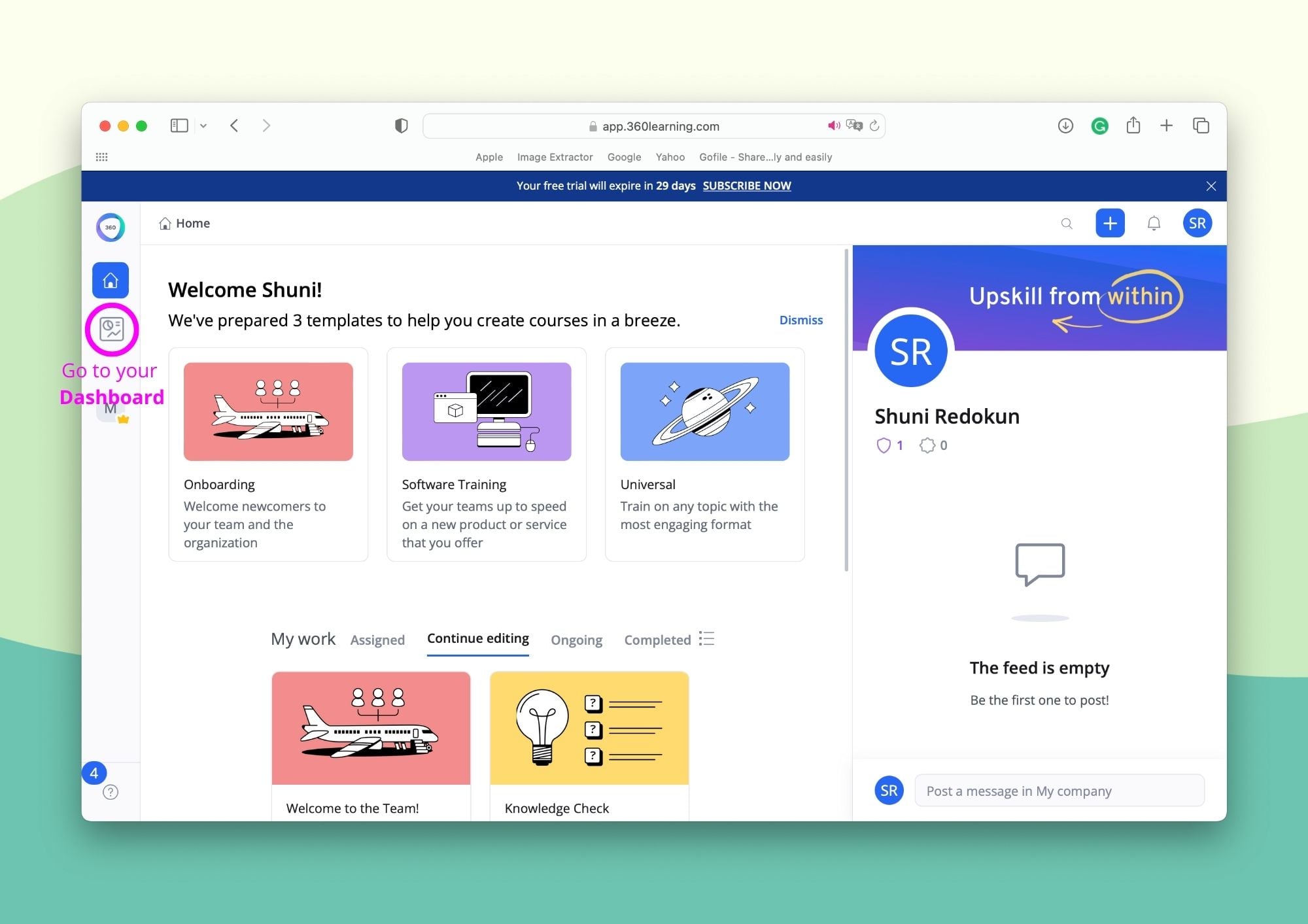
- Va dans l'onglet Courses du menu latéral.
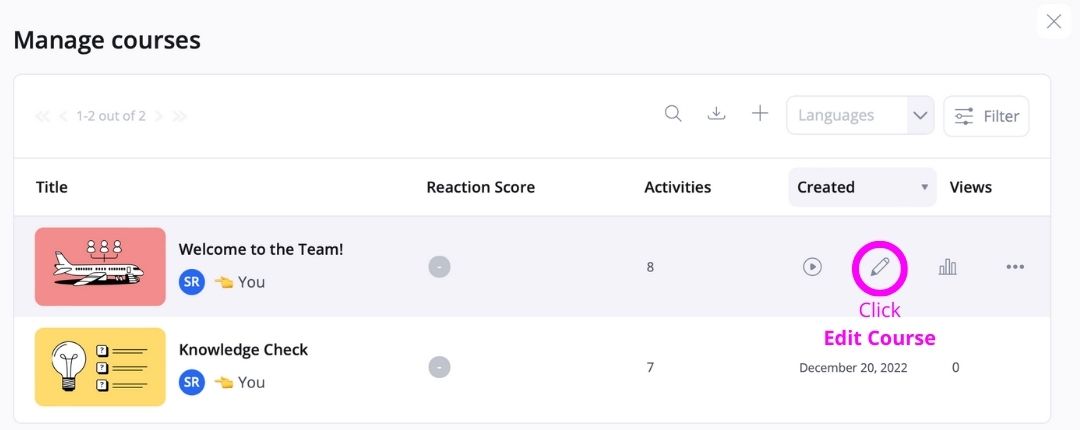
- Passe la souris sur le cours que tu veux traduire et clique sur Edit course (le symbole du crayon).
- Descends tout en bas jusqu'à trouver Translators, puis clique sur le bouton + juste en dessous.
- Dans la colonne Actions, clique sur le bouton ... .
- Clique sur Generate XLIFF File et enregistre-le sur ton ordi.
Étape 2 : Importe le document XLIFF sur Redokun
Ensuite, on va préparer le fichier XLIFF que tu as téléchargé depuis 360Learning pour qu'il soit facile à traduire.
- Connecte-toi ou crée ton compte Redokun gratuit pour commencer un essai de 14 jours (pas besoin de carte bancaire).
- Va sur Upload Document.
- Importe le fichier XLIFF que tu viens de télécharger depuis 360Learning sur Redokun.
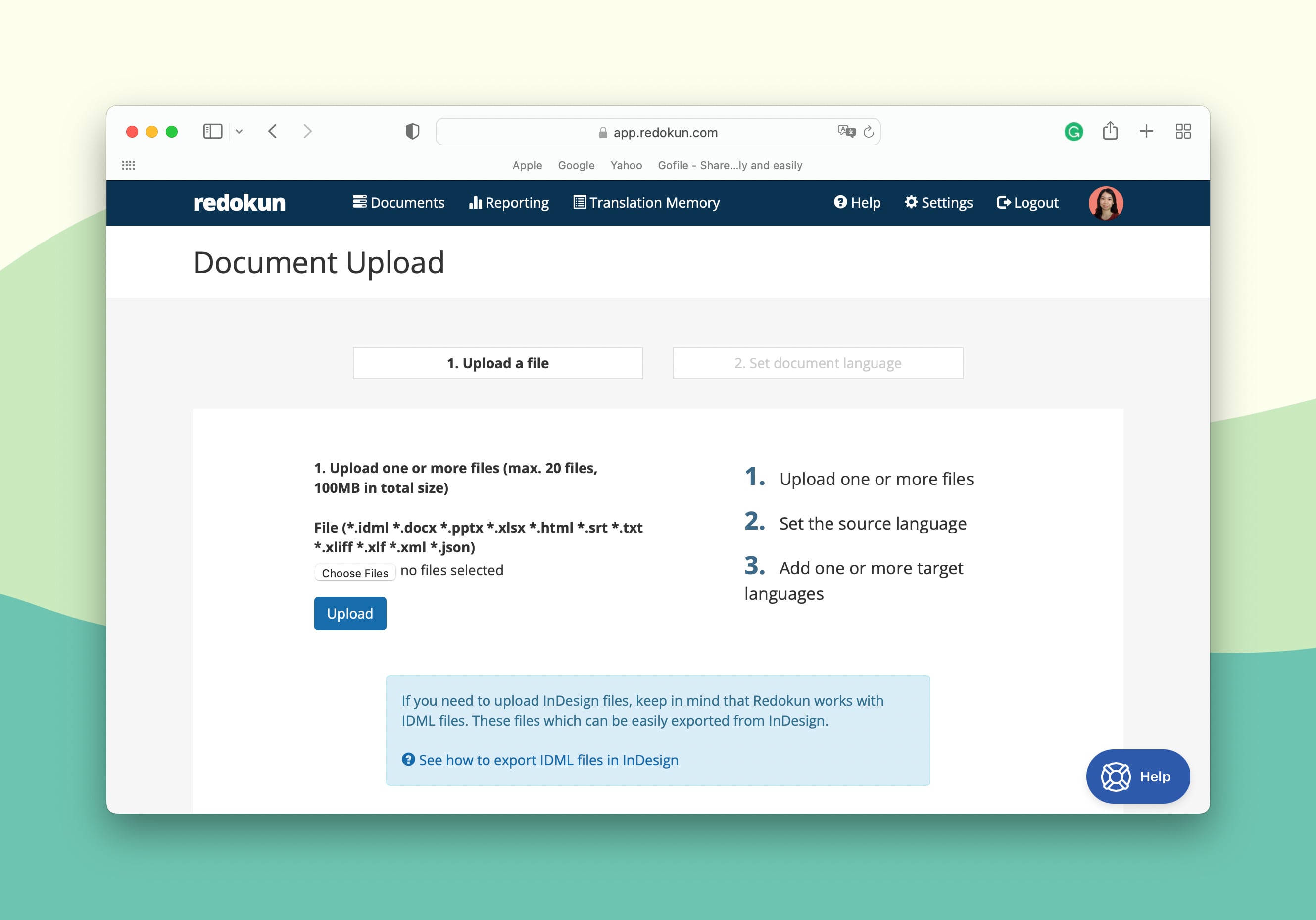
- Ensuite, tu peux définir la langue source et les langues cibles pour ton projet de traduction 360Learning.
Redokun prend en charge plus de 80 langues, y compris les variantes régionales comme l'anglais UK ou US.
- Pour chaque langue cible que tu ajoutes, tu peux assigner les traducteurs de ton choix, de ton équipe interne ou de prestataires externes. Il suffit d'entrer leur adresse mail et ils recevront une notification pour commencer à traduire avec l'éditeur web de Redokun.
Tu recevras aussi un mail dès que le traducteur commence à travailler sur le document XLIFF.
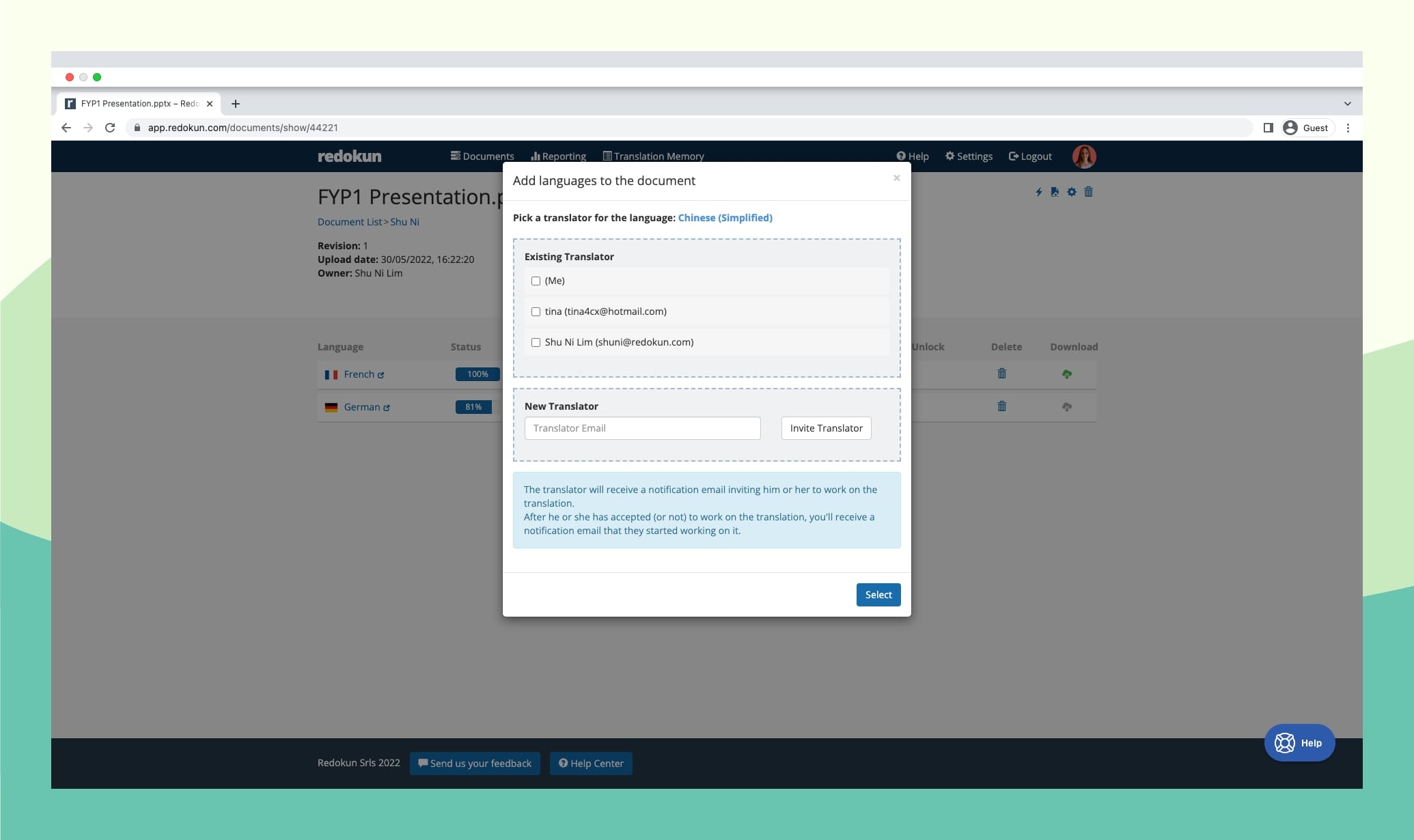
Tu peux utiliser Redokun pour collaborer avec ton équipe de traduction interne ou externaliser ton projet à des prestataires. Les données de ton entreprise sont toujours en sécurité, car le traducteur n'aura accès qu'au document que tu lui as attribué.
Étape optionnelle : Pré-traduction de tout le document XLIFF
Tu peux appliquer la pré-traduction à ton contenu avant que tes traducteurs ne commencent à le traduire.
Ainsi, la section de traduction de ton projet Redokun sera pré-remplie avec des suggestions générées par l'IA. Sur Redokun, il y a deux types de technologies IA que tu peux utiliser :
- La première, c'est la traduction automatique. Tu peux traduire instantanément tout ton cours 360Learning avec Google Translate ou DeepL.
- La deuxième, ce sont les mémoires de traduction, qui détectent et traduisent automatiquement les segments que tu as déjà traduits sur Redokun.
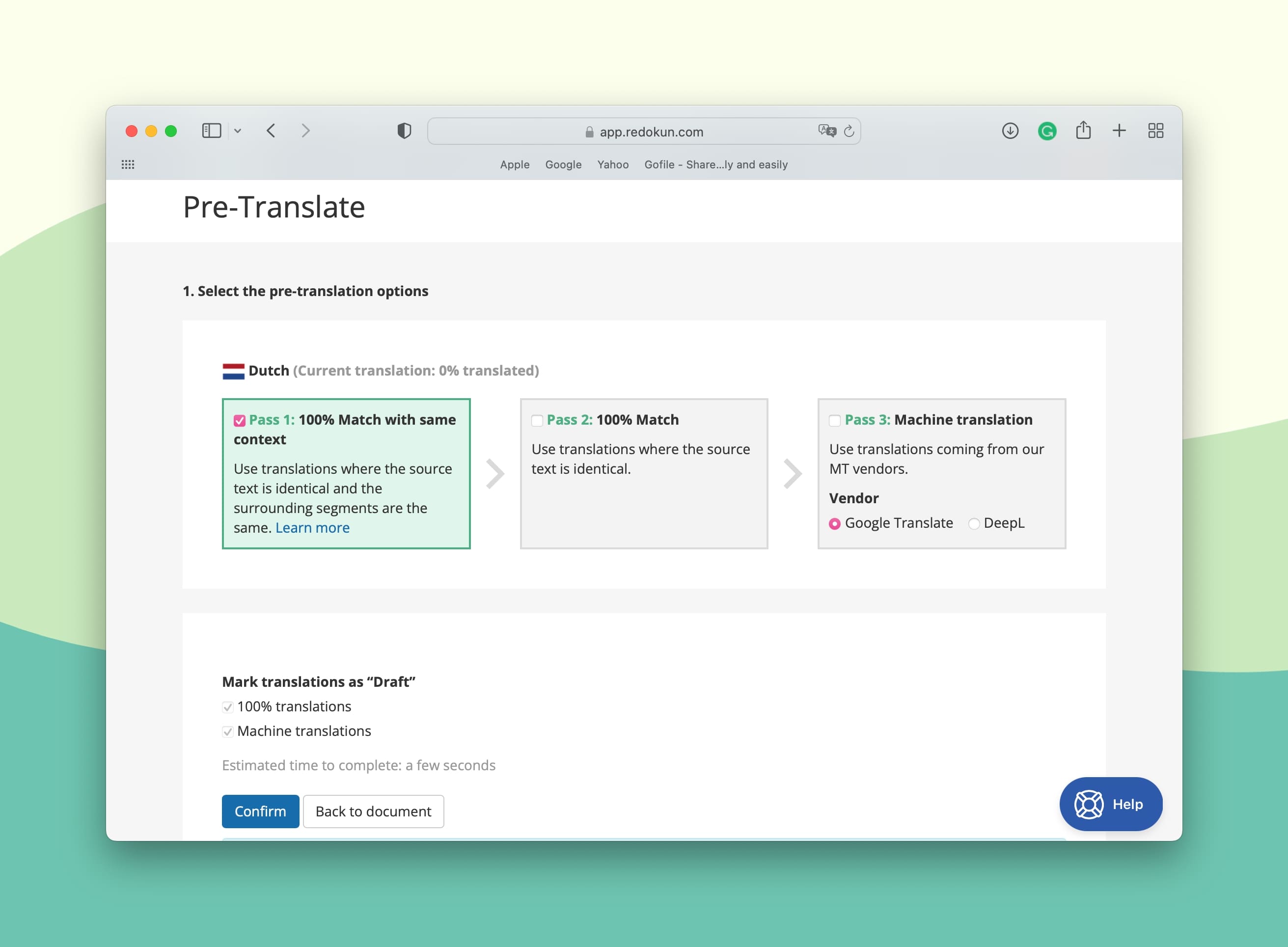
En pré-traduisant ton cours, tes traducteurs n'ont plus qu'à relire et peaufiner le résultat, ce qui accélère le workflow.
Étape 3 : Traduis le document XLIFF sur l'éditeur web de Redokun
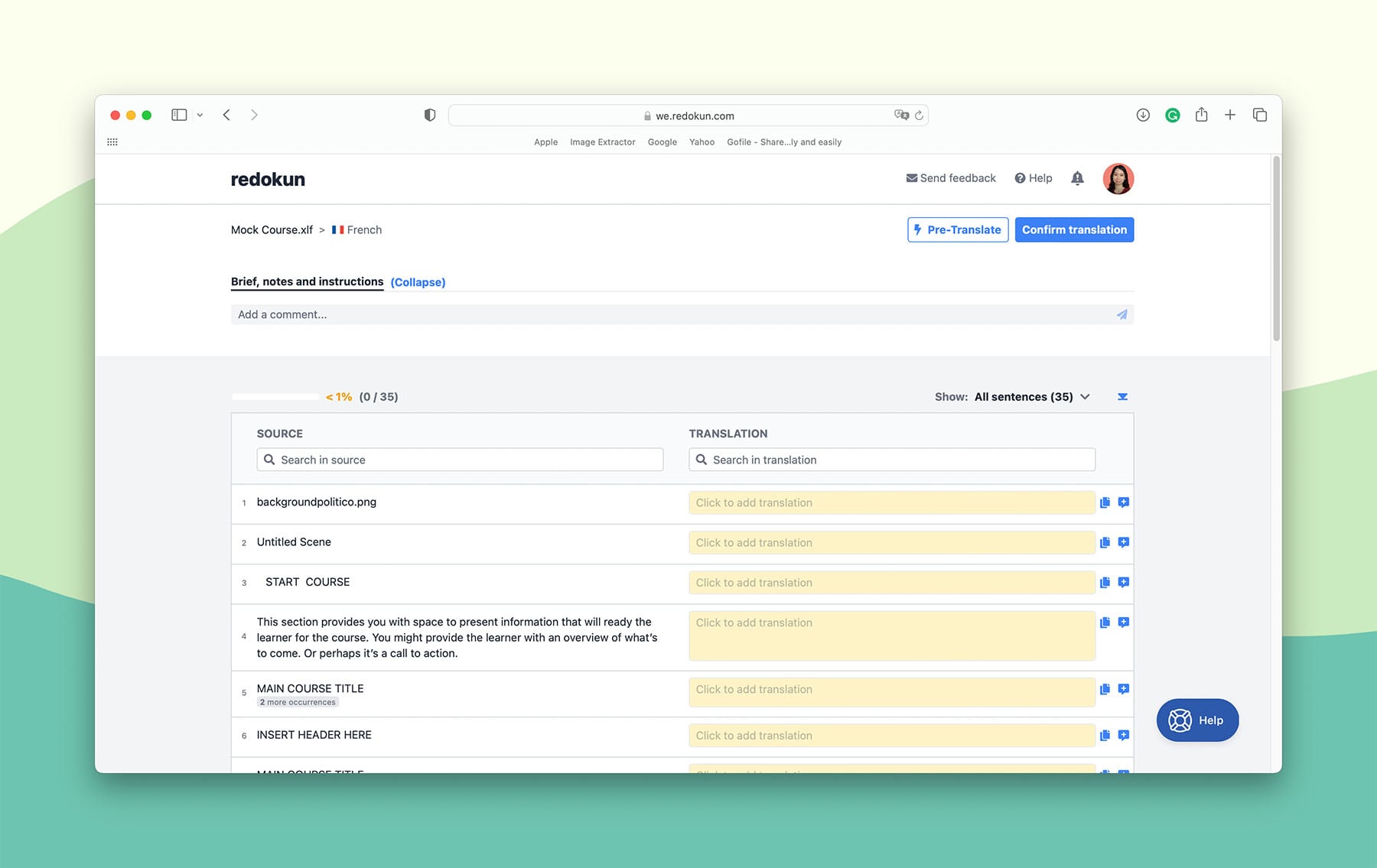
Une fois que tu as assigné tes traducteurs à leurs langues cibles, ils peuvent traduire ton 360Learning avec l'éditeur web de Redokun (comme ci-dessous).
L'éditeur en ligne extrait le texte de ton fichier XLIFF, puis l'organise en petits segments que ton équipe peut facilement consulter et traduire.
Peu importe que ton traducteur sache utiliser 360Learning ou non : il peut traduire ton cours à distance grâce à l'interface simplifiée de Redokun.
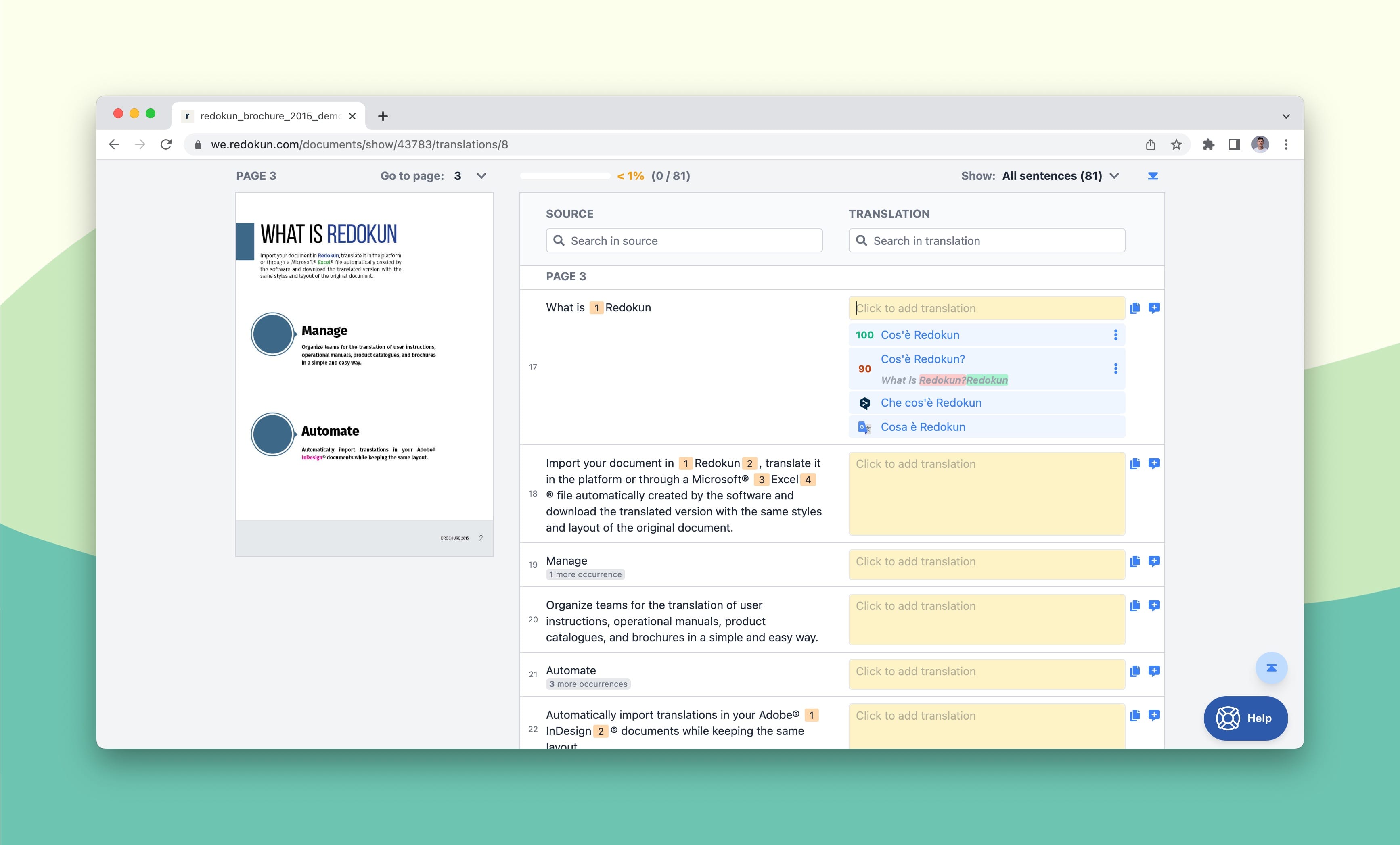
Tes traducteurs auront aussi accès à des outils pour gagner en productivité dans l'éditeur web de Redokun. On y trouve :
- Mémoires de traduction. Comme on l'a vu plus haut, c'est une base de données de traduction unique qui regroupe tout ce que tu as déjà traduit sur Redokun. Elles permettent d'obtenir des traductions précises pour les segments répétitifs, ainsi que des suggestions pour les phrases similaires (mais pas identiques). Plus tu utilises Redokun, plus ta base de données bilingue grandit, ce qui te permet de traduire automatiquement de plus grandes parties de ton cours avec encore plus de précision.
- Traduction automatique. Tu peux voir instantanément des suggestions de traduction de DeepL et Google Translate sous la phrase sur laquelle tu travailles.
- Outils de collaboration en temps réel. Échange avec tes traducteurs aux moments clés, même si tu travailles à distance. Dès que quelqu'un a une question sur une phrase précise ou sur le projet en général, il peut taguer la personne concernée dans l'éditeur web pour obtenir de l'aide rapidement.
Utilise la section des commentaires dans l'éditeur web de Redokun pour mentionner les membres de l'équipe, laisser des commentaires et discuter du processus de traduction.
- Une fois qu'un traducteur a fini de traduire ton document XLIFF, il doit cliquer sur Confirmer la traduction. Tu seras alors prévenu que la langue cible est terminée.
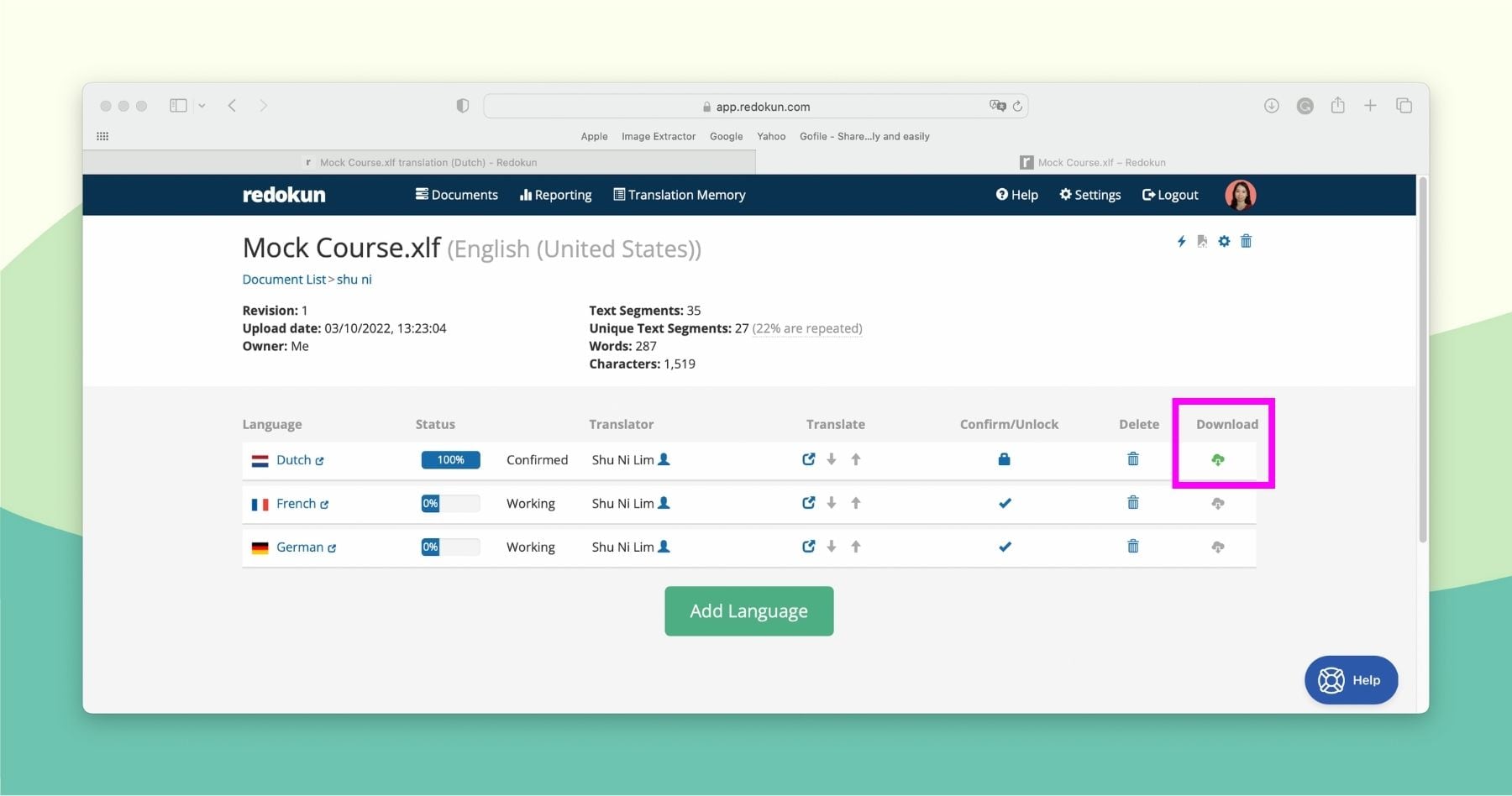
- Maintenant tu peux aller sur la page Détail du document sur Redokun.
- Clique sur l'icône verte Download à droite de la langue cible terminée. Redokun va générer un fichier XLIFF contenant la traduction de ton cours 360Learning.
- Enregistre le fichier sur ton ordinateur.
Étape 4 : Importe le fichier XLIFF traduit dans 360Learning
- Ouvre ton cours dans l'interface 360Learning.
- En haut de la barre latérale gauche, sélectionne Paramètres généraux.
- Clique sur + dans le menu Traductions.
- À droite de la colonne Disponible, choisis Importer un fichier XLIFF.
Grâce au format de fichier XLIFF, la traduction que tu importes conserve automatiquement la mise en page de ton cours 360Learning d'origine. Tu n'as pas besoin de perdre du temps à la corriger dans chaque version linguistique.
Étape 5 : Rendre le cours traduit accessible aux utilisateurs de 360Learning
Enfin, n'oublie pas de rendre ton cours 360Learning traduit accessible à tes utilisateurs !
- Va sur ton Dashboard dans 360Learning.
- Clique sur Cours.
- Sélectionne Modifier à côté du nom du cours (l'icône crayon à droite).
- En haut de la barre latérale gauche, sélectionne Paramètres généraux.
- Clique sur + sous Traductions.
- Coche la case dans la colonne Disponible.
Voilà, c'est tout ! Désormais, tes collègues et employés peuvent choisir la version linguistique de la formation qu'ils préfèrent et profiter d'une expérience d'apprentissage plus personnalisée.
Pourquoi utiliser Redokun pour la traduction 360Learning
Bien sûr, tu peux traduire tes cours directement dans la plateforme 360Learning. Mais utiliser un système de gestion des traductions comme Redokun t'aide à gagner en productivité et en cohérence sur le long terme.
Traduire tes cours 360Learning à la main, un par un, ça te prend un temps fou et beaucoup d'énergie. À la place, tu devrais regrouper tes efforts de traduction et ton contenu sur Redokun pour profiter de ses fonctionnalités d'automatisation et de contrôle qualité.
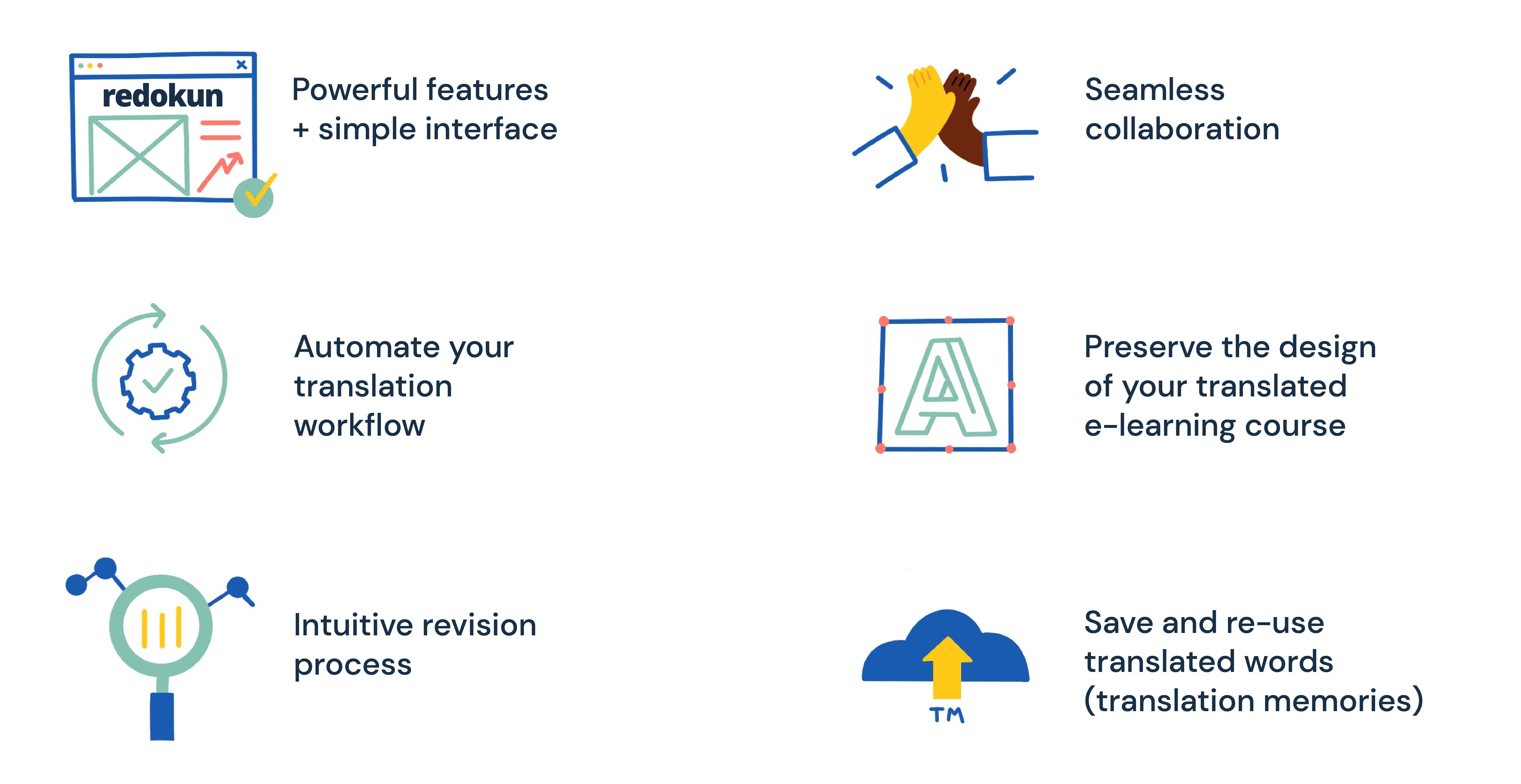
- Profite de fonctionnalités puissantes de traduction et de collaboration avec une interface toute simple. Améliore ton workflow de traduction sans noyer ton équipe sous des logiciels compliqués. L'outil est pensé pour rendre la prise en main la plus simple possible. Toute ton équipe peut apprendre à utiliser Redokun rapidement, même sans aucune expérience avec un logiciel de traduction.
- Réduis les tâches de traduction manuelles qui ralentissent ta progression en localisation. Plus besoin d'exporter manuellement ton contenu pour la traduction, ni de corriger la mise en page de ton cours pour chaque langue. Redokun automatise les aspects les plus pénibles de la traduction d'un cours, ce qui te fait gagner énormément de temps et de ressources.
- Assure-toi que ta collaboration sur la traduction se passe sans accroc. Une communication efficace, c'est essentiel pour réussir ton projet de traduction. Ta plateforme Redokun est équipée d'outils de communication en temps réel, ce qui te permet de toujours rester en contact avec les personnes clés du projet. Et il peut s'agir aussi bien de membres de ton équipe principale que de collaborateurs externes.
- Ne perds jamais de temps à corriger la mise en page de tes cours 360Learning. Le design est un élément clé de tout support eLearning, mais le reproduire dans cinq, voire cinquante nouvelles langues, c'est tout simplement une corvée. Utilise Redokun pour préserver la mise en page de ton cours sans effort pendant la traduction et garantir un rendu cohérent dans toutes les langues.
- Publie les mises à jour de tes cours grâce à la fonctionnalité de révision intuitive de Redokun. Si tu dois un jour mettre à jour ton cours de formation 360Learning, il faudra le faire dans toutes les versions linguistiques. Tu peux faire ça rapidement en important la dernière version de ton cours sur Redokun. Tes traducteurs seront prévenus de tout nouveau segment à traduire. Une fois que c'est fait, tu peux tout simplement importer le fichier XLIFF mis à jour pour toutes les langues cibles. C'est plus rapide que de mettre à jour chaque langue à la main.
Bonnes pratiques pour la traduction 360Learning
Voyons d'autres façons d'améliorer ton expérience de traduction et la qualité de ton contenu. Voici 4 bonnes pratiques pour la traduction sur 360Learning.
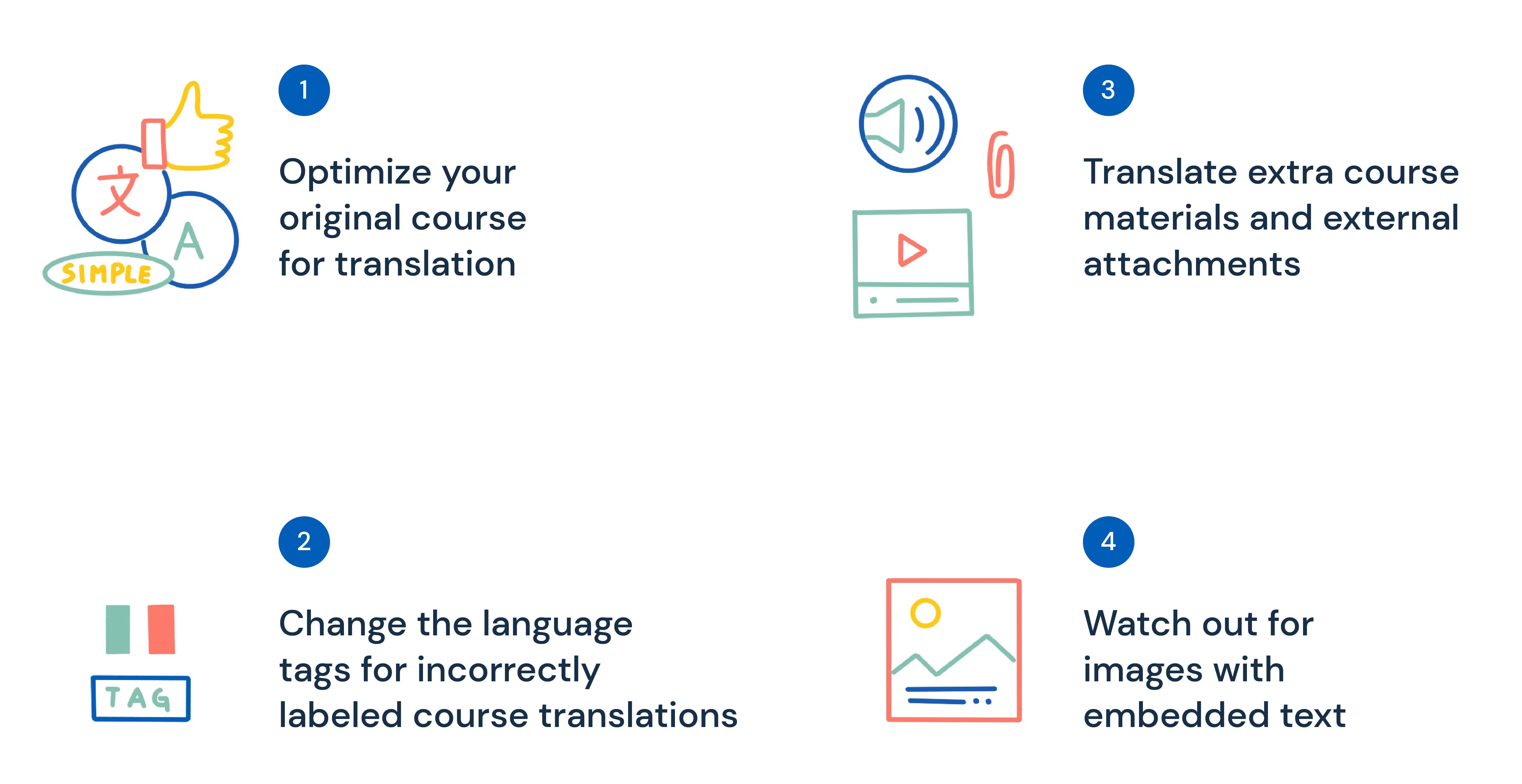
Pratique 1 : Optimise ton cours original pour la traduction
Avant même de confier ton contenu à ton équipe de localisation, il y a une chose que tu peux faire pour t'assurer d'une traduction plus rapide.
C'est-à-dire créer du contenu qui soit facile à traduire et universel, même pour des gens qui parlent différentes langues. Tu peux y arriver en suivant ces conseils :
- Utilise un langage simple et clair. Quand tu écris le contenu de ton cours, privilégie les phrases courtes et les structures simples. Chaque langue a sa propre syntaxe, donc plus ton texte est concis et direct, plus il sera facile à traduire précisément.
- Évite l'argot, les expressions idiomatiques et les références culturelles si tu peux. Même si elles peuvent donner du style à ton cours, ces expressions risquent de poser des problèmes de traduction dans d'autres langues. Il se peut qu'elles n'aient pas d'équivalent direct dans une autre langue, ou même qu'elles prennent un sens très différent une fois traduites. Ça crée toutes sortes de confusion, et ton traducteur risque de devoir redoubler d'efforts pour trouver un équivalent adapté.
Pratique 2 : Vérifie que les balises de langue de tes traductions de cours sont correctes
Et si jamais tu as mal étiqueté ta traduction de cours par erreur ? Disons que ta traduction italienne est marquée comme allemand dans 360Learning. Cette erreur peut embrouiller tes utilisateurs, et ce n'est pas toujours évident à repérer.
360Learning te permet de changer la balise de langue d'une traduction grâce à XLIFF.
- Ouvre ton cours dans le LMS.
- Sélectionne Paramètres généraux en haut de la barre latérale gauche.
- Clique sur + sous Traductions.
- À droite de la colonne Disponible, choisis Générer un fichier XLIFF.
- Édite le fichier XLIFF et remplace la valeur de target-language.
- Par exemple, remplace target-language="de" par target-language="it"
- À droite de la colonne Disponible, clique sur Importer un fichier XLIFF.
- Supprime la langue d'origine (l'allemand dans notre exemple).
Comme ça, tu corriges les balises et tu t'assures que chaque paire de langues s'affiche correctement dans l'interface du LMS.
Pratique 3 : Traduis tes supports de cours complémentaires et les pièces jointes externes
Tu utilises des supports dans ton cours ? Ça peut inclure :
- Des fiches, des feuilles d'exercices, des notes, etc.
- Des contenus audio et vidéo.
- Des instructions, des manuels, etc.
Ils peuvent se présenter sous différents formats comme Microsoft Word et PDF. Et bien sûr, c'est un excellent moyen d'enrichir l'expérience de tes apprenants.
Mais ça veut aussi dire que tu dois penser à les traduire... en plus du contenu principal de ton cours.
Oui, traduire les supports complémentaires demande souvent des ressources en plus. Cependant, tu peux réduire tes coûts en utilisant un logiciel de traduction qui gère plusieurs formats de fichiers. Tu pourras traduire tous tes supports de cours – principaux et complémentaires – avec un seul outil qui ne facture pas de frais supplémentaires pour chaque nouveau type de contenu.
Redokun prend en charge plein de formats de fichiers courants. On y trouve InDesign, PDF, HTML5, PPTX, SRT sous-titres, et bien d'autres. Tu peux traduire tous les supports de ton cours 360Learning en toute fluidité sur une seule plateforme, et appliquer des traductions cohérentes partout.
Astuce 4 : Fais attention aux images avec du texte intégré
Un truc auquel tu dois faire attention, c'est toute image qui contient du texte dans ton cours 360Learning.
- Ce type de texte n'est pas exporté automatiquement dans un fichier XLIFF.
En gros, tu pourrais te retrouver avec un cours 360Learning traduit mais qui a encore des images contenant la langue source.
Pas de souci, t'inquiète. Tu peux éviter ce problème en choisissant l'une des solutions suivantes :
- Remplace ou évite les images avec du texte intégré dans les slides du cours. Comme ça, tu règles complètement le problème.
- Rassemble les textes de ces images dans un fichier Excel et traduis-le avec Redokun. Cette méthode prend du temps, et tu auras besoin de l'aide d'un designer pour remplacer le texte dans l'image. Cela dit, si tu n'as que quelques images comme ça, ça ne prendra pas trop de temps.
- Utilise un logiciel de traduction d'images pour traduire le texte intégré. Ce genre de logiciel détecte le texte dans les images et le traduit automatiquement. Tu devras peut-être payer pour utiliser ces services.
Résumé
Tu peux traduire efficacement ton contenu 360Learning grâce à la fonctionnalité d'export XLIFF. Il te suffit d'exporter le contenu de ton cours depuis 360Learning, de le traduire avec un logiciel de traduction comme Redokun, puis de le réimporter sur la plateforme.
C'est un système de traduction évolutif que tu peux même utiliser pour d'autres initiatives de localisation dans ta boîte (pas seulement pour l'eLearning).
On espère que tu testeras Redokun et que tu vas adorer ! Clique ici pour commencer ton essai gratuit dès aujourd'hui et utilise-le avec ton équipe pour voir la différence dans ton workflow.
À bientôt,
Anastasia


