


Man mano che la tua azienda cresce, arrivi al punto in cui vuoi rendere le tue risorse interne di 360Learning più accessibili per i tuoi dipendenti e colleghi in tutto il mondo.
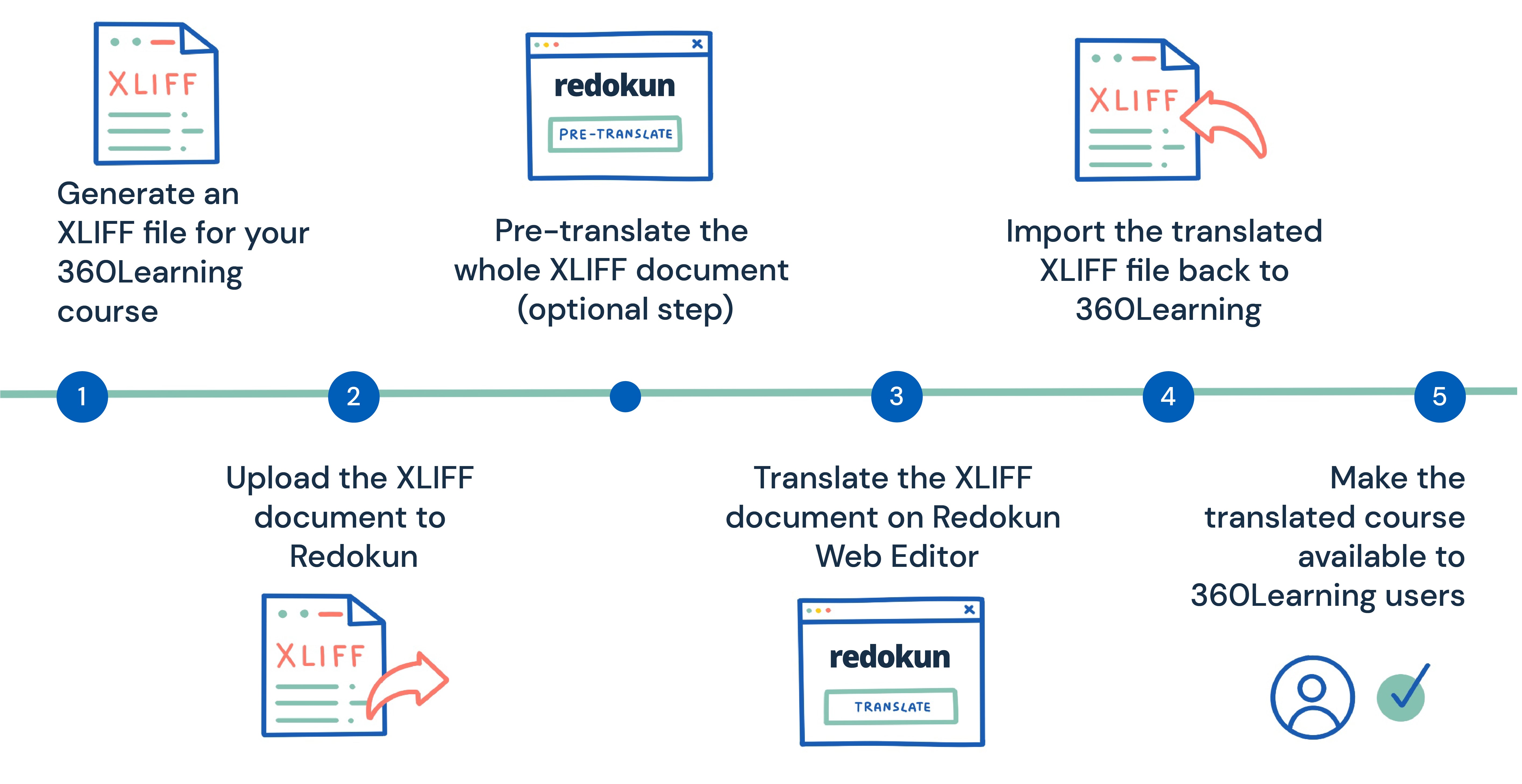
In questa guida dettagliata, ti mostrerò come tradurre velocemente i corsi 360Learning in soli 5 semplici passi. Con questo metodo puoi facilitare il trasferimento di conoscenze e la formazione dei dipendenti in modo efficiente in tutta l'azienda.
Panoramica
- Come tradurre i corsi 360Learning con Redokun (5 passi)
- Perché usare Redokun per la traduzione di 360Learning
- Migliori pratiche per la traduzione di 360Learning
Come tradurre i corsi 360Learning con Redokun (5 passi)
Per tradurre i contenuti di 360Learning puoi usare due metodi:
- Tradurre il corso manualmente direttamente nello strumento; oppure
- Esportare il contenuto del corso in un file XLIFF, poi tradurlo usando un software di traduzione come Redokun.
Useremo il secondo metodo perché è più veloce e più adatto a mantenere l'impaginazione originale del corso e la coerenza linguistica. È anche utile se lavori con un fornitore esterno per le traduzioni.
Cos'è XLIFF?
XLIFF significa "XML Localization Interchange File Format". Viene usato per scambiare dati tra diversi sistemi software senza perdere la struttura originale del documento. In altre parole, puoi usare XLIFF per trasferire il contenuto del tuo corso da un sistema all'altro dove puoi tradurlo – mantenendo sempre l'impaginazione del corso.
In questo tutorial useremo la funzione di esportazione XLIFF per trasferire il tuo corso 360Learning su Redokun e tradurlo facilmente.
Passo 1: Esporta il tuo corso 360Learning come file XLIFF
- Per prima cosa, apri la piattaforma 360Learning e vai sulla tua Dashboard.
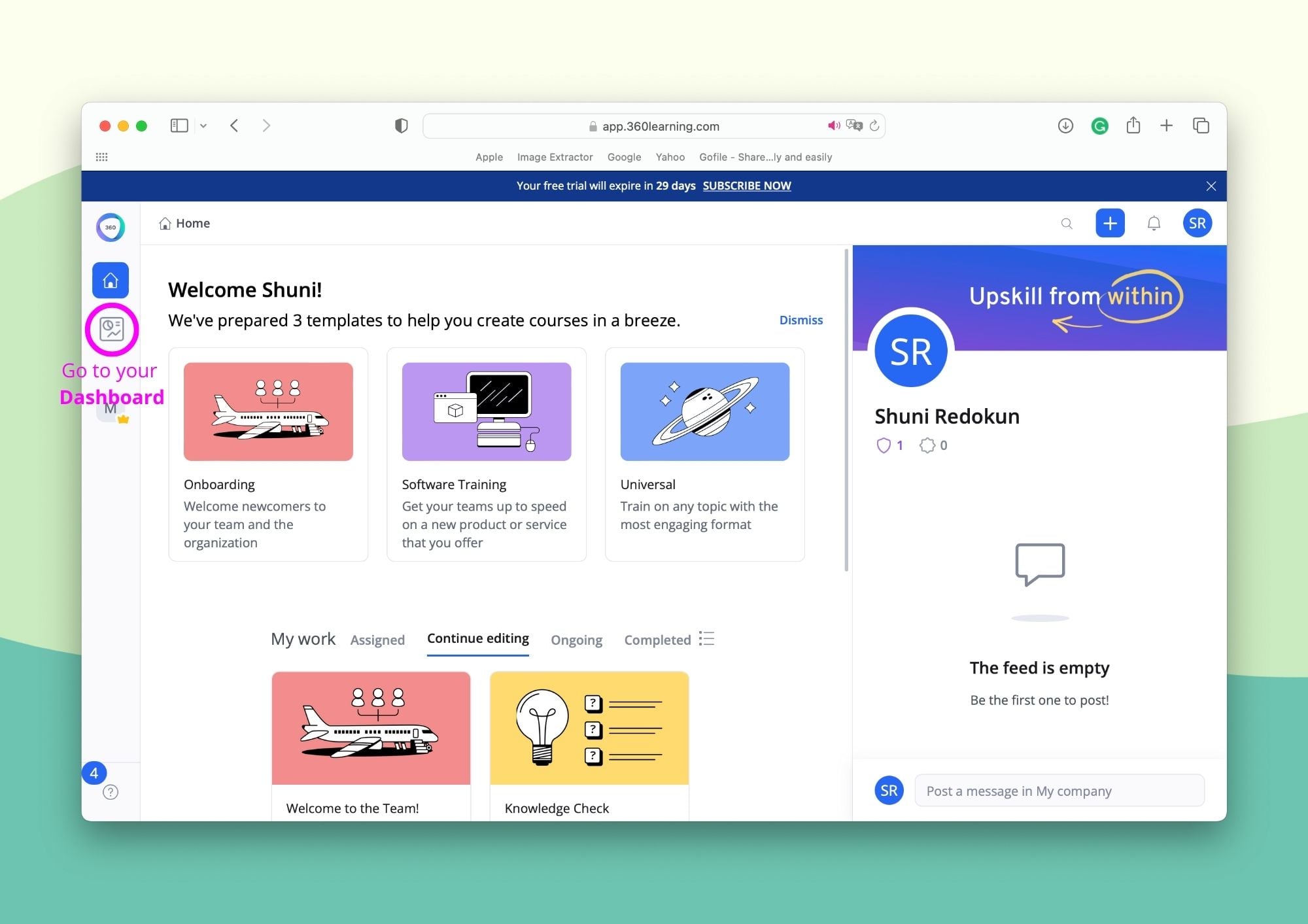
- Vai sulla scheda Corsi nel menu laterale.
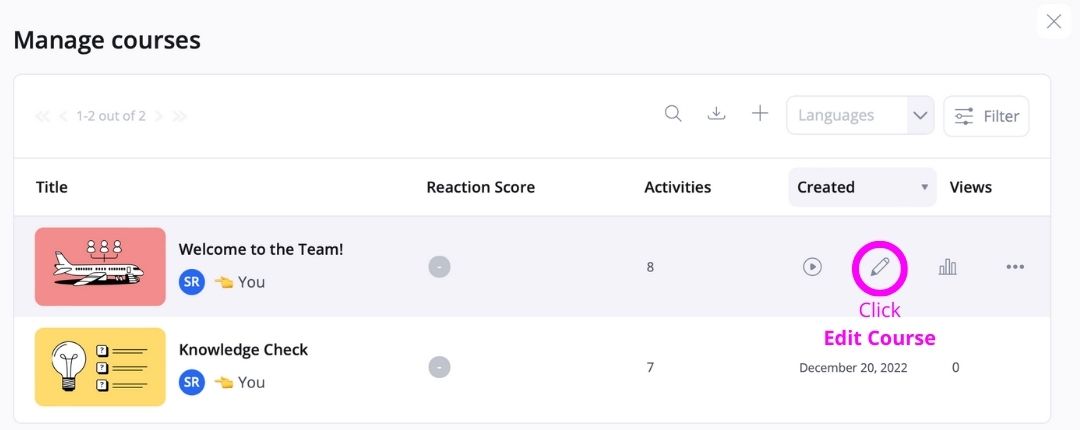
- Passa il mouse sul corso che vuoi tradurre e clicca su Modifica corso (indicato dall'icona a matita).
- Scorri verso il basso fino a trovare Traduttori, poi clicca sul pulsante + sotto.
- Nella colonna Azioni, clicca sul pulsante ... .
- Clicca su Genera file XLIFF e salvalo sul tuo computer.
Passo 2: Carica il documento XLIFF su Redokun
Ora prepariamo il file XLIFF che hai scaricato da 360Learning in modo che sia facile da tradurre.
- Accedi o crea il tuo account Redokun gratuito per iniziare la prova di 14 giorni (non serve la carta di credito).
- Vai su Carica documento.
- Carica il file XLIFF che hai appena scaricato da 360Learning su Redokun.
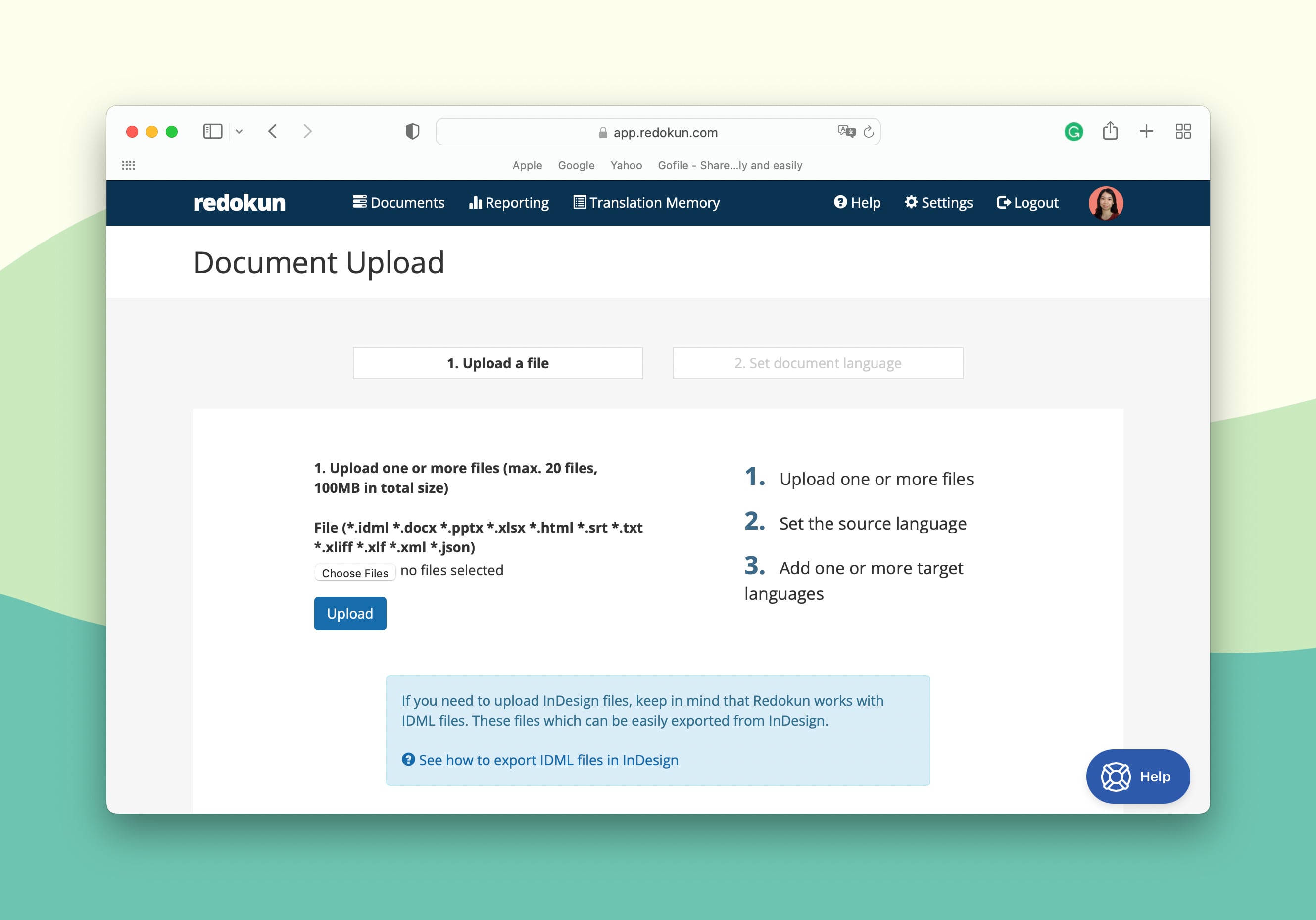
- Ora puoi impostare la lingua di origine e le lingue di destinazione per il tuo progetto di traduzione 360Learning.
Redokun supporta più di 80 lingue, incluse le varianti regionali come inglese UK e US.
- Per ogni lingua di destinazione che aggiungi, puoi assegnare i traduttori che preferisci, dal tuo team interno o da fornitori esterni. Basta inserire il loro indirizzo email e verranno avvisati per iniziare a tradurre con il Web Editor di Redokun.
Riceverai anche una notifica via email quando il traduttore avrà iniziato a lavorare sul documento XLIFF.
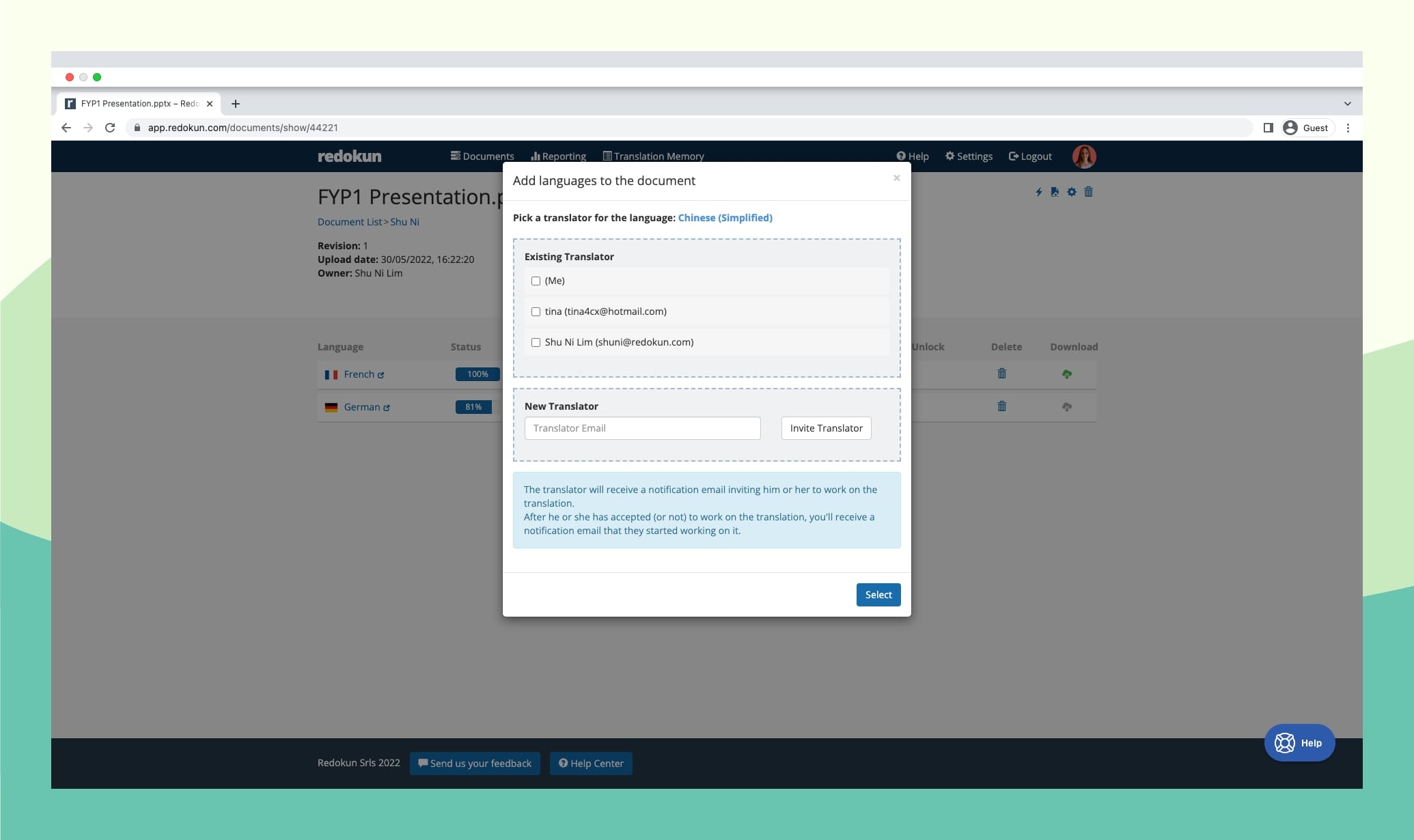
Puoi usare Redokun per collaborare con il tuo team di traduzione interno oppure affidare il progetto a fornitori esterni. I dati della tua azienda sono sempre al sicuro perché il traduttore avrà accesso solo al documento che gli assegni.
Passo opzionale: Pre-traduci l'intero documento XLIFF
Puoi applicare la funzione di Pre-traduzione ai tuoi contenuti prima che i traduttori inizino a lavorarci.
Così facendo, la sezione di traduzione del tuo progetto Redokun sarà precompilata con suggerimenti generati dall'IA. Su Redokun, ci sono due tipi di questa tecnologia IA che puoi usare:
- La prima è la traduzione automatica. Puoi tradurre all'istante tutto il tuo corso 360Learning usando Google Translate o DeepL.
- La seconda sono le memorie di traduzione, che rilevano e traducono automaticamente i segmenti che hai già tradotto su Redokun.
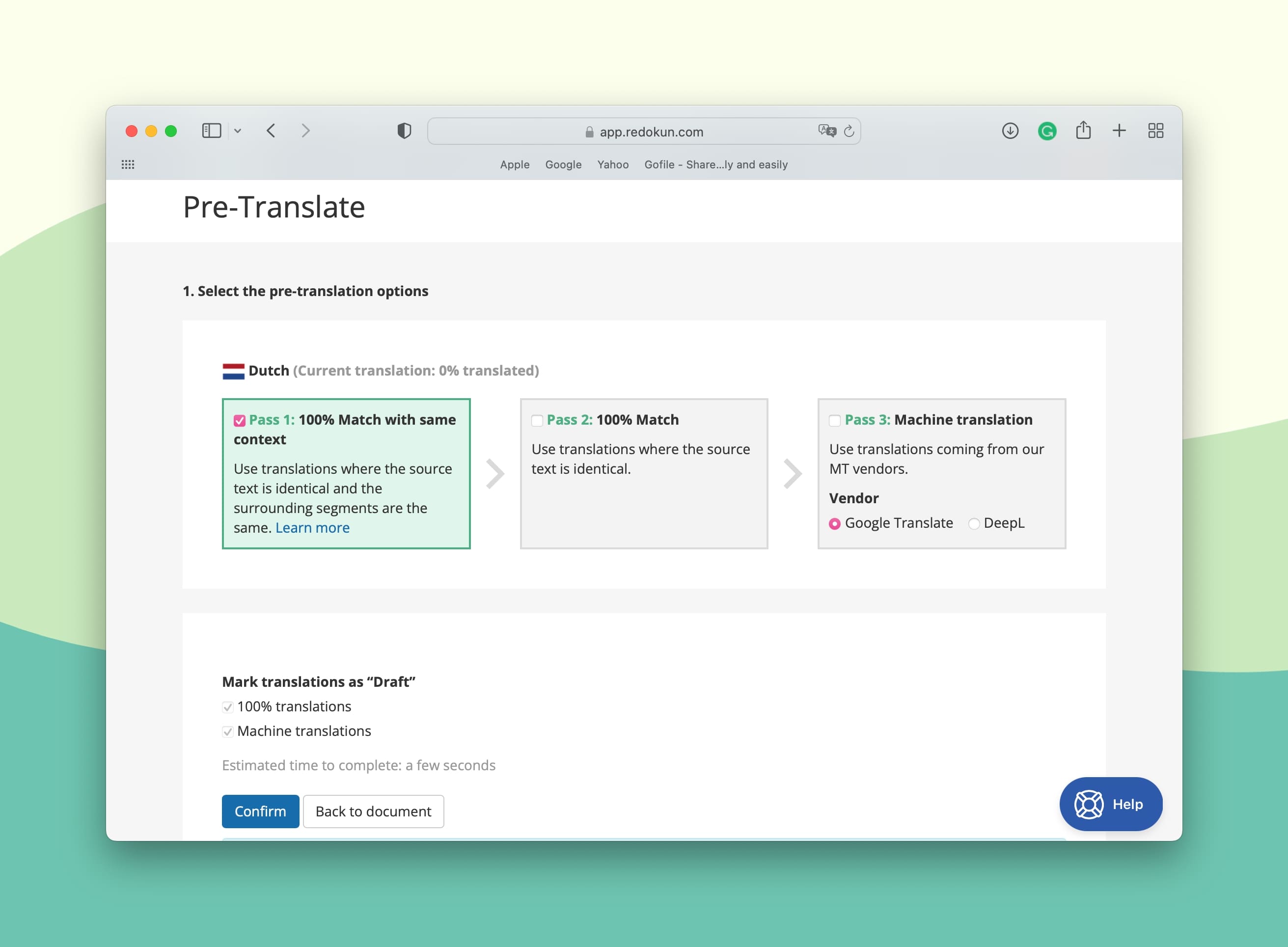
Facendo la pre-traduzione del corso, i tuoi traduttori dovranno solo rivedere e rifinire il risultato, il che aiuta a velocizzare il flusso di lavoro.
Passo 3: Traduci il documento XLIFF sul Web Editor di Redokun
Una volta assegnati i traduttori alle rispettive lingue di destinazione, potranno tradurre il tuo 360Learning usando il Web Editor di Redokun (come vedi qui sotto).
L'editor online estrae il testo dal tuo file XLIFF e poi lo organizza in brevi segmenti che il tuo team può vedere e tradurre facilmente.
Quindi non importa se il tuo traduttore sa usare 360Learning o meno: può tradurre il tuo corso da remoto tramite l'interfaccia semplificata di Redokun.
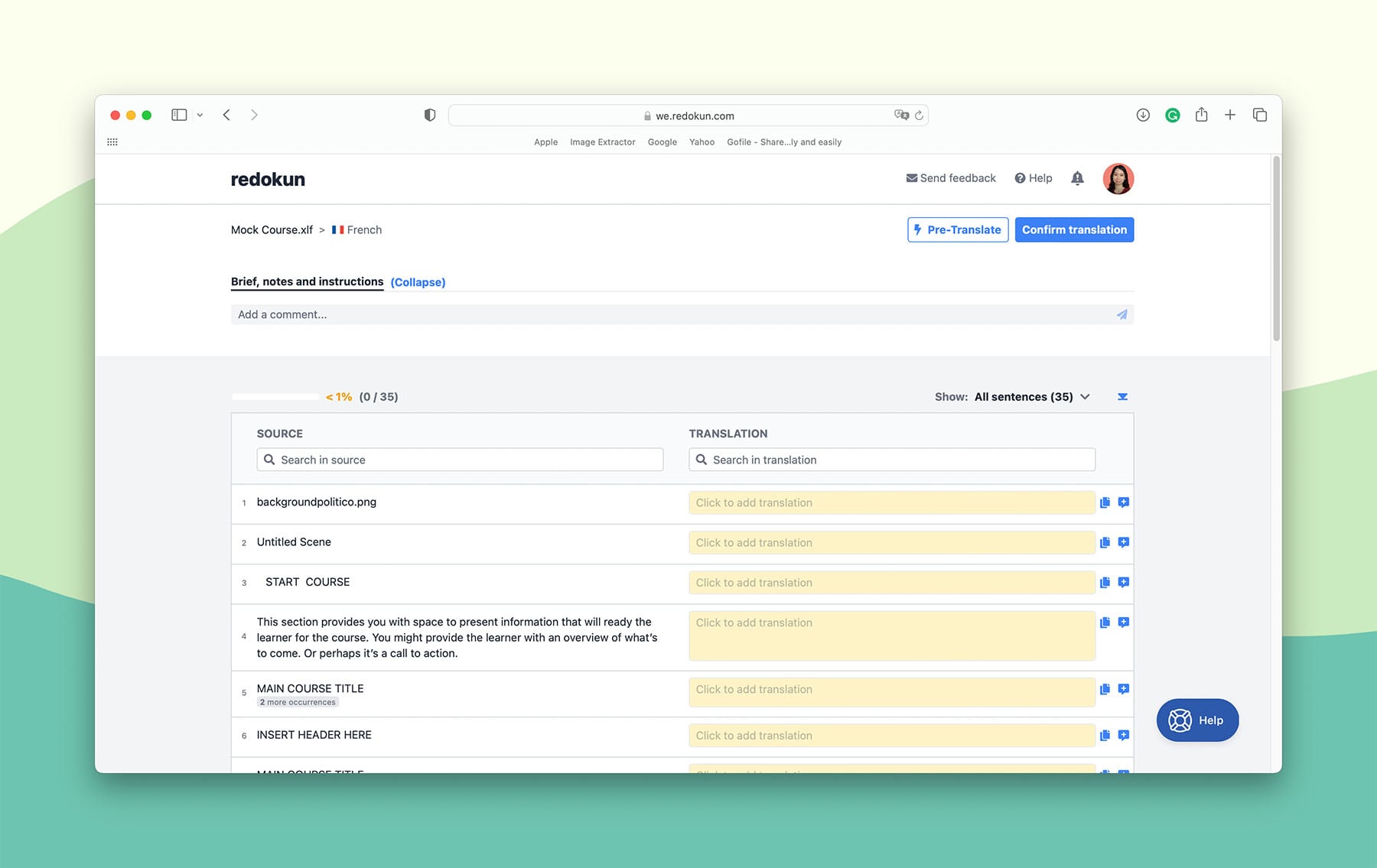
I tuoi traduttori avranno anche accesso ad alcuni strumenti che aumentano la produttività all'interno del Web Editor di Redokun. Tra questi:
- Memorie di traduzione. Come accennato, questa è una banca dati di traduzione unica con tutto ciò che hai già tradotto su Redokun. Aiutano a fornire traduzioni precise per i segmenti di testo ripetitivi, oltre a suggerimenti per frasi simili tra loro (ma non identiche). Più usi Redokun, più cresce la tua banca dati bilingue, rendendo facile tradurre automaticamente porzioni più grandi del tuo corso con maggiore precisione.
- Traduzione automatica. Puoi vedere subito i suggerimenti di traduzione da DeepL e Google Translate sotto la frase su cui stai lavorando.
- Strumenti di collaborazione in tempo reale. Comunica con i tuoi traduttori nei momenti critici, anche se lavori da remoto. Quando qualcuno ha una domanda su una frase specifica o sul progetto in generale, può taggare la persona giusta all'interno del Web Editor per ricevere aiuto velocemente.
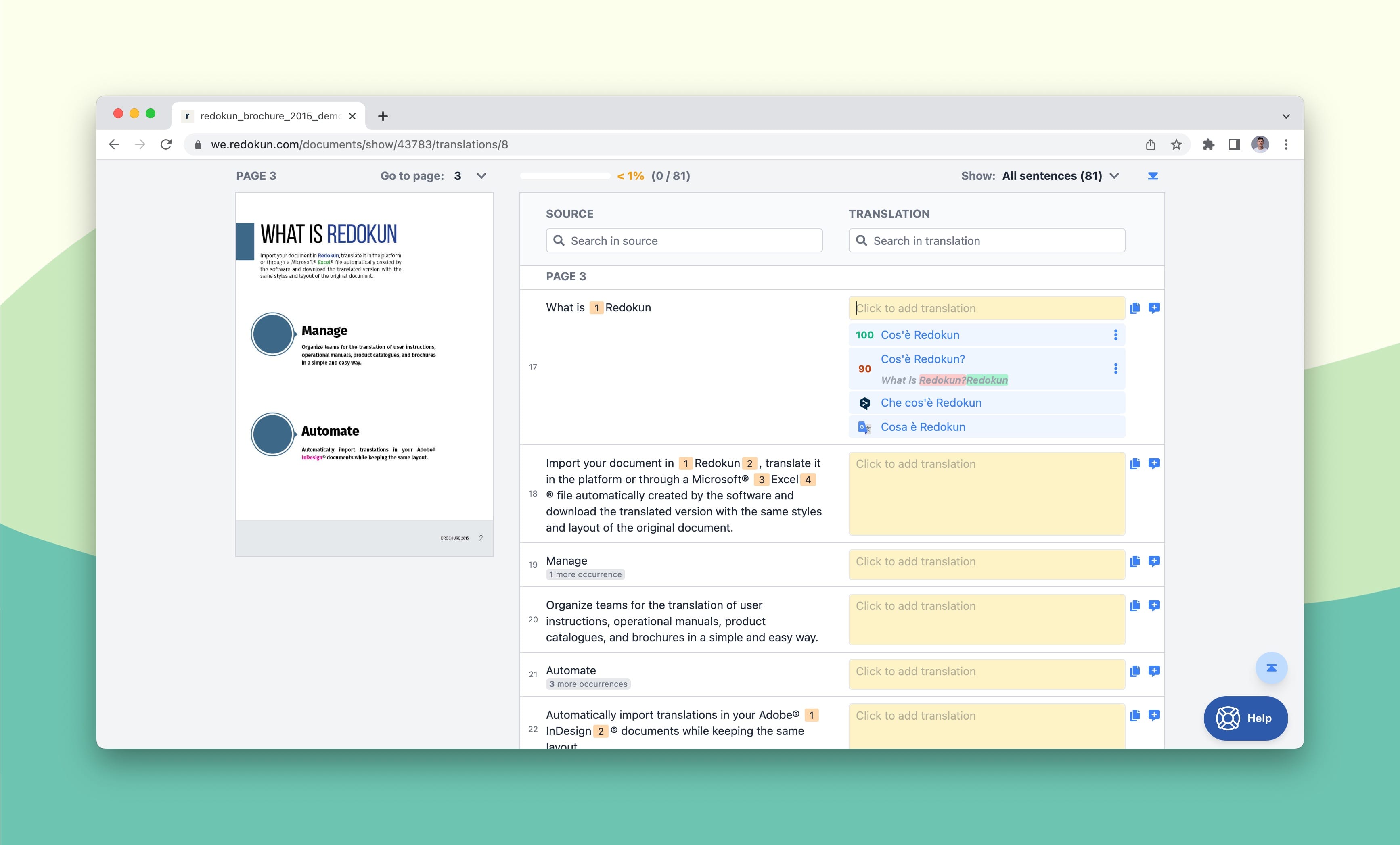
Usa la sezione commenti nel Web Editor di Redokun per taggare i membri del team, lasciare commenti e discutere il processo di traduzione.
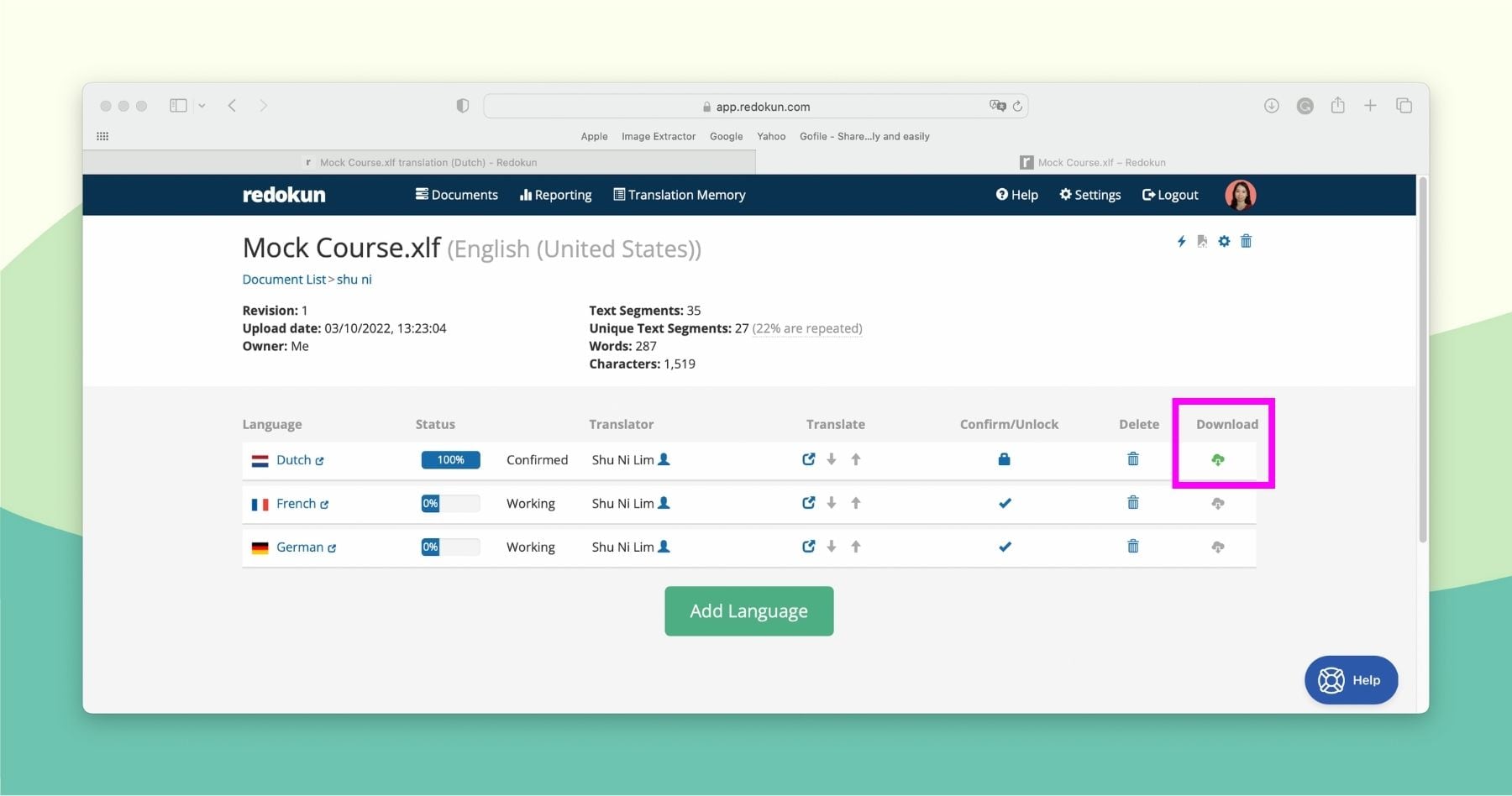
- Quando un traduttore ha finito di tradurre il tuo documento XLIFF, dovrebbe cliccare su Conferma traduzione. A quel punto riceverai una notifica sul completamento della lingua di destinazione.
- Ora puoi andare alla pagina Dettagli documento su Redokun.
- Clicca sull'icona verde Download a destra della lingua di destinazione completata. Redokun genererà un file XLIFF con la traduzione del tuo corso 360Learning.
- Salva il file sul tuo computer.
Passo 4: Reimporta il file XLIFF tradotto su 360Learning
- Apri il tuo corso nell'interfaccia di 360Learning.
- In alto nella barra laterale sinistra, seleziona Impostazioni generali.
- Clicca su + nel menu Traduzioni.
- A destra della colonna Disponibile, scegli Importa file XLIFF.
Grazie al formato file XLIFF, la traduzione che carichi mantiene automaticamente l'impaginazione del tuo corso originale su 360Learning. Non devi perdere tempo a sistemarlo in tutte le versioni linguistiche.
Passo 5: Rendi disponibile il corso tradotto agli utenti di 360Learning
Infine, non dimenticare di rendere disponibile il tuo corso 360Learning tradotto ai tuoi utenti!
- Vai alla tua Dashboard su 360Learning.
- Clicca su Corsi.
- Seleziona Modifica accanto al nome del corso (l'icona a forma di penna a destra).
- In alto nella barra laterale sinistra, seleziona Impostazioni generali.
- Clicca su + sotto Traduzioni.
- Spunta la casella nella colonna Disponibile.
Ecco fatto! Ora i tuoi dipendenti e colleghi possono scegliere la versione linguistica preferita del corso di formazione e godersi un'esperienza di apprendimento più personalizzata.
Perché usare Redokun per la traduzione di 360Learning
Certo, puoi effettivamente tradurre i tuoi corsi direttamente nella piattaforma 360Learning. Ma usare un sistema di gestione delle traduzioni come Redokun ti aiuta a ottenere produttività e coerenza a lungo termine.
Tradurre manualmente i tuoi corsi 360Learning, uno per uno, ti fa perdere un sacco di tempo ed energie. Invece dovresti centralizzare il lavoro di traduzione e i contenuti su Redokun per sfruttare le sue funzionalità di automazione e controllo qualità.
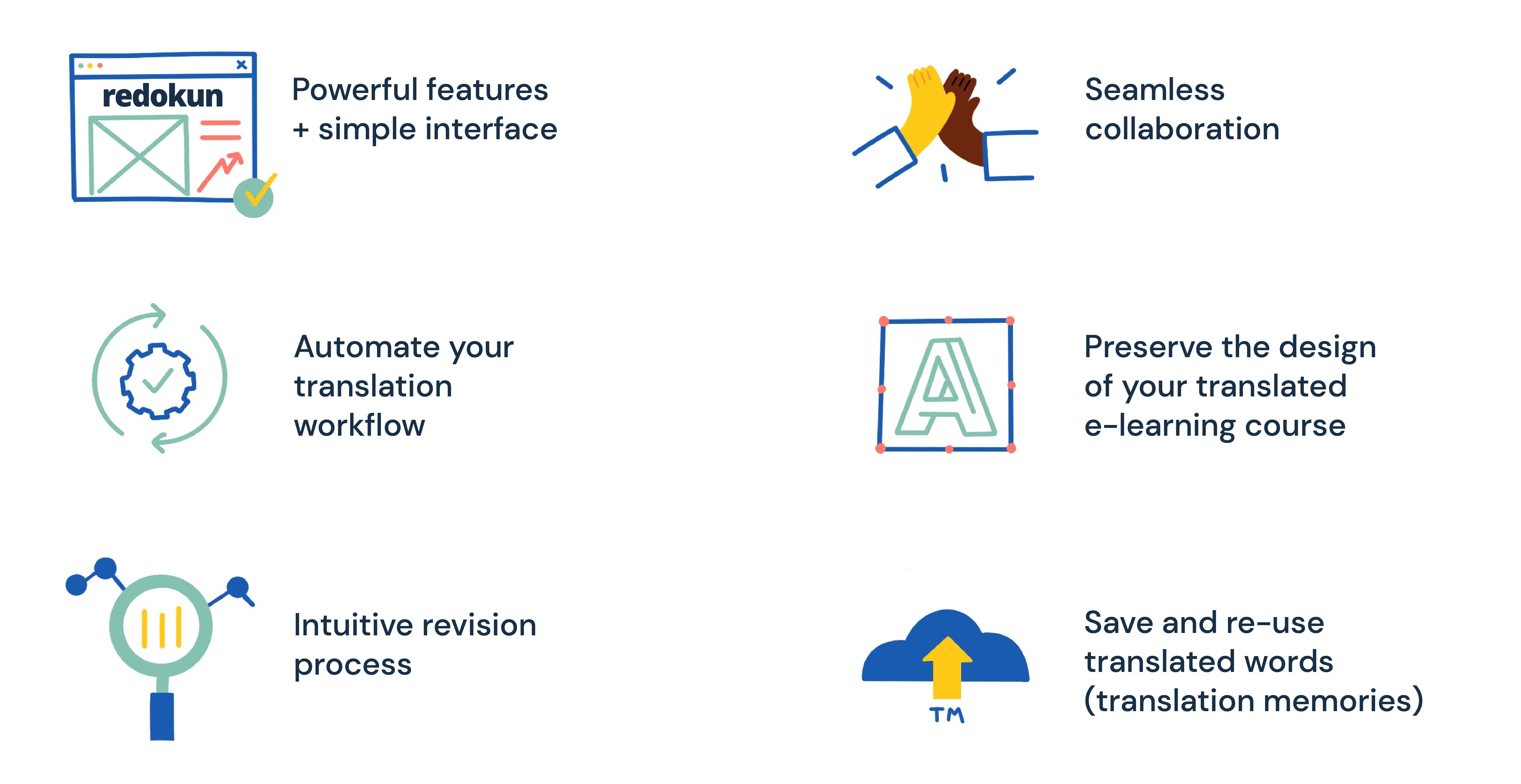
- Goditi potenti funzionalità di traduzione e collaborazione con un'interfaccia semplice. Migliora il tuo flusso di lavoro di traduzione senza stressare il tuo team con software complicato. Lo strumento è pensato apposta per ridurre al minimo le esigenze di onboarding. Tutto il tuo team può imparare a usare Redokun velocemente, anche se non ha mai usato un software di traduzione.
- Riduci le attività manuali di traduzione che rallentano i tuoi progressi nella localizzazione. Scordati di esportare manualmente i tuoi contenuti per la traduzione o di dover sistemare l'impaginazione del corso per le varie lingue. Redokun automatizza gli aspetti più noiosi della traduzione di un corso, facendoti risparmiare un sacco di tempo e risorse.
- Assicurati che la collaborazione nella traduzione fili liscia. Una comunicazione efficace è fondamentale per il successo del tuo progetto di traduzione. La tua piattaforma Redokun è dotata di strumenti di comunicazione in tempo reale così puoi restare sempre in contatto con le persone chiave del progetto. Possono essere collaboratori sia interni che esterni al tuo team principale.
- Non perdere mai tempo a sistemare l'impaginazione dei tuoi corsi 360Learning. Il design è un elemento importante in qualsiasi materiale eLearning, ma ricreare il tuo design in cinque o addirittura cinquanta nuove lingue è davvero una seccatura. Usa Redokun per mantenere la formattazione dei tuoi corsi senza fatica mentre traduci i contenuti, così i tuoi corsi avranno sempre un aspetto coerente ovunque.
- Invia aggiornamenti ai corsi usando la funzione di revisione intuitiva di Redokun. Potresti dover aggiornare il tuo corso di formazione 360Learning in futuro, e quando succede, dovrai farlo per tutte le versioni linguistiche. Puoi farlo velocemente caricando la versione più recente del tuo corso su Redokun. I tuoi traduttori verranno avvisati di eventuali nuovi segmenti di testo da tradurre. Quando hanno finito, puoi semplicemente importare il file XLIFF aggiornato per tutte le lingue di destinazione. È più veloce che aggiornare ogni lingua manualmente.
Migliori pratiche per la traduzione di 360Learning
Vediamo altri modi per migliorare la tua esperienza di traduzione e la qualità dei contenuti. Ecco 4 best practice per la traduzione di 360Learning.
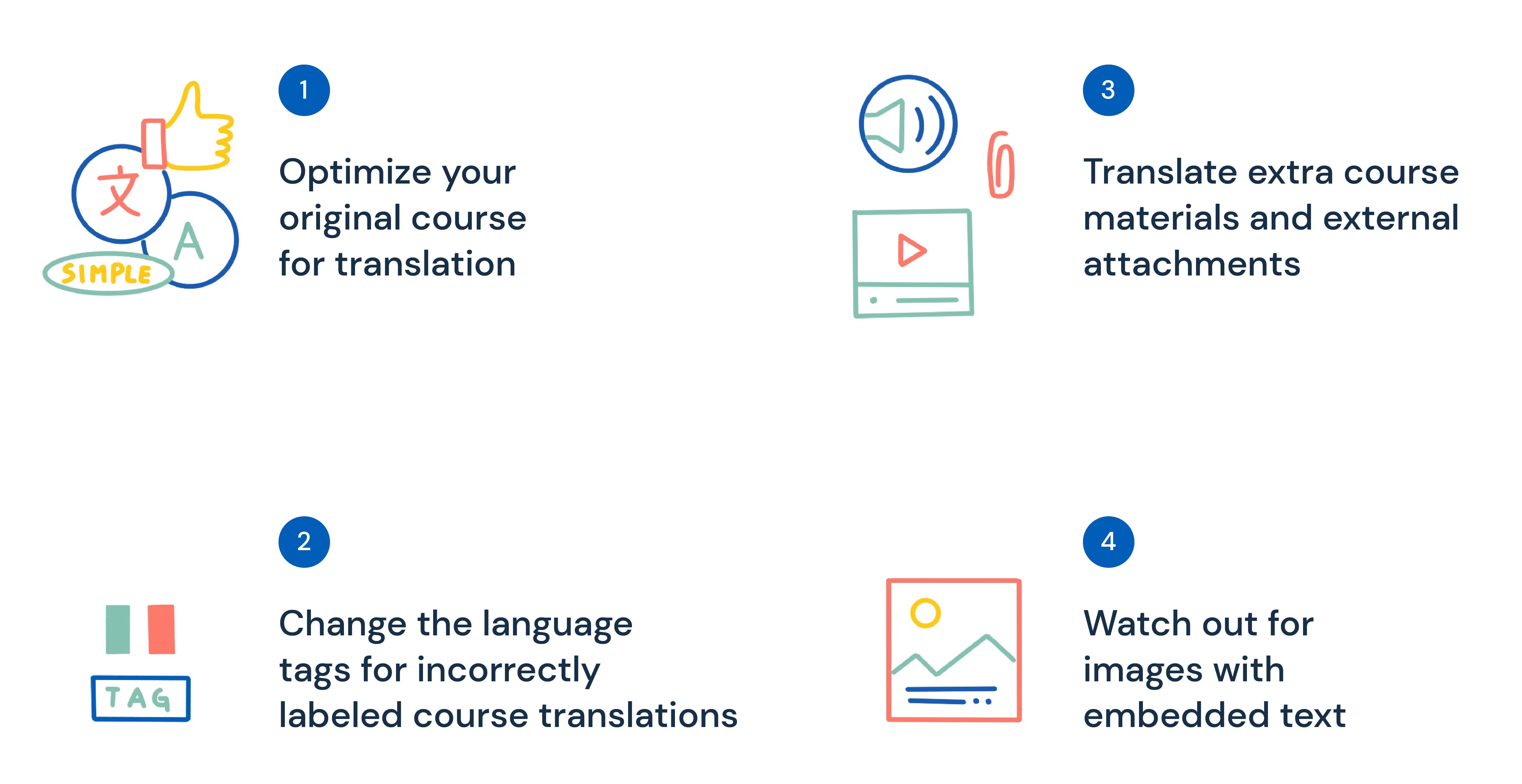
Passo 1: Ottimizza il tuo corso originale per la traduzione
Prima ancora di consegnare i tuoi contenuti al team di localizzazione, c'è una cosa che puoi fare per assicurarti un processo di traduzione più veloce.
Cioè, creare contenuti che siano facili da tradurre e universali, anche per chi parla lingue diverse. Puoi farlo seguendo questi consigli:
- Usa un linguaggio semplice e diretto. Quando scrivi i contenuti del tuo corso, usa frasi brevi e strutture semplici. Le lingue hanno sistemi sintattici diversi, quindi più il testo è conciso e diretto, più sarà facile tradurlo con precisione.
- Evita slang, modi di dire ed espressioni legate a una cultura specifica, se puoi. Anche se possono dare colore al tuo corso, queste espressioni possono creare problemi di traduzione in altre lingue. Potrebbero non avere una traduzione diretta nell'altra lingua o addirittura assumere un significato molto diverso una volta tradotte. Questo crea ogni tipo di confusione e il tuo traduttore potrebbe dover lavorare più del dovuto per trovare una soluzione adatta.
Passo 2: Assicurati che i tag della lingua per le traduzioni dei tuoi corsi siano etichettati correttamente
E se per sbaglio hai etichettato male la traduzione del tuo corso? Per esempio, la tua traduzione italiana è etichettata come tedesca in 360Learning. Questo errore può creare confusione per i tuoi utenti, e non è sempre facile da individuare.
360Learning ti permette di cambiare il tag della lingua per una traduzione grazie a XLIFF.
- Apri il tuo corso nell'LMS.
- Seleziona Impostazioni generali in alto nella barra laterale a sinistra.
- Clicca su + sotto Traduzioni.
- A destra della colonna Disponibile, scegli Genera file XLIFF.
- Modifica il file XLIFF e sostituisci il valore di target-language.
- Ad esempio, sostituisci target-language="de" con target-language="it"
- A destra della colonna Disponibile, clicca su Importa file XLIFF.
- Rimuovi la lingua originale (il tedesco, nel nostro esempio).
In questo modo puoi correggere i tag e assicurarti che ogni coppia linguistica venga visualizzata correttamente nell'interfaccia LMS.
Passo 3: Traduci i materiali supplementari del corso e gli allegati esterni
Usi materiali di supporto nel tuo corso? Questi possono includere:
- Dispense, schede, appunti, ecc.
- Contenuti audio e video.
- Istruzioni, manuali, ecc.
Possono essere in diversi formati di file come Microsoft Word e PDF. E ovviamente sono un ottimo modo per arricchire l'esperienza dei tuoi studenti.
Però significa anche che devi considerare di tradurli... oltre ai contenuti principali del tuo corso.
Sì, tradurre i materiali supplementari del corso spesso richiede risorse aggiuntive. Però puoi ridurre i costi usando un software di traduzione che supporta diversi formati di file. Potrai tradurre tutti i tuoi materiali del corso - sia principali che supplementari - usando un solo strumento che non ti fa pagare una tariffa separata per ogni nuovo tipo di contenuto.
Redokun supporta un gran numero di formati di file di uso comune. Tra questi: InDesign, PDF, HTML5, PPTX, sottotitoli SRT e molti altri. Puoi tradurre facilmente tutte le risorse dei tuoi corsi 360Learning su un'unica piattaforma e applicare traduzioni coerenti a tutti i contenuti.
Pratica 4: Fai attenzione alle immagini con testo incorporato
Fai attenzione a qualsiasi immagine che contiene testo nel tuo corso 360Learning.
- Questo tipo di testo non viene esportato automaticamente in un file XLIFF.
In altre parole, potresti ritrovarti con un corso 360Learning tradotto che però ha ancora immagini con la lingua di origine.
Niente paura, però. Puoi evitare questo problema scegliendo una delle seguenti soluzioni:
- Sostituisci o evita le immagini con testo incorporato nelle slide del corso. Così eliminerai del tutto il problema.
- Raccogli i testi di queste immagini in un file Excel e traducilo con Redokun. Questo metodo richiede tempo e avrai bisogno dell'aiuto di un grafico per sostituire il testo nell'immagine. Comunque, se hai solo poche immagini di questo tipo, non ti porterà via troppo tempo.
- Usa un software di traduzione immagini per tradurre il testo incorporato. Questo tipo di software rileva il testo nelle immagini e lo traduce automaticamente. Potresti dover pagare una tariffa per usare questi servizi.
Riepilogo
Puoi tradurre i tuoi contenuti 360Learning in modo efficiente grazie alla funzione di esportazione XLIFF. Ti basta esportare i contenuti del corso da 360Learning, tradurli con un software di traduzione come Redokun e importarli di nuovo sulla piattaforma.
Si tratta di un sistema di traduzione scalabile che puoi applicare anche ad altre iniziative di localizzazione nella tua azienda (non solo all'eLearning).
Speriamo che tu provi Redokun e che ti piaccia! Clicca qui per iniziare la tua prova gratuita oggi stesso e usalo con il tuo team per toccare con mano la differenza nel tuo flusso di lavoro.
Alla prossima,
Anastasia


