


Dein Unternehmen wächst – und jetzt möchtest du deine internen 360Learning-Ressourcen für deine Mitarbeiter:innen und Kolleg:innen weltweit zugänglicher machen.
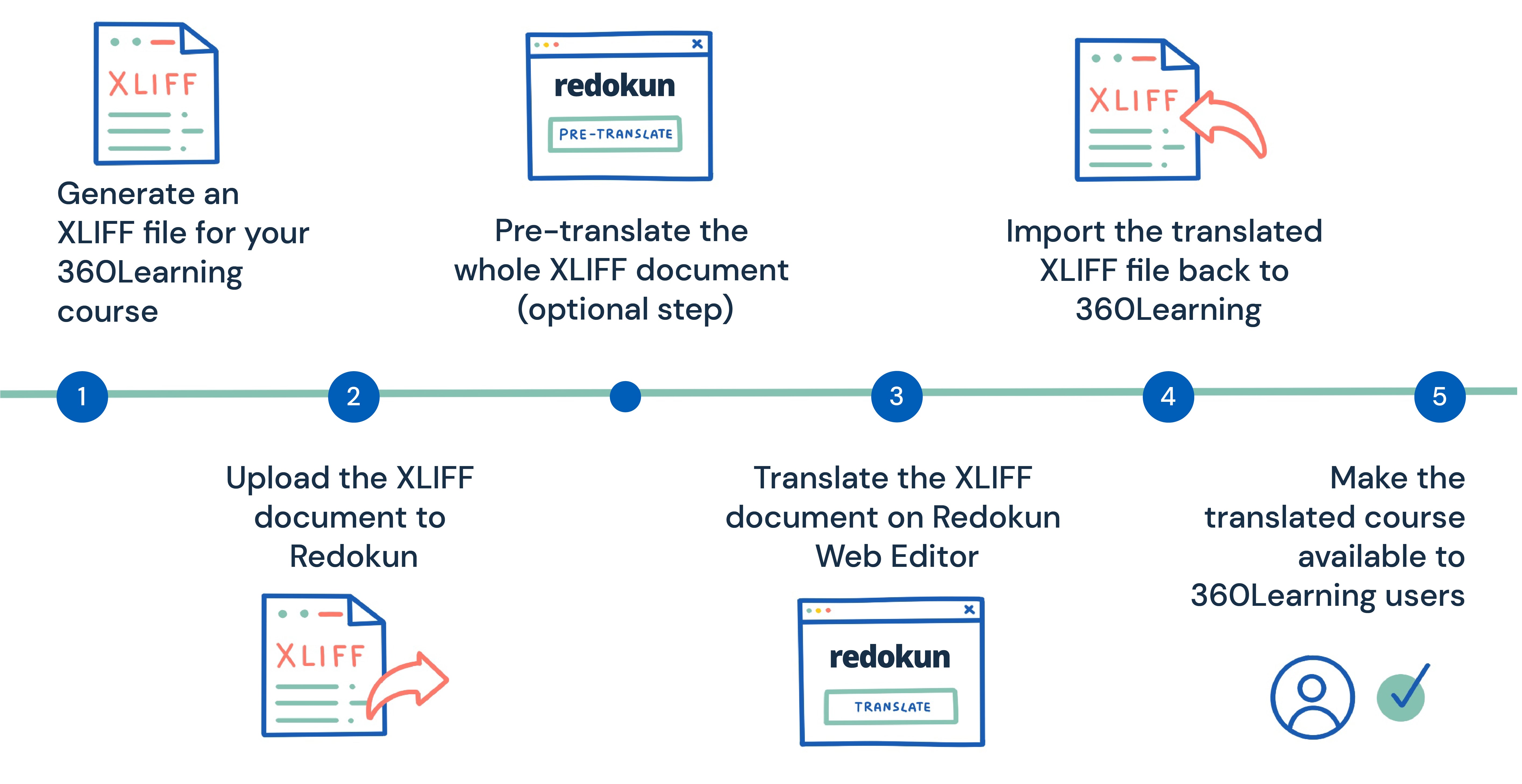
In dieser ausführlichen Anleitung zeige ich dir wie du 360Learning-Kurse schnell übersetzen kannst – und das in nur 5 einfachen Schritten. Mit dieser Methode kannst du den Wissenstransfer und die Mitarbeiterschulungen in deinem Unternehmen effizient gestalten.
Übersicht
- Wie du 360Learning-Kurse mit Redokun übersetzt (5 Schritte)
- Warum Redokun für die 360Learning-Übersetzung nutzen?
- Best Practices für die 360Learning-Übersetzung
Wie du 360Learning-Kurse mit Redokun übersetzt (5 Schritte)
Es gibt zwei Methoden, um 360Learning-Kurse zu übersetzen:
- Den Kurs manuell übersetzen direkt im Tool; oder
- Den Kursinhalt als XLIFF-Datei exportieren und dann mit einer Übersetzungssoftware wie Redokun übersetzen.
Wir nutzen die zweite Methode, weil sie schneller ist und sowohl das ursprüngliche Kurslayout als auch die sprachliche Konsistenz besser bewahrt. Außerdem ist das praktisch, wenn du mit einem externen Anbieter für Übersetzungen zusammenarbeitest.
Was ist XLIFF?
XLIFF steht für „XML Localization Interchange File Format". Damit lassen sich Daten zwischen verschiedenen Softwaresystemen austauschen, ohne die ursprüngliche Dokumentstruktur zu verlieren. Anders gesagt: Du kannst XLIFF nutzen, um deinen Kursinhalt von einem System ins andere zu übertragen und dort zu übersetzen – und dabei bleibt das Kurslayout erhalten.
In diesem Tutorial nutzen wir die XLIFF-Exportfunktion, um deinen 360Learning-Kurs zu Redokun zu übertragen – für einen reibungslosen Übersetzungsprozess.
Schritt 1: Exportiere deinen 360Learning-Kurs als XLIFF-Datei
- Öffne zuerst die 360Learning-Plattform und gehe zu deinem Dashboard.
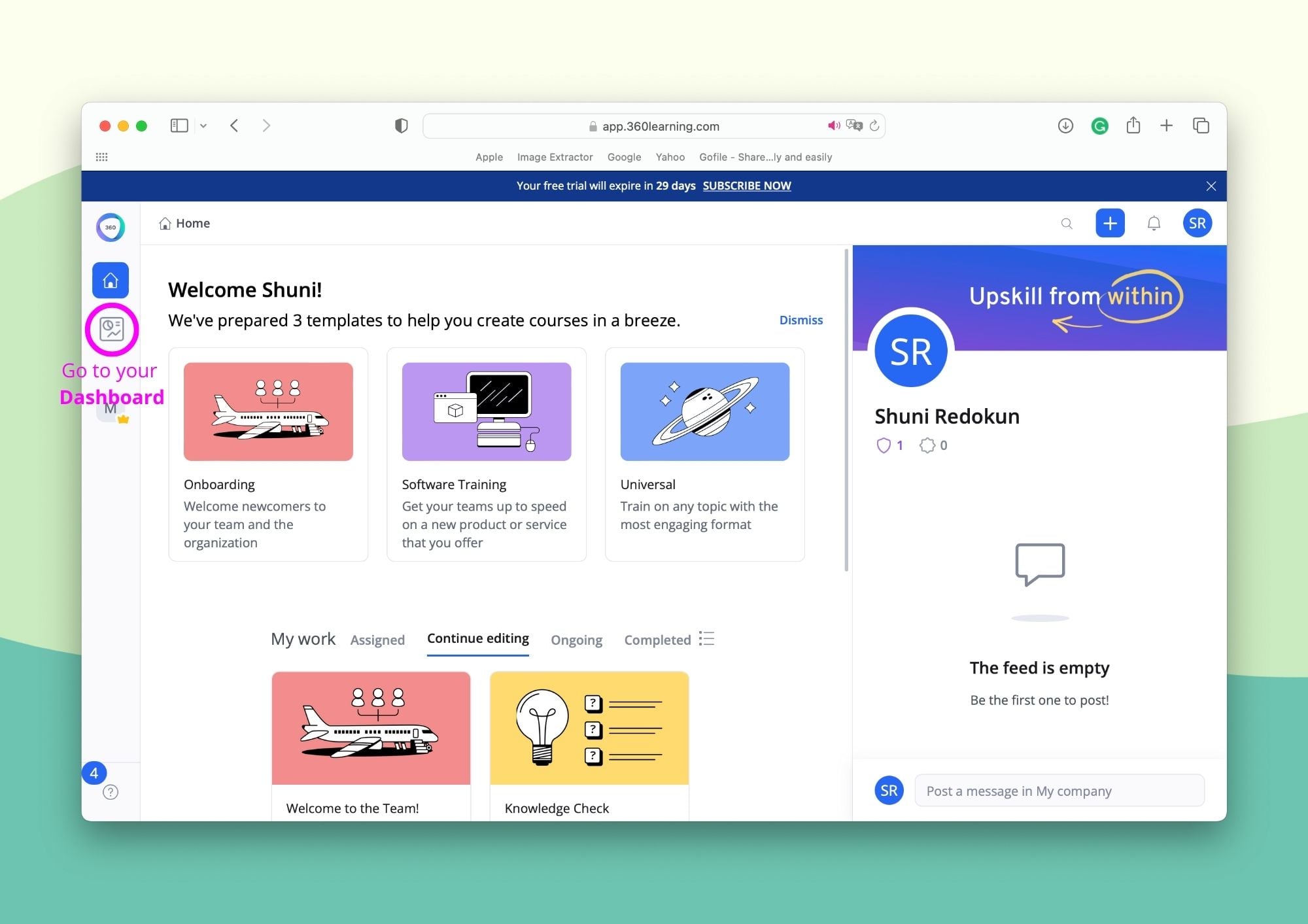
- Gehe im Seitenmenü auf den Tab Kurse.
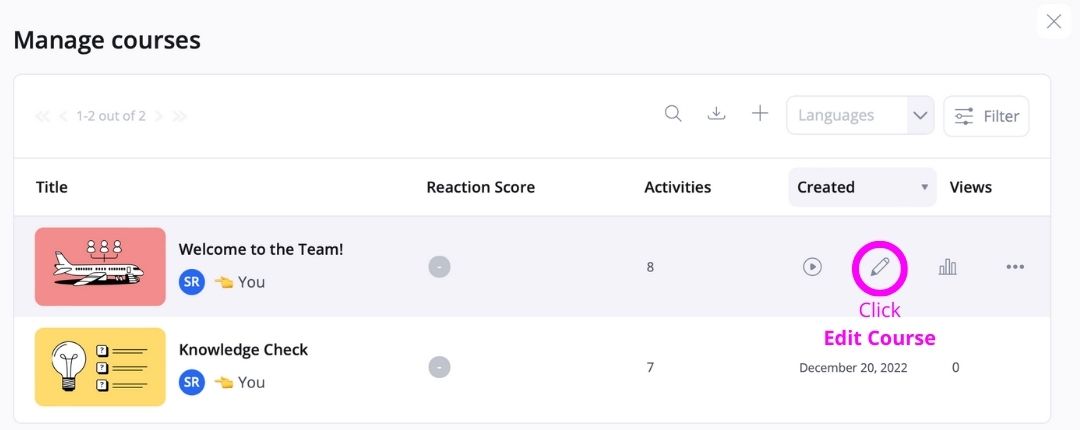
- Fahre mit der Maus über den Kurs, den du übersetzen möchtest, und klicke auf Kurs bearbeiten (gekennzeichnet durch ein Stiftsymbol).
- Scrolle ganz nach unten, bis du Übersetzer:innen findest, und klicke dann auf den +-Button darunter.
- Klicke in der Spalte Aktionen auf den ... -Button.
- Klicke auf XLIFF-Datei generieren und speichere sie auf deinem Computer.
Schritt 2: Lade das XLIFF-Dokument bei Redokun hoch
Als Nächstes bereiten wir die XLIFF-Datei, die du von 360Learning heruntergeladen hast, so vor, dass sie einfach zu übersetzen ist.
- Melde dich an oder erstelle kostenlos ein Redokun-Konto, um die 14-tägige Testphase zu starten (keine Kreditkartendaten nötig).
- Gehe zu Datei hochladen.
- Lade die XLIFF-Datei, die du gerade von 360Learning heruntergeladen hast, bei Redokun hoch.
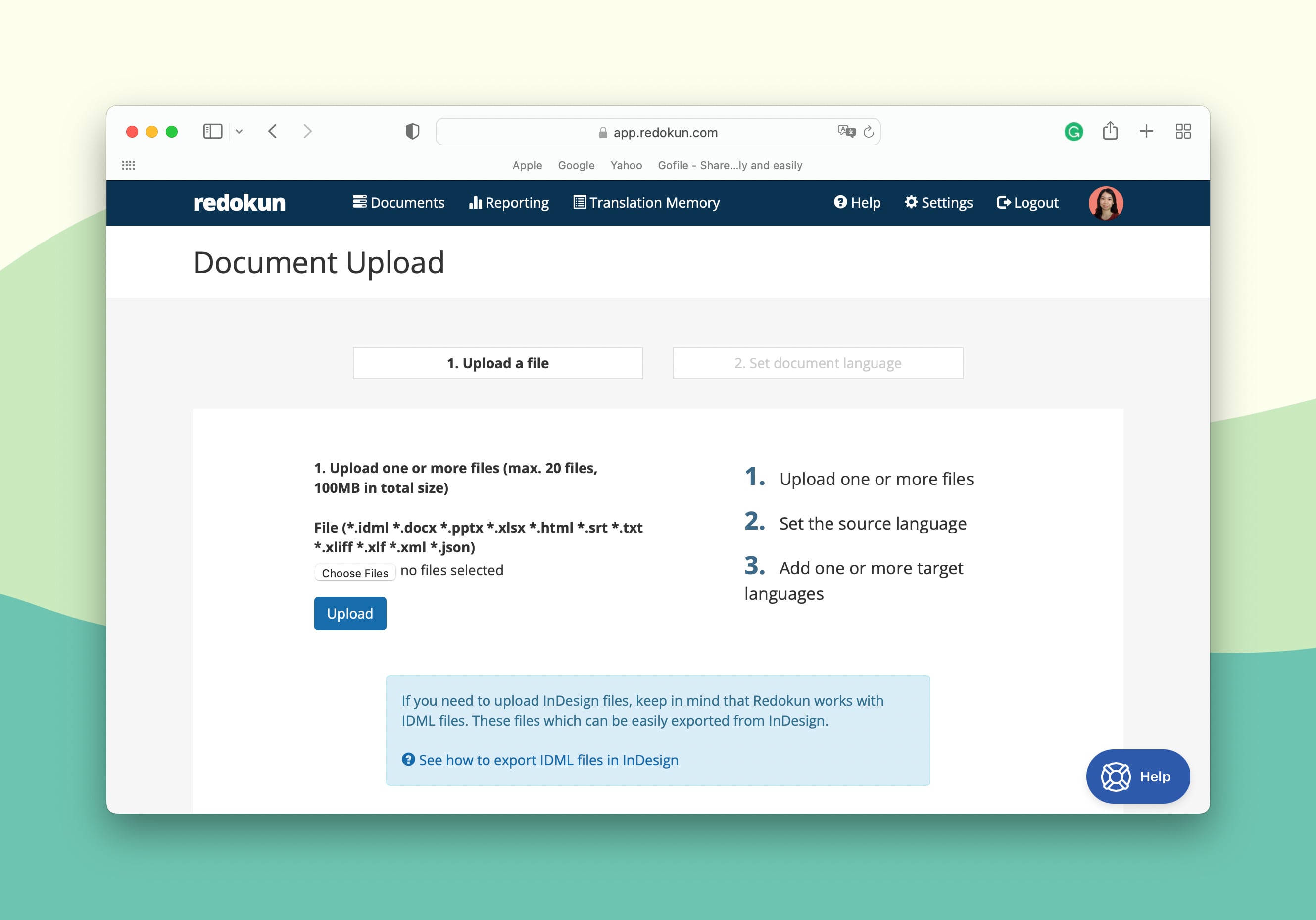
- Jetzt kannst du die Ausgangssprache und die Zielsprachen für dein 360Learning-Übersetzungsprojekt festlegen.
Redokun unterstützt mehr als 80 Sprachen, darunter auch regionale Sprachvarianten wie britisches und amerikanisches Englisch.
- Für jede Zielsprache, die du hinzufügst, kannst du deine bevorzugten Übersetzer:innen aus deinem eigenen Team oder von externen Anbietern zuweisen. Gib einfach deren E-Mail-Adresse ein – sie werden dann benachrichtigt und können direkt im Online-Editor von Redokun mit dem Übersetzen loslegen.
Du bekommst außerdem eine E-Mail-Benachrichtigung, sobald der/die Übersetzer:in mit der Arbeit am XLIFF-Dokument begonnen hat.
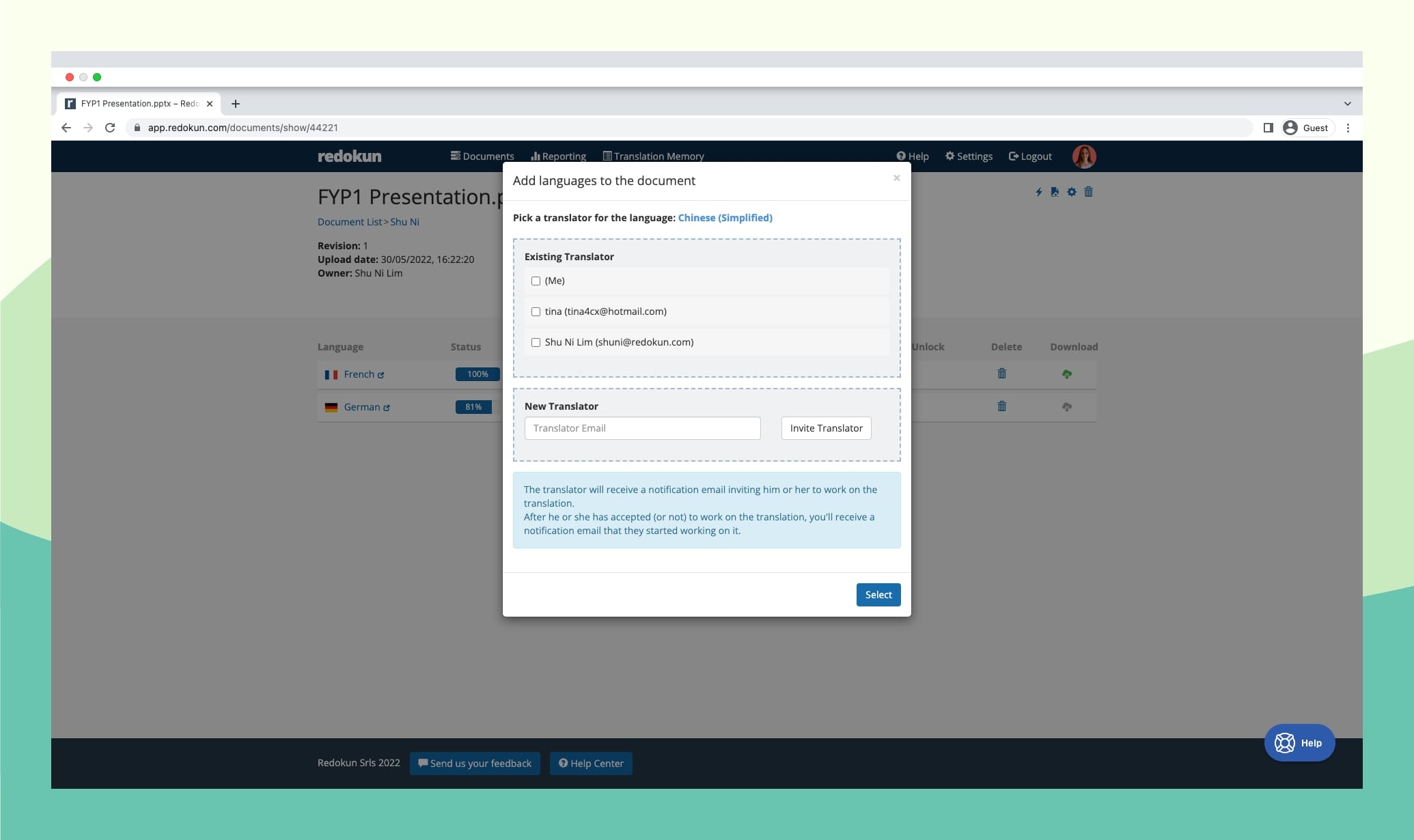
Du kannst Redokun nutzen, um mit deinem internen Übersetzungsteam zusammenzuarbeiten oder dein Projekt an externe Dienstleister auszulagern. Deine Firmendaten sind dabei immer sicher, denn Übersetzer:innen haben nur Zugriff auf das Dokument, das du ihnen zuweist.
Optionaler Schritt: Das gesamte XLIFF-Dokument vorübersetzen
Du kannst die Vorübersetzen-Funktion auf deine Inhalte anwenden, bevor deine Übersetzer:innen mit der Übersetzung beginnen.
Dadurch wird der Übersetzungsbereich deines Redokun-Projekts automatisch mit KI-generierten Übersetzungsvorschlägen ausgefüllt. Bei Redokun gibt es zwei Arten dieser KI -Technologie, die du nutzen kannst:
- Die erste ist die maschinelle Übersetzung. Du kannst deinen gesamten 360Learning-Kurs sofort mit Google Translate oder DeepL übersetzen lassen.
- Die zweite sind Translation Memorys, die automatisch Textsegmente erkennen und übersetzen, die du schon einmal bei Redokun übersetzt hast.
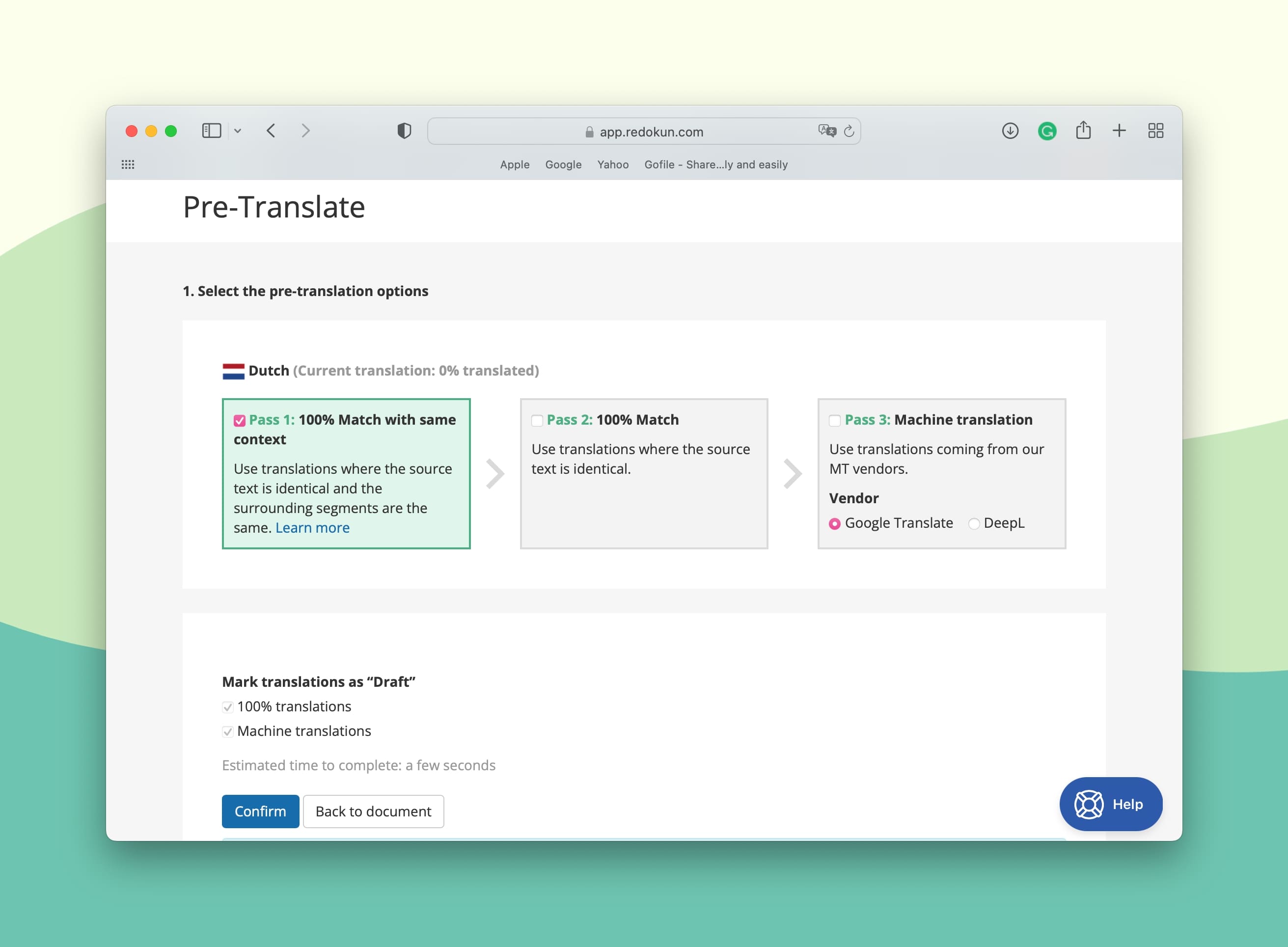
Wenn du deinen Kurs vorübersetzt, müssen deine Übersetzer:innen nur noch das Ergebnis überprüfen und verfeinern – das beschleunigt den gesamten Workflow deutlich.
Schritt 3: Übersetze das XLIFF-Dokument im Redokun Webeditor
Sobald du deine Übersetzer:innen den jeweiligen Zielsprachen zugewiesen hast, können sie deinen 360Learning-Kurs mit dem Webeditor von Redokun übersetzen (wie unten gezeigt).
Der Online-Editor extrahiert den Text aus deiner XLIFF-Datei und gliedert ihn in kurze Segmente, die dein Team ganz einfach ansehen und übersetzen kann.
Es spielt also keine Rolle, ob dein:e Übersetzer:in mit 360Learning vertraut ist oder nicht – den Kurs kann man ganz einfach aus der Ferne über Redokuns vereinfachte Oberfläche übersetzen.
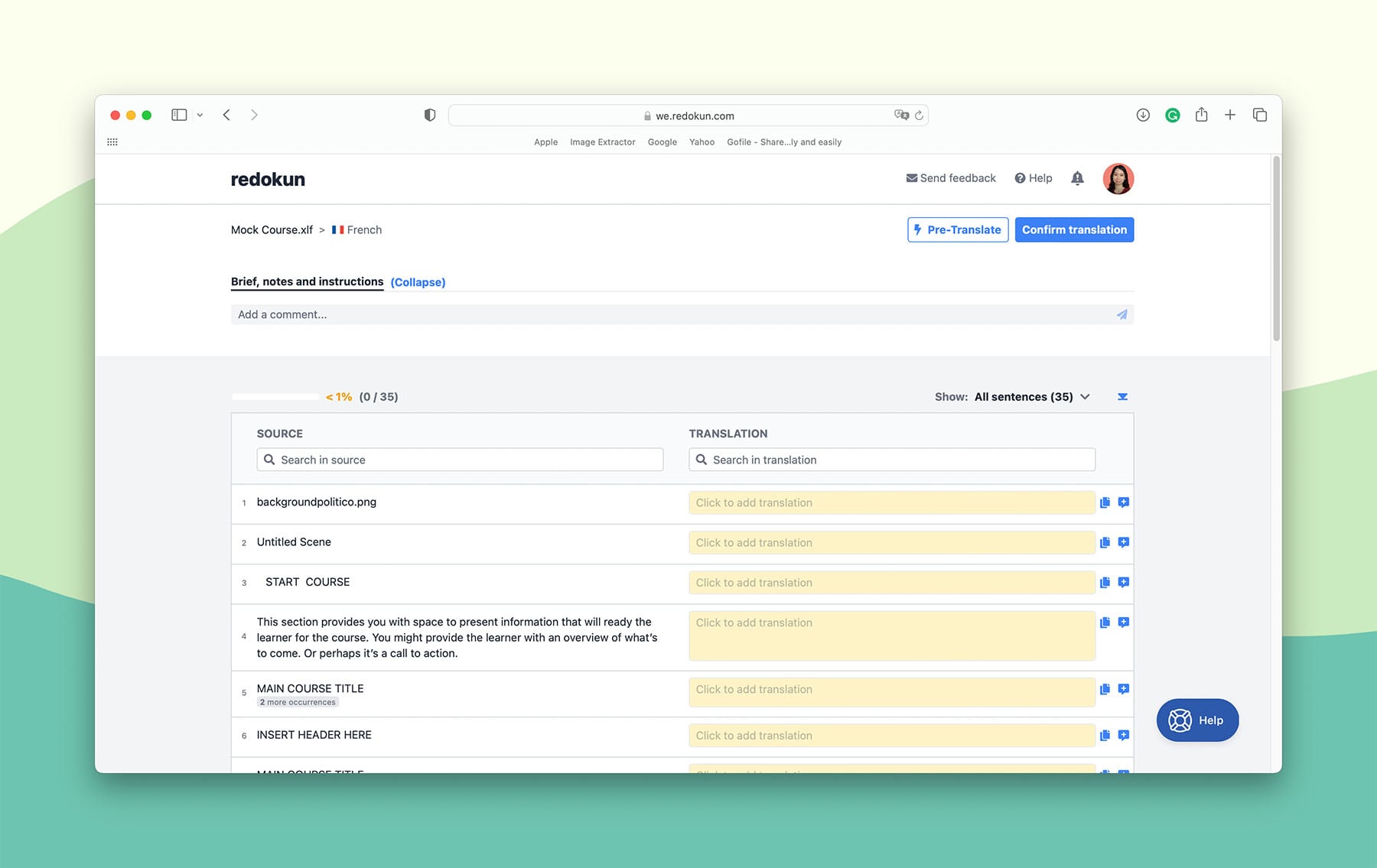
Deine Übersetzer:innen haben außerdem Zugriff auf einige produktivitätssteigernde Tools im Redokun Webeditor. Dazu gehören:
- Translation Memorys. Wie schon erwähnt, ist das eine einzigartige Übersetzungsdatenbank mit allem, was du bisher auf Redokun übersetzt hast. Sie liefern präzise Übersetzungen für wiederkehrende Segmente und machen auch Vorschläge für Sätze, die sich ähneln, aber nicht identisch sind. Je mehr du Redokun nutzt, desto größer wird deine zweisprachige Datenbank – so kannst du immer größere Teile deines Kurses automatisch und mit noch höherer Genauigkeit übersetzen.
- Maschinelle Übersetzung. Du siehst sofort Übersetzungsvorschläge von DeepL und Google Translate direkt unter dem Satz, an dem du gerade arbeitest.
- Echtzeit-Kollaborationstools. Kommuniziere mit deinen Übersetzer:innen an entscheidenden Stellen – auch wenn ihr remote arbeitet. Wenn jemand eine Frage zu einem bestimmten Satz oder zum Projekt allgemein hat, kann die Person einfach die zuständige Person im Web editor taggen, um schnell Hilfe zu bekommen.
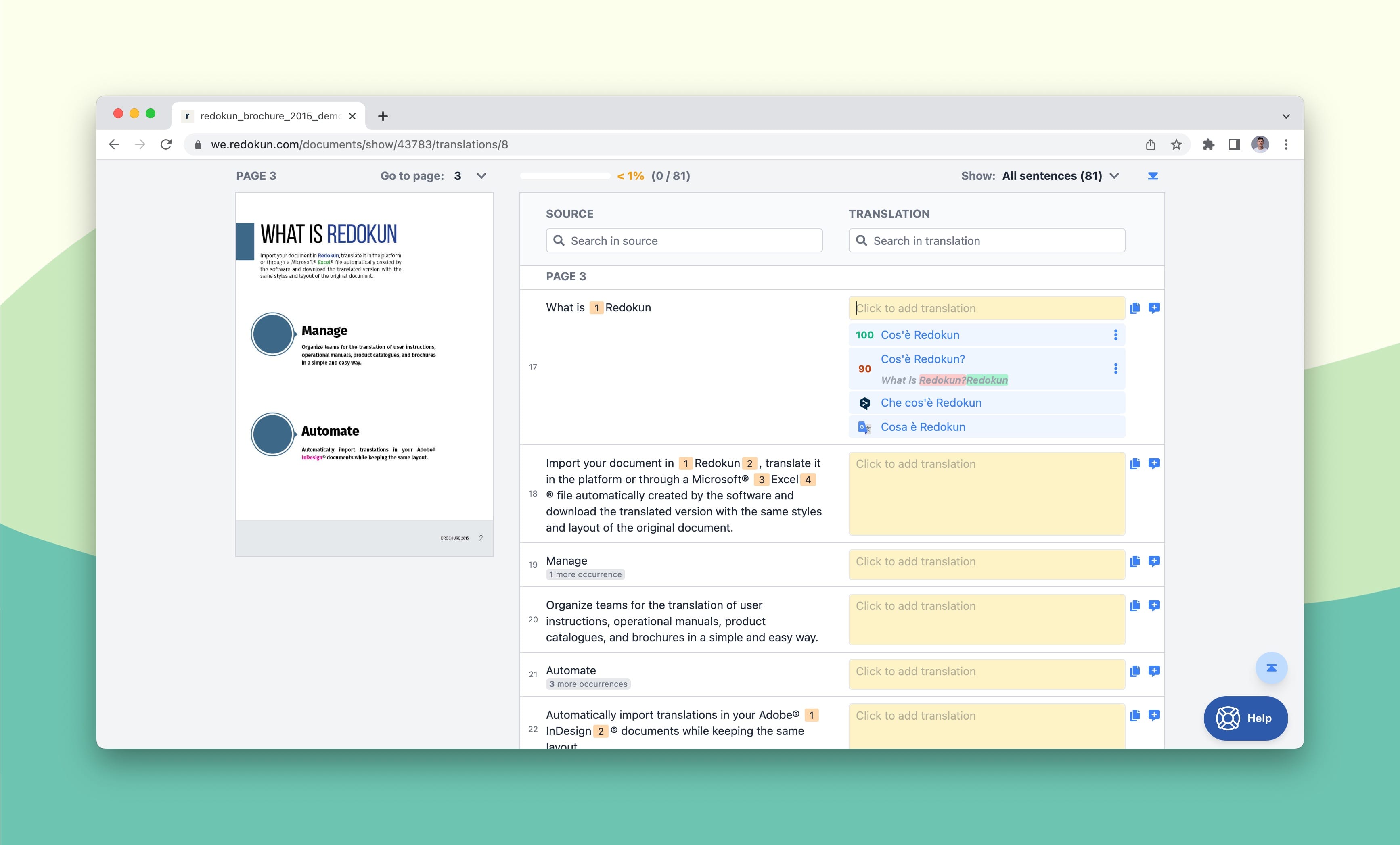
Nutze den Kommentarbereich im Redokun Webeditor, um Teammitglieder zu erwähnen, Kommentare zu hinterlassen und den Übersetzungsprozess zu besprechen.
- Sobald ein:e Übersetzer:in dein XLIFF-Dokument fertig übersetzt hat, klickt er oder sie auf Übersetzung bestätigen. Sobald das passiert ist, bekommst du eine Benachrichtigung über die abgeschlossene Zielsprache.
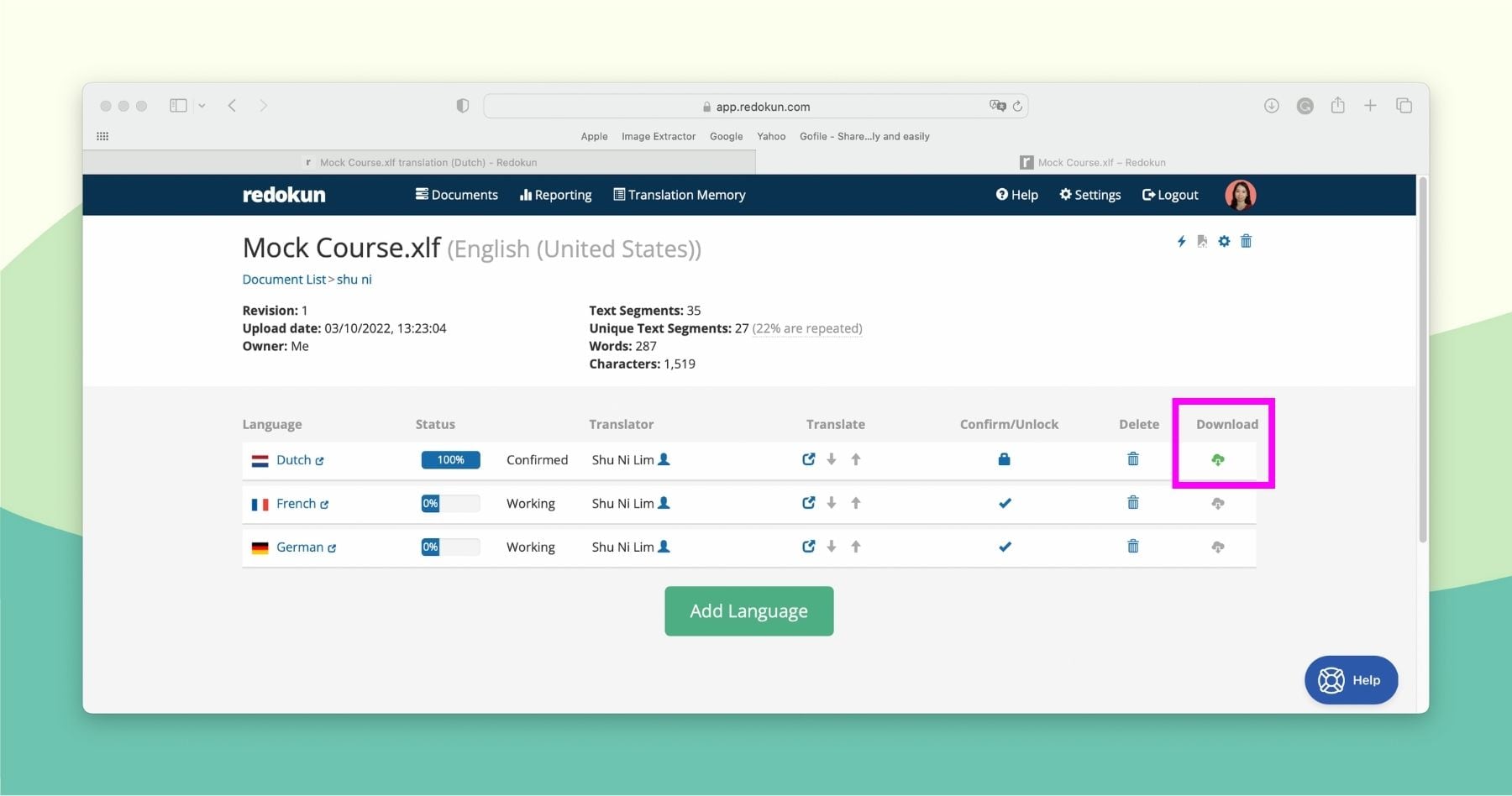
- Gehe jetzt auf die Dateidetails-Seite in Redokun.
- Klick auf das grüne Download-Symbol rechts neben der abgeschlossenen Zielsprache. Redokun erstellt eine XLIFF-Datei mit der Übersetzung für deinen 360Learning-Kurs.
- Speichere die Datei auf deinem Computer.
Schritt 4: Die übersetzte XLIFF-Datei wieder in 360Learning importieren
- Öffne deinen Kurs in der 360Learning-Oberfläche.
- Wähle oben in der linken Seitenleiste Allgemeine Einstellungen aus.
- Klick auf + im Übersetzungen-Menü.
- Rechts in der Verfügbar-Spalte wählst du XLIFF-Datei importieren aus.
Dank des XLIFF-Dateiformats bleibt das Layout deines ursprünglichen 360Learning-Kurses bei der hochgeladenen Übersetzung automatisch erhalten. Du musst also keine Zeit damit verschwenden, das Layout in allen Sprachversionen zu korrigieren.
Schritt 5: Den übersetzten Kurs für 360Learning-Nutzer:innen verfügbar machen
Vergiss zum Schluss nicht, deinen übersetzten 360Learning-Kurs für deine Nutzer:innen freizugeben!
- Geh zu deinem Dashboard in 360Learning.
- Klick auf Kurse.
- Wähle Bearbeiten neben dem Namen des Kurses (das Stiftsymbol rechts).
- Wähle oben in der linken Seitenleiste Allgemeine Einstellungen aus.
- Klick auf + unter Übersetzungen.
- Setz das Häkchen in der Verfügbar-Spalte.
Das war's! Jetzt können deine Mitarbeitenden und Kolleg:innen ihre bevorzugte Sprachversion des Trainingskurses auswählen und ein persönlicheres Lernerlebnis genießen.
Warum Redokun für die 360Learning-Übersetzung nutzen?
Klar, du kannst deine Kurse direkt in der 360Learning-Plattform übersetzen. Aber ein Translation-Management-System wie Redokun hilft dir, langfristig mehr Produktivität und Konsistenz zu erreichen.
Wenn du deine 360Learning-Kurse manuell einzeln übersetzt, kostet das viel Zeit und Energie. Stattdessen solltest du deine Übersetzungsarbeit und Inhalte auf Redokun bündeln, um die Automatisierungs- und Qualitätssicherungs-Features zu nutzen.
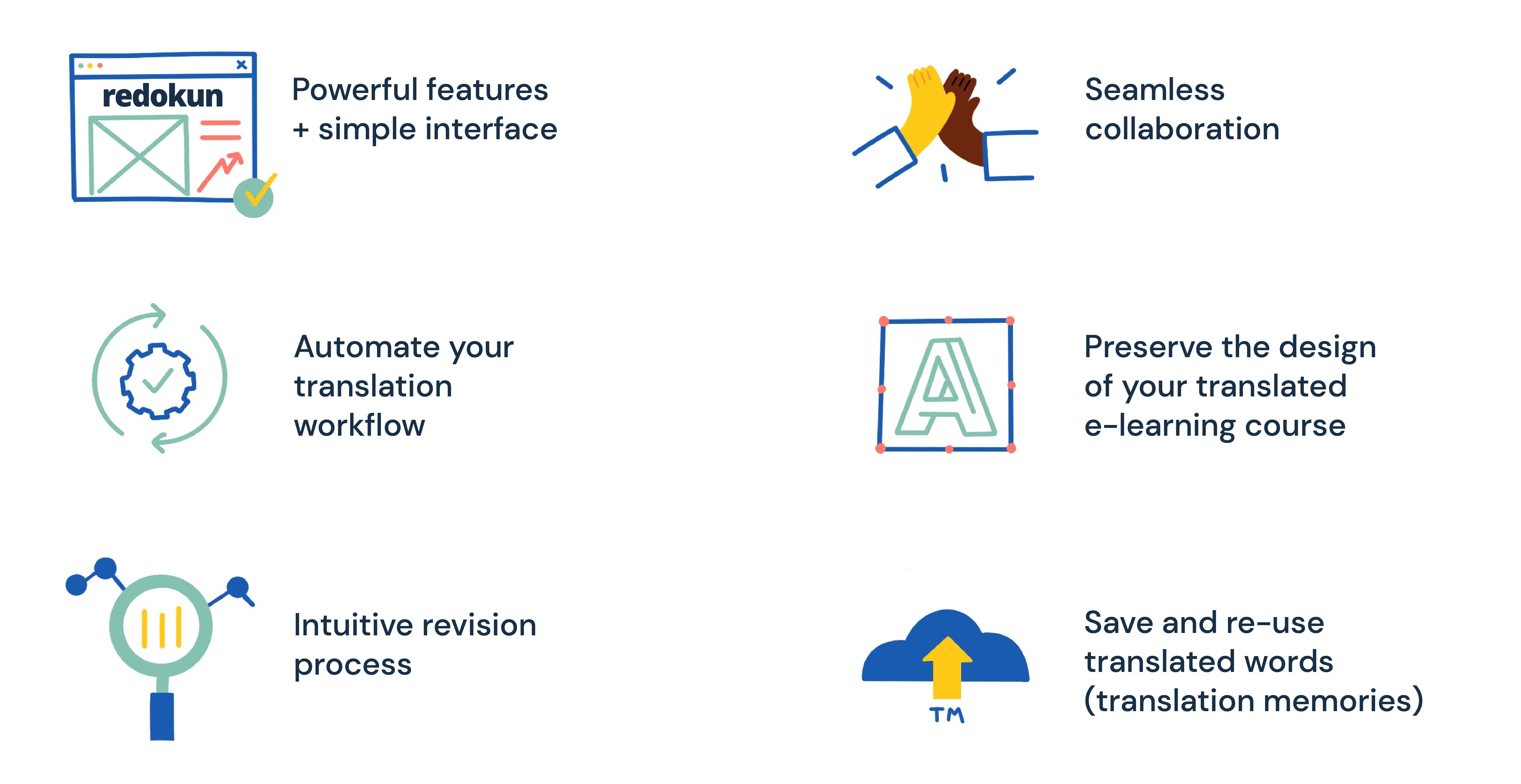
- Profitiere von leistungsstarken Übersetzungs- und Kollaborations-Features – mit einer einfachen Oberfläche. Verbessere deinen Übersetzungs-Workflow, ohne dein Team mit komplizierter Software zu überfordern. Das Tool ist bewusst so gestaltet, dass der Onboarding-Aufwand minimal bleibt. Dein ganzes Team kann sich schnell in Redokun einarbeiten – auch wenn sie zum ersten Mal Übersetzungssoftware nutzen.
- Reduziere manuelle Übersetzungsaufgaben, die deinen Lokalisierungsfortschritt ausbremsen. Vergiss das manuelle Exportieren deiner Inhalte für Übersetzungen oder das Anpassen des Kurslayouts für verschiedene Sprachen. Redokun automatisiert die nervigsten Teile beim Übersetzen eines Kurses und spart dir so jede Menge Zeit und Ressourcen.
- Sorg dafür, dass deine Übersetzungs-Kollaboration reibungslos läuft. Effektive Kommunikation ist entscheidend für den Erfolg deines Übersetzungsprojekts. Deine Redokun-Plattform ist mit Echtzeit-Kommunikationstools ausgestattet, damit du immer mit den wichtigsten Stakeholdern im Projekt in Kontakt bleibst. Und das könnten Leute aus deinem Kernteam oder auch von außerhalb sein.
- Verschwende nie wieder Zeit damit, das Layout deiner 360Learning-Kurse zu reparieren. Design ist ein wichtiger Bestandteil von jedem E-Learning-Material, aber das Design in fünf oder sogar fünfzig neuen Sprachen nachzubauen, ist einfach nur lästig. Nutze Redokun, um die Formatierung deiner Kurse mühelos beizubehalten, während du den Inhalt übersetzt – so sehen deine Kurse überall einheitlich aus.
- Stell Kurs-Updates mit Redokuns intuitiver Überarbeitungsfunktion bereit. Vielleicht musst du deinen 360Learning-Trainingskurs irgendwann mal aktualisieren – und dann musst du das natürlich für alle Sprachversionen machen. Das geht ganz fix, indem du die neueste Version deines Kurses einfach bei Redokun hochlädst. Deine Übersetzer:innen bekommen Bescheid, wenn es neue Segmente gibt, die sie übersetzen sollen. Sobald sie fertig sind, kannst du einfach die aktualisierte XLIFF-Datei für alle Zielsprachen importieren. Das geht viel schneller, als jede Sprache einzeln manuell zu aktualisieren.
Best Practices für die 360Learning-Übersetzung
Schauen wir uns mal an, wie du deinen Übersetzungsprozess und die Qualität deiner Inhalte noch weiter verbessern kannst. Hier sind 4 Best Practices für die Übersetzung in 360Learning.
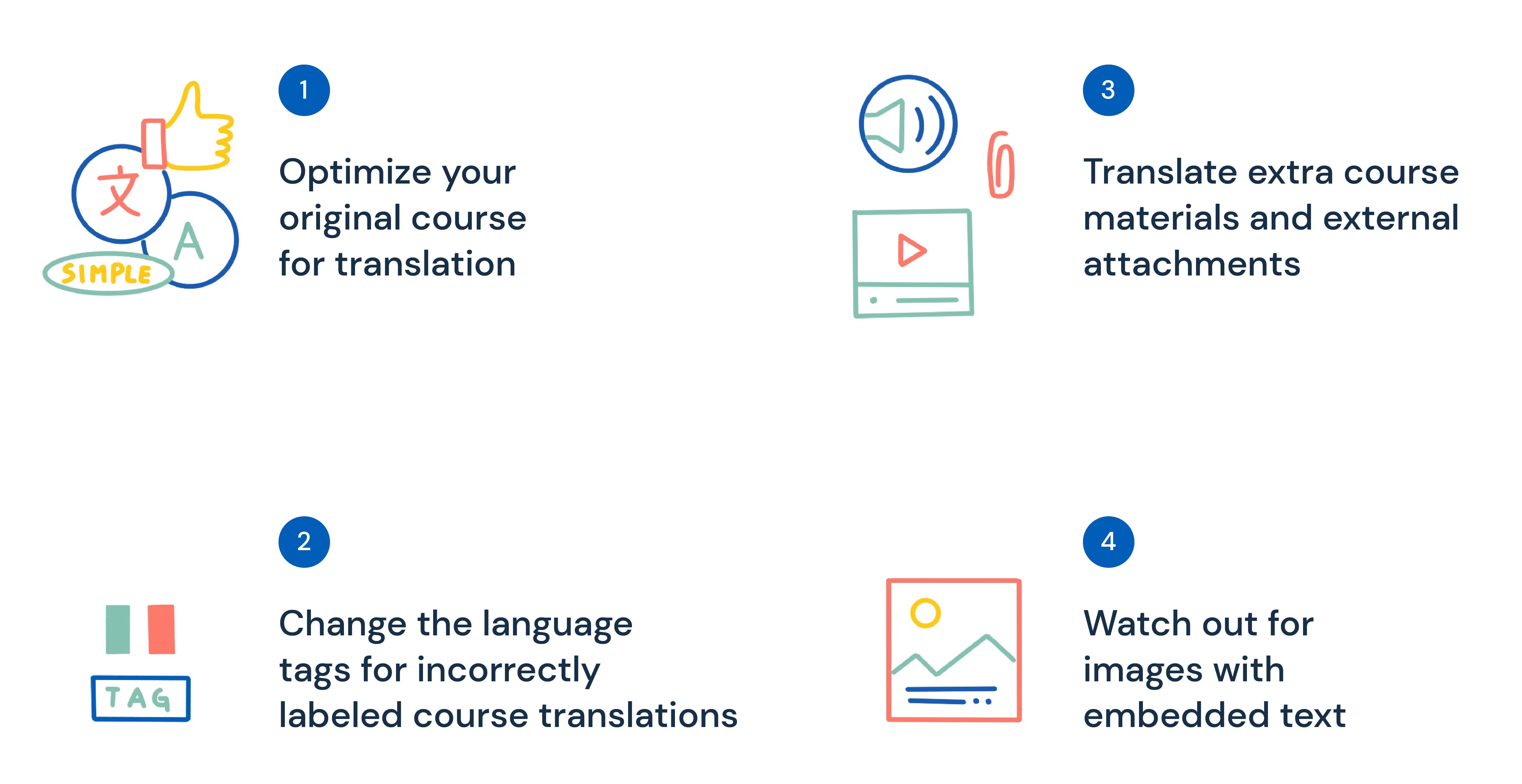
Tipp 1: Optimiere deinen Originalkurs für die Übersetzung
Bevor du deinen Content überhaupt an dein Lokalisierungsteam weitergibst, kannst du eines tun, um den Übersetzungsprozess zu beschleunigen.
Und zwar: Erstelle Inhalte, die übersetzungsfreundlich und universell sind – auch für Leute, die andere Sprachen sprechen. Das klappt, wenn du diese Tipps beachtest:
- Verwende eine einfache und klare Sprache. Wenn du den Inhalt für deinen Kurs schreibst, bleib bei kurzen Sätzen und einfachen Strukturen. Jede Sprache hat ihr eigenes System – je klarer und direkter dein Text ist, desto leichter lässt er sich genau übersetzen.
- Vermeide nach Möglichkeit Slang, Redewendungen und kulturell spezifische Ausdrücke. Solche Ausdrücke können deinem Kurs zwar mehr Persönlichkeit verleihen, beim Übersetzen in andere Sprachen aber Probleme bereiten. Vielleicht gibt es in der anderen Sprache keine direkte Übersetzung – oder der Ausdruck bekommt beim Übersetzen sogar eine ganz andere Bedeutung. Das sorgt für allerlei Verwirrung, und deine Übersetzer:innen müssen sich dann möglicherweise richtig reinhängen, um einen passenden Ersatz zu finden.
Tipp 2: Achte darauf, dass die Sprach-Tags für deine Kursübersetzungen korrekt gesetzt sind
Was, wenn du aus Versehen das Sprach-Tag deiner Kursübersetzung falsch gesetzt hast? Zum Beispiel: Deine italienische Übersetzung ist in 360Learning als Deutsch getaggt. So ein Fehler kann deine Nutzer:innen verwirren – und fällt nicht immer sofort auf.
Mit 360Learning kannst du mithilfe von XLIFF das Sprach-Tag einer Übersetzung ändern.
- Öffne deinen Kurs im LMS.
- Wähle oben in der linken Seitenleiste Allgemeine Einstellungen aus.
- Klicke auf + unter Übersetzungen.
- Rechts neben der Spalte Verfügbar wählst du XLIFF-Datei generieren aus.
- Bearbeite die XLIFF-Datei und ersetze den Wert von target-language.
- Zum Beispiel: Ersetze target-language="de" durch target-language="it"
- Klicke rechts neben der Spalte Verfügbar auf XLIFF-Datei importieren.
- Entferne die Originalsprache (in unserem Beispiel also Deutsch).
So kannst du die Tags korrigieren und sicherstellen, dass jedes Sprachpaar im LMS richtig angezeigt wird.
Tipp 3: Übersetze deine ergänzenden Kursmaterialien und externen Anhänge
Verwendest du Begleitmaterialien in deinem Kurs? Dazu gehören zum Beispiel:
- Handouts, Arbeitsblätter, Notizen usw.
- Audio- und Videoinhalte.
- Anleitungen, Handbücher usw.
Sie können in verschiedenen Dateiformaten vorliegen, wie Microsoft Word oder PDF. Und klar, sie sind eine super Möglichkeit, das Lernerlebnis deiner Teilnehmer:innen zu bereichern.
Das heißt aber auch, dass du bedenken musst, sie zu übersetzen... zusätzlich zum eigentlichen Kursinhalt.
Ja, das Übersetzen von ergänzenden Kursmaterialien braucht oft zusätzliche Ressourcen. Aber du kannst deine Kosten minimieren, wenn du Übersetzungssoftware nutzt, die mehrere Dateiformate unterstützt. Du kannst alle deine Kursmaterialien – Haupt- und Zusatzinhalte – mit nur einem Tool übersetzen, ohne dass für jeden neuen Inhaltstyp extra Kosten anfallen.
Redokun unterstützt viele gängige Dateiformate. Dazu gehören InDesign, PDF, HTML5, PPTX, SRT Untertitel und vieles mehr. Du kannst alle deine 360Learning-Kursmaterialien nahtlos auf einer Plattform übersetzen und überall einheitliche Übersetzungen verwenden.
Praxistipp 4: Achte auf Bilder mit eingebettetem Text
Worauf du achten solltest: Bilder mit Text in deinem 360Learning-Kurs.
- Diese Art von Text wird nicht automatisch in einer XLIFF-Datei exportiert.
Anders gesagt: Du könntest am Ende einen übersetzten 360Learning-Kurs haben, in dem trotzdem noch Bilder mit der Ausgangssprache enthalten sind.
Aber keine Sorge! Du kannst dieses Problem vermeiden, indem du eine der folgenden Lösungen wählst:
- Ersetze oder vermeide Bilder mit eingebettetem Text aus den Kursfolien. So bist du das Problem komplett los.
- Fasse die Texte aus diesen Bildern in einer Excel-Datei zusammen und übersetze sie mit Redokun. Diese Methode ist zeitaufwendig und du brauchst die Hilfe einer Designer:in, um den Text im Bild zu ersetzen. Wenn du aber nur ein paar solcher Bilder hast, dauert das nicht allzu lange.
- Nutze eine Bildübersetzungssoftware, um den eingebetteten Text zu übersetzen. Solche Software erkennt Text in Bildern und übersetzt ihn automatisch. Eventuell musst du für diese Dienste eine Gebühr bezahlen.
Zusammenfassung
Du kannst deine 360Learning-Inhalte mithilfe der XLIFF-Exportfunktion effizient übersetzen. Exportiere einfach deine Kursinhalte aus 360Learning, übersetze sie mit Übersetzungssoftware wie Redokun und importiere sie wieder auf die Plattform.
Das ist ein skalierbares Übersetzungssystem, das du sogar für andere Lokalisierungsinitiativen in deinem Unternehmen nutzen kannst (nicht nur für eLearning).
Wir hoffen, du probierst Redokun aus und wirst es lieben! Klicke hier, um noch heute deine kostenlose Testversion zu starten und nutze sie mit deinem Team, um den Unterschied in deinem Workflow zu spüren.
Bis zum nächsten Mal,
Anastasia


