

Qu'est-ce que ça veut dire « traduire un document et préserver la mise en page » ?
Traduire un document en préservant sa mise en page consiste à convertir son texte d’une langue à une autre tout en conservant sa structure, ses styles et son design dans les limites du format pris en charge. Vérifie l’ajustement du texte traduit, les débordements et les derniers réglages de mise en page. Le fichier traduit est livré dans le même format que le fichier source.
Sans préservation de la mise en page, les documents traduits sont souvent cassés : le texte déborde des zones de texte, les colonnes s'effondrent ou la mise en forme disparaît complètement. C'est surtout le cas dans les fichiers très graphiques comme les catalogues InDesign, les présentations PowerPoint et les documents Word aux couleurs de la marque.
C'est quoi la façon la plus simple de traduire un document en ligne ?
Pour un usage perso, il y a quelques options rapides :
Google Docs
Ouvre ton document dans Google Docs → clique sur Outils → Traduire le document → choisis une langue → clique sur Traduire. Vérifie le résultat avant de l’utiliser. La conversion d’un document texte en Google Docs accepte jusqu’à 50 Mo et les documents Google Docs jusqu’à 1,02 million de caractères ; les limites d’importation de documents dans Google Traduction sont distinctes.
Idéal pour : Des documents texte simples à comprendre rapidement.
Pas top pour : Tout ce pour quoi la mise en page, la mise en forme ou le ton de marque comptent.
Google Translate
Importe un fichier .docx, .pdf ou .pptx directement sur translate.google.com. Rapide et gratuit, mais la mise en forme est rarement préservée et la qualité du résultat varie.
Idéal pour : Comprendre l'essentiel d'un document en langue étrangère. Pas top pour : publier ou partager la version traduite à l'extérieur.
DeepL
Importe un document compatible avec la traduction de fichiers de DeepL, puis vérifie la traduction et la mise en page. Les formats, tailles, quotas mensuels et droits de modification varient selon l’offre ; les offres payantes ont aussi des limites. Consulte les tableaux actuels des formats de fichiers et des offres de DeepL.
Idéal pour : Des brouillons de meilleure qualité pour les fichiers Word ou PowerPoint, surtout pour les langues européennes.
Pas top pour : Les fichiers InDesign, les mises en page complexes ou les workflows d'équipe.
ChatGPT
Colle du texte ou importe un fichier et demande à ChatGPT de le traduire. Flexible et pratique pour les contenus où le ton compte, mais il ne garde pas la mise en forme du document et sa fenêtre de contexte est limitée pour les longs documents.
Idéal pour : Des petits passages, du contenu créatif ou quand tu veux contrôler le ton et le style.
Pas top pour : Les documents entiers où la mise en page doit rester intacte après traduction.
Pour un usage pro : utilise un outil de traduction dédié comme Redokun.
Ça gère plusieurs langues en même temps, garde ton design d'origine et permet à toute ton équipe de bosser ensemble au même endroit.
Idéal pour : Les supports marketing, les documents aux couleurs de la marque, les projets multilingues ou tout fichier où la mise en page compte.
Pas top pour : Les traductions perso ponctuelles où la qualité et la mise en forme ne sont pas importantes.
Quels types de fichiers peuvent être traduits tout en gardant leur mise en page ?
Redokun prend en charge la traduction avec préservation de la mise en page pour les formats suivants :
- Adobe InDesign :
.idml - Adobe Illustrator :
.ai,.eps,.svg(via un script Illustrator) – En savoir plus dans cet article de blog - Microsoft Word :
.docx - Microsoft PowerPoint :
.pptx - Microsoft Excel :
.xlsx - HTML5 :
.html(UTF-8) - Sous-titres :
.srt(UTF-8) - Texte brut :
.txt(UTF-8) - XLIFF 1.2 :
.xliff,.xlf(UTF-8) – (Articulate Rise 360, Articulate Storyline 360, XLIFF générique) - XML :
.xml(par ex., Adobe Captivate) - JSON :
.json(UTF-8)
Redokun prend en charge plus de 100 langues, y compris les langues écrites de droite à gauche.
Quels sont les problèmes les plus courants lors de la traduction de documents ?
Avant d'utiliser un traducteur en ligne, tu devrais connaître ces problèmes courants qui peuvent créer des frictions dans ton workflow de traduction.
La plupart des galères de traduction de documents se rangent dans trois catégories :
- Gérer trop d’éléments en même temps. Plusieurs traducteurs/traductrices, plusieurs langues et plusieurs formats de fichiers — tout suivi dans des tableurs et des fils d’emails — ça ralentit les projets et ça crée des erreurs.
- Utiliser trop d’outils pour une seule tâche. Quand ton processus de traduction passe par email, Slack, un tableur et un outil de design à part, il y a toujours quelqu’un qui doit tout mettre à jour à la main dès que le contenu change.
- Tout reformater à zéro après la traduction. Même si la traduction est correcte, le document mis en forme n’est pas prêt à être publié. La longueur du texte change selon la langue, ce qui casse la mise en page et oblige un designer à intervenir.
Un système de gestion des traductions règle tout ça en gardant fichiers, langues, traducteurs/traductrices et outils IA au même endroit.
Comment tu traduis un document avec Redokun ? (Étape par étape)
Redokun est un système de gestion des traductions en ligne. Un outil super simple à utiliser pour accélérer tes traductions grâce à une meilleure collaboration et à l’automatisation par IA.
Avec Redokun, tu peux traduire en ligne les types de documents suivants tout en préservant leur mise en page : Word, Excel, PowerPoint, InDesign et HTML.
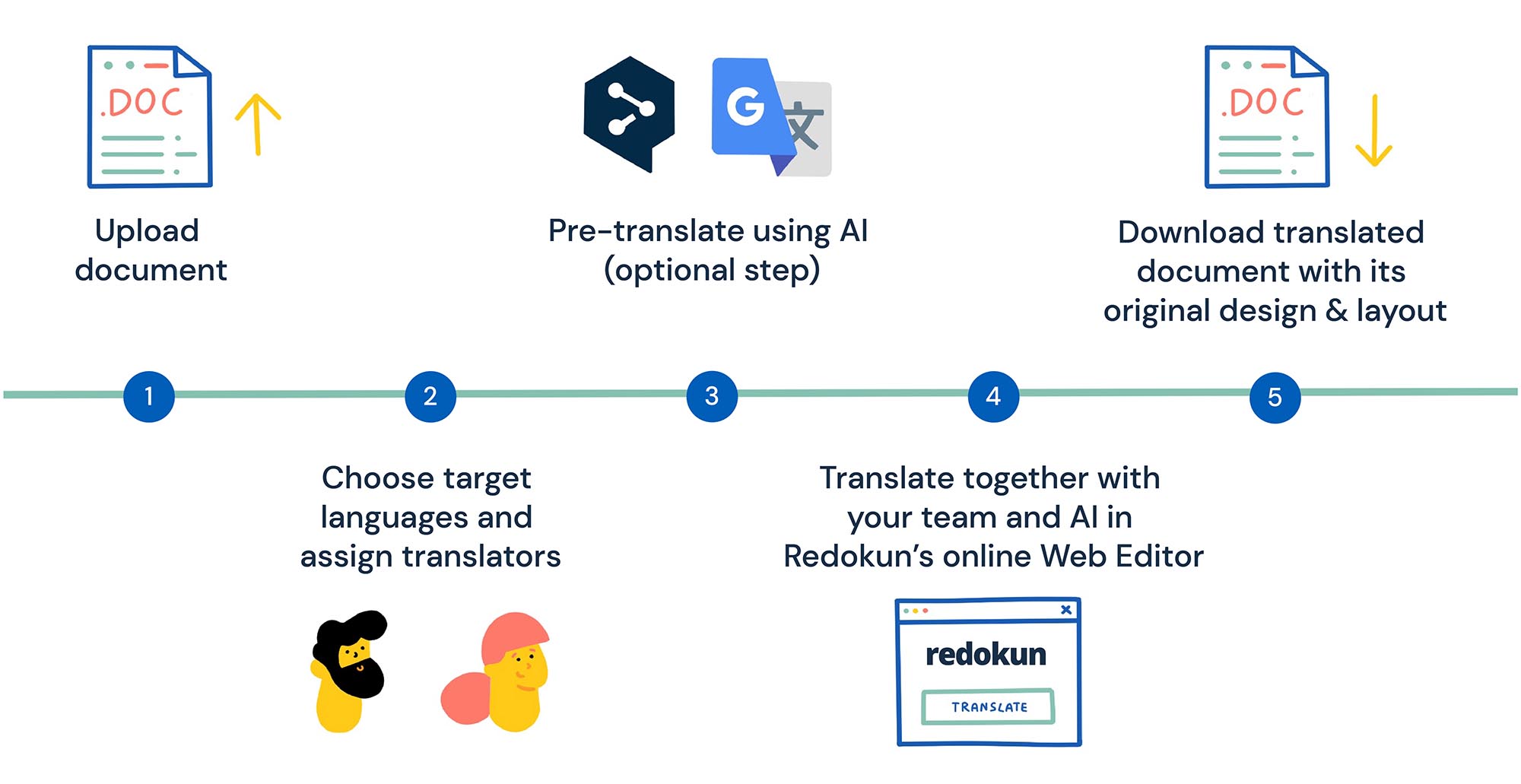
Étape 1 : Importe ton document original sur Redokun
- Lance un essai gratuit de 14 jours sur Redokun
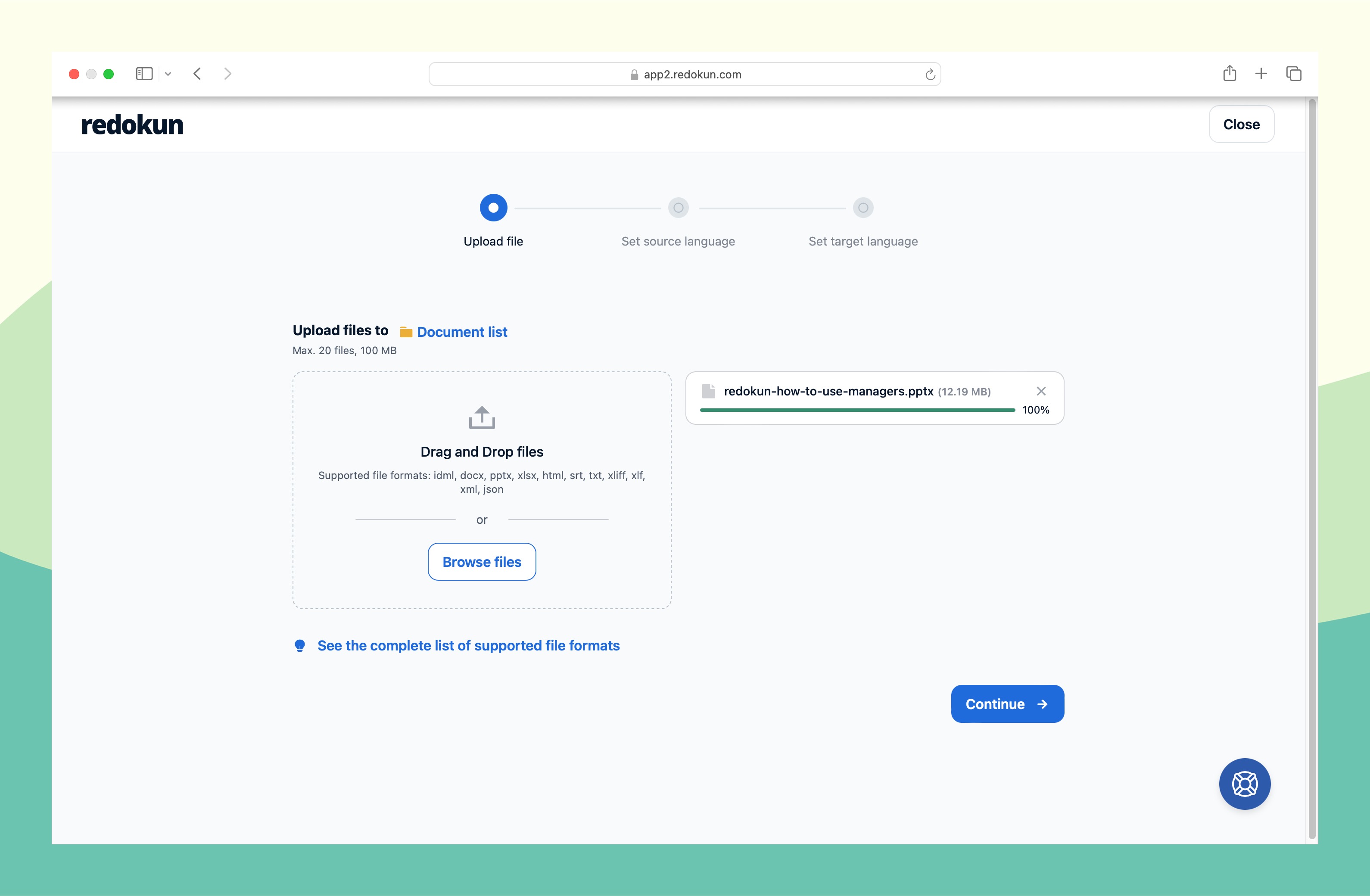
- Va sur la page Upload Document.
- Importe ton document original (ça peut être des fichiers .docx, .xlsx, .pptx, .idml, .html ). Découvre tous les formats de fichiers pris en charge ici.
Remarque : pas besoin d’extraire à la main le texte de ton document pour le traduire. Redokun s’en occupe pour toi.
Étape 2 : Choisis tes langues cibles et missionne des traducteurs/traductrices
Ensuite, tu peux définir la langue source et les langues cibles pour ton document. Redokun prend actuellement en charge plus de 100 langues. Pour chaque langue, tu peux inviter des traducteurs/traductrices par email ou t’assigner toi-même. Les traducteurs/traductrices reçoivent un lien d’invitation vers l’éditeur web dans leur navigateur. Pas besoin d’installer de logiciel.
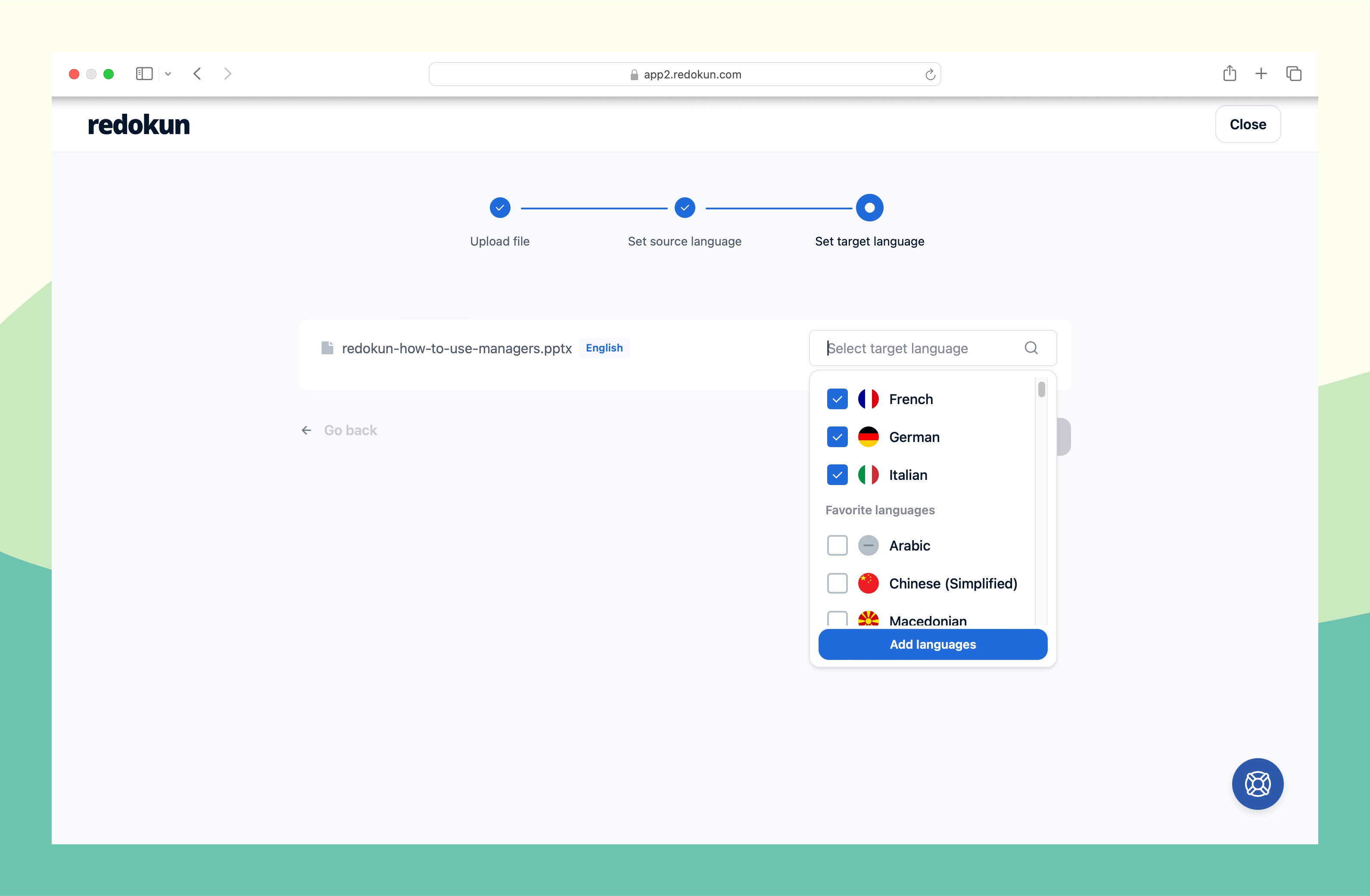
Pour chaque langue cible, tu peux missionner tes traducteurs/traductrices préférés en entrant leur adresse email. Tu peux aussi t’assigner comme traducteur/traductrice.
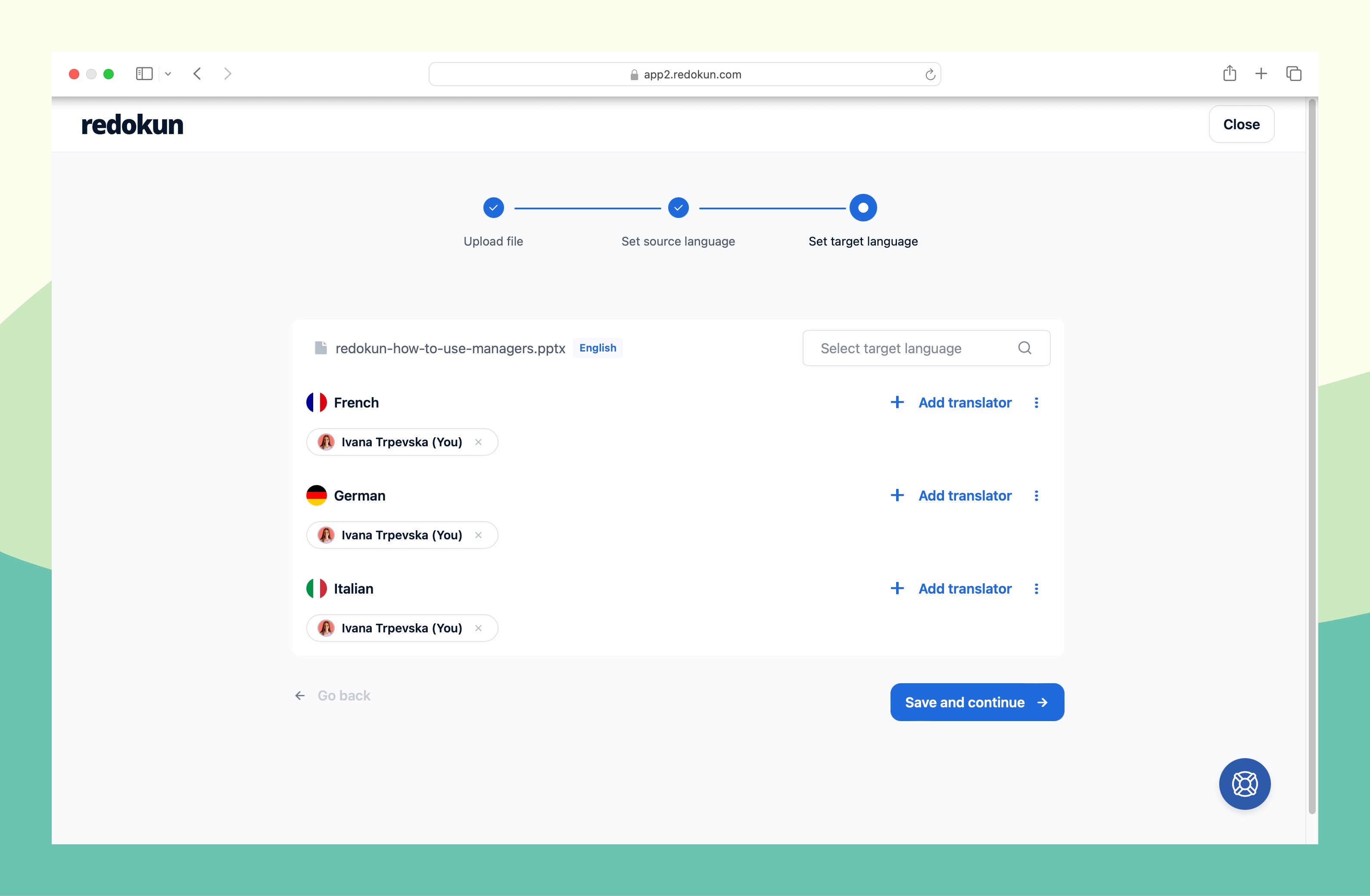
Ton équipe de traduction recevra une invitation pour commencer à traduire le document sur Redokun.
Étape 3 : Pré-traduire tout le document avec l’IA (optionnel mais recommandé)
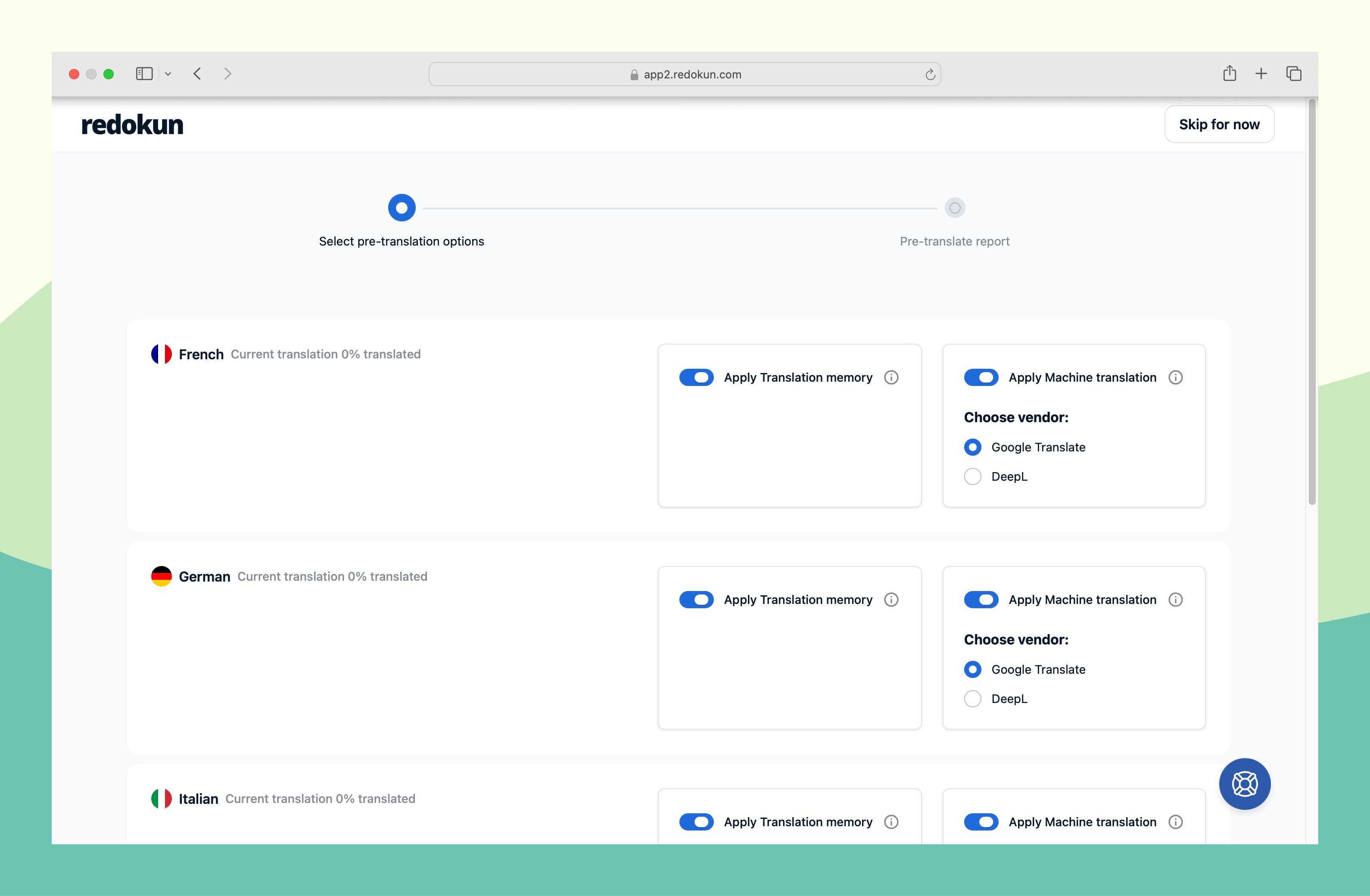
Tu auras aussi la possibilité de faire une pré-traduction du document entier avant que ton équipe commence à bosser dessus. En général, cette fonctionnalité leur permet de gagner du temps et d’éviter de devoir tout traduire à partir de zéro.
À l’étape de pré-traduction, tu peux choisir un ou les deux outils suivants pour traduire automatiquement ton contenu :
- Traductions précédentes. Aussi appelées mémoires de traduction, c’est une base de données unique de toutes les traductions que tu as validées sur Redokun. Ça t’aide à traduire instantanément de nouveaux documents qui contiennent du texte déjà traduit auparavant.
- Traduction par IA (Google Translate, DeepL ou ChatGPT). Si tu n’as pas encore terminé de traduction sur Redokun, tu peux utiliser le traducteur IA intégré pour suggérer des traductions pour tous les segments de texte. Tu pourras ensuite les affiner à l’étape suivante.
Cette étape donne à tes traducteurs/traductrices une première version complète avant de commencer. Si tu as déjà configuré un glossaire, la traduction par IA suivra automatiquement tes instructions terminologiques.
Étape 4 : Traduire dans l’éditeur web
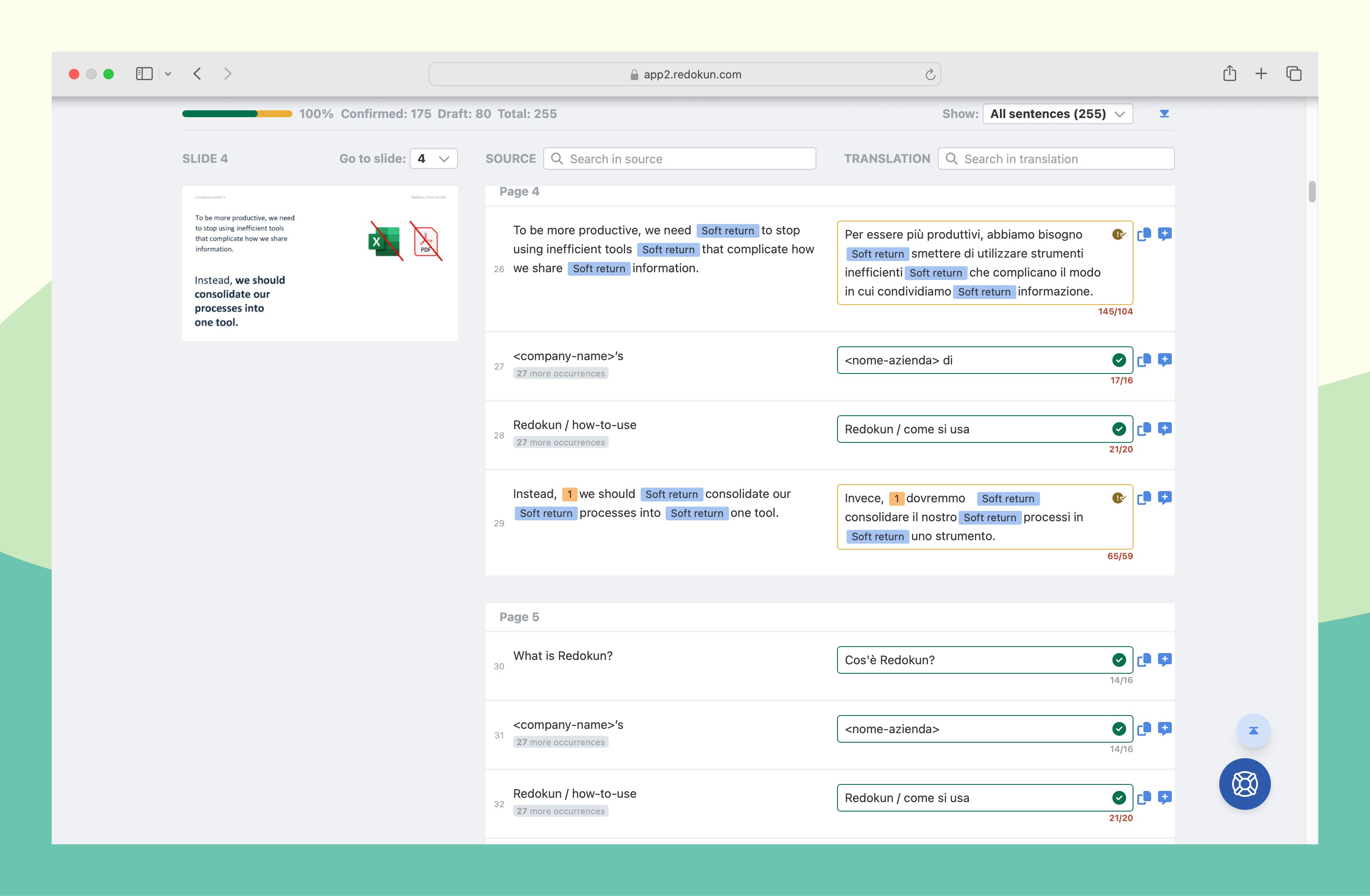
Maintenant, toi et ton équipe pouvez traduire le document que tu as uploadé en utilisant l’éditeur web en ligne de Redokun. Voilà à quoi ça ressemble :
Comment utiliser l’éditeur web
- Colonne du texte source (à gauche) : C’est ici que le texte source de ton document apparaît, découpé en petits segments pour que ce soit facile à lire et à traduire.
- Colonne de traduction (à droite) : C’est ici que tu entres ta traduction. Tu peux relire et modifier le contenu traduit directement dans l’interface, pour garantir précision et cohérence. Quand tu cliques sur une case, tu obtiens aussi des suggestions instantanées générées par Google Translate, DeepL ou tes traductions précédentes. Un simple clic pour les utiliser ou les modifier. Si tu as choisi l’étape de pré-traduction, les cases de traduction seront automatiquement remplies.
- Aperçus des pages : Si tu as uploadé un document PowerPoint ou InDesign, tu verras aussi un aperçu de la page à gauche. Ça te donne un meilleur contexte du document pendant la traduction.
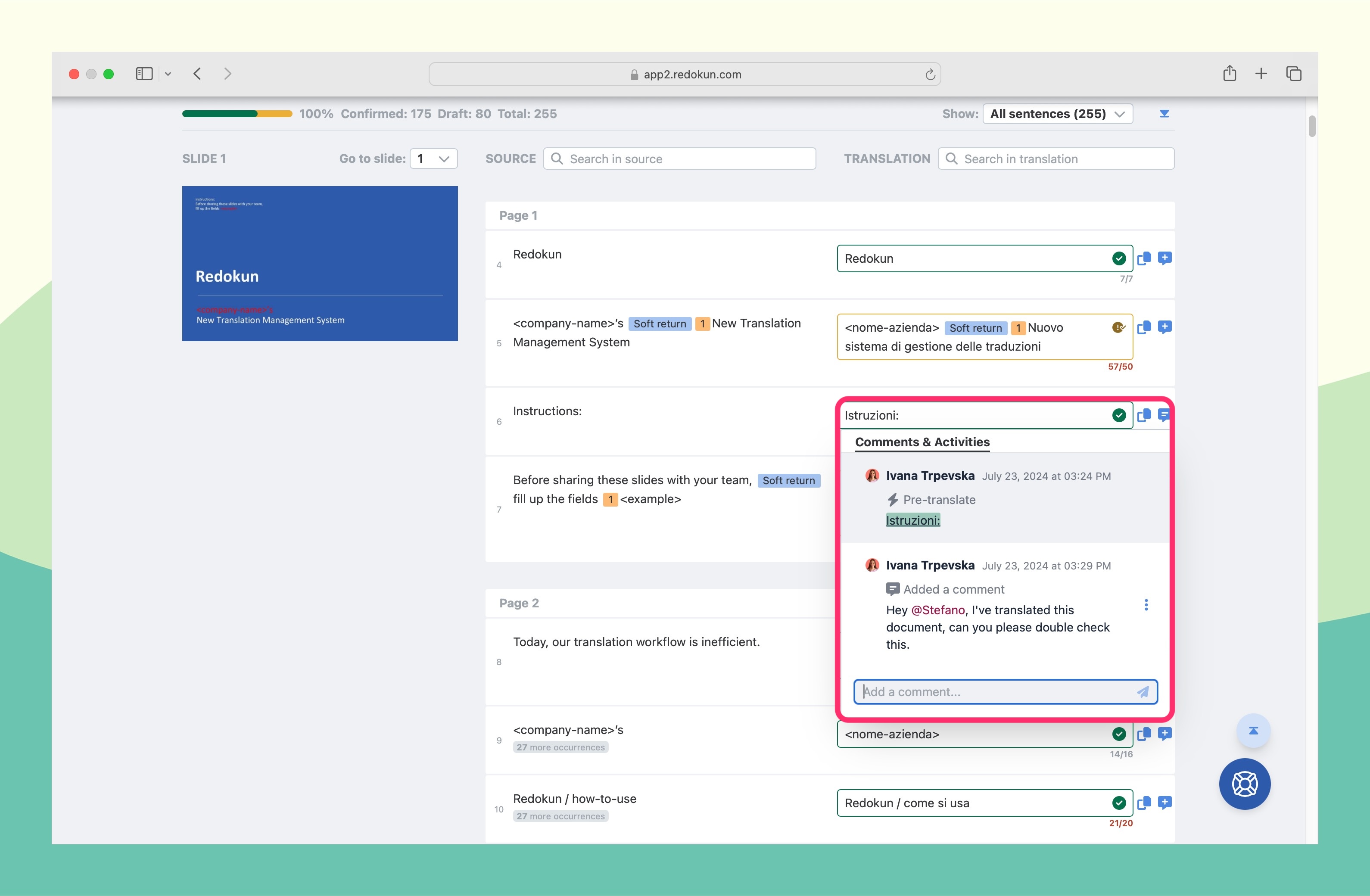
L’éditeur web permet aussi la collaboration en temps réel. Les traducteurs et traductrices peuvent laisser des commentaires, taguer des collègues et demander des retours sur des segments précis — tout ça sans quitter l’outil.
Une fois que toutes les cases de traduction sont remplies, le traducteur ou la traductrice peut cliquer sur Confirmer la traduction en haut à droite de l’éditeur web.
Étape 5 : Télécharge ton document traduit dans son design et format d’origine – généré automatiquement en quelques secondes
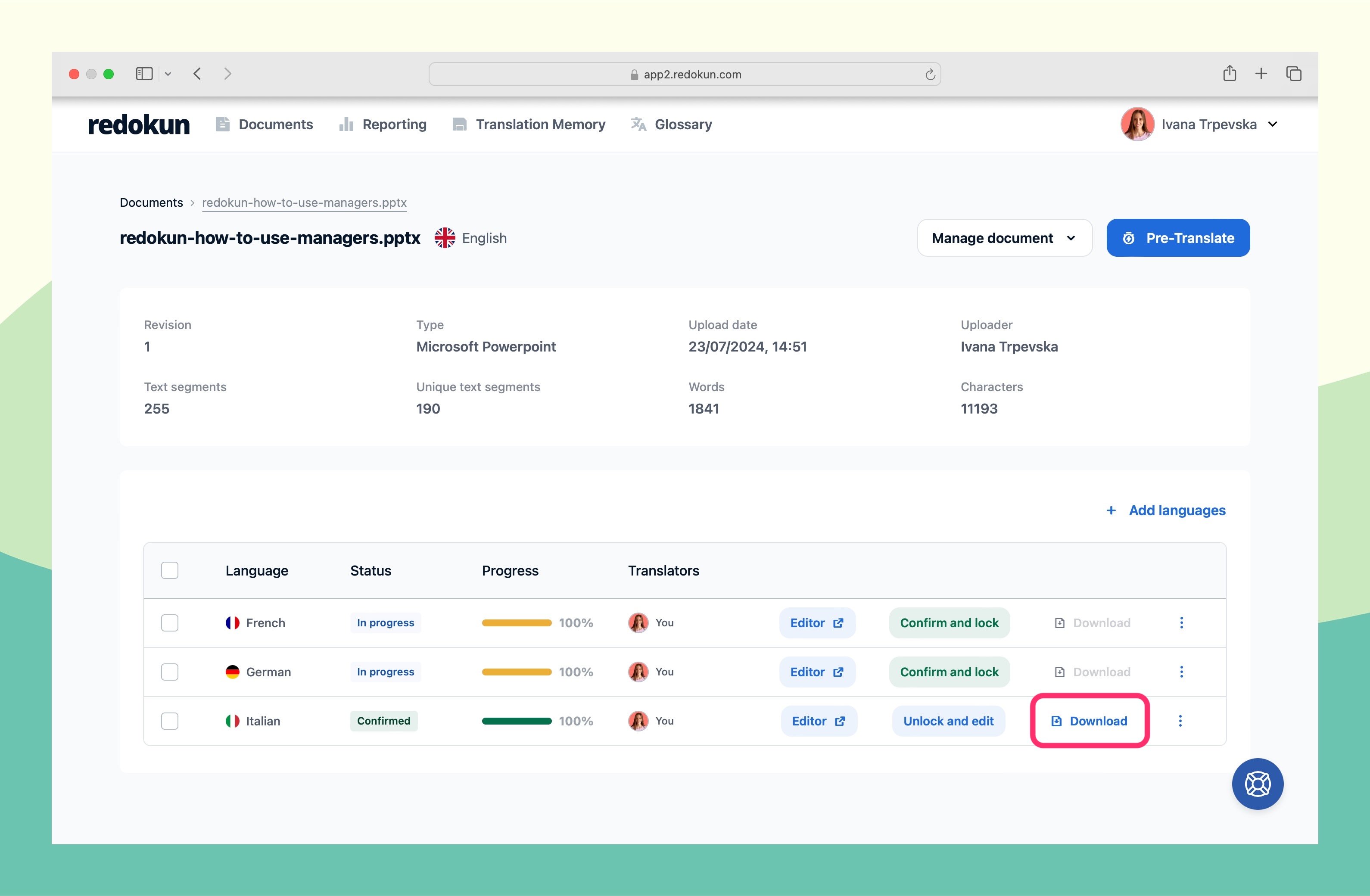
Une fois la traduction confirmée, tu peux aller dans la liste des documents pour télécharger ton document traduit.
Tu trouveras le bouton de téléchargement au bout de la ligne correspondant à la langue cible terminée. Redokun génère automatiquement le fichier traduit dans le format et le design d’origine en quelques secondes.
Avec Redokun, tu peux facilement traduire n’importe quel document dont tu as besoin, rapidement et avec un résultat propre, sans jamais te soucier de la mise en page.
Teste Redokun gratuitement dès aujourd’hui. Carte bancaire non requise.
Comment Redokun se compare-t-il aux autres options de traduction de documents ?
| DeepL Pro | ChatGPT | Redokun | |
|---|---|---|---|
| Préservation de la mise en page | La traduction de documents inclut IDML dans les offres payantes qui le permettent ; vérifie le format, l’offre et la mise en page du résultat | ⚠️ Partiel (accepte les uploads de fichiers, mais la mise en forme est généralement perdue) | ✅ Oui (automatique, tous les formats pris en charge) |
| Prend en charge .idml / InDesign | Oui, dans les offres payantes qui le permettent | ❌ Non | ✅ Oui |
| Plusieurs langues à la fois | ✅ Oui | ⚠️ Prompts manuels | ✅ Oui |
| Mémoire de traduction | Disponible dans les offres Business, Enterprise et API qui le permettent ; vérifie les limites de langues et de workflow | ❌ Non | ✅ Oui |
| Workflow de révision des traductions | Vérifie l’offre et le workflow DeepL concernés | Les projets organisent les discussions, les fichiers et le contexte ; définis séparément les tâches de traduction et les validations | ✅ Intégré |
| Pré-traduction par IA | ✅ Moteur DeepL | Prompts et importation de fichiers compatibles ; vérifie l’offre et le modèle concernés | ✅ Google Translate + DeepL + ChatGPT |
| Limite de taille de fichier | Varie selon le format et l’offre ; consulte les limites actuelles des formats de fichiers de DeepL | Dépend du fichier, du modèle et de l’offre ; vérifie les limites actuelles d’importation et de contexte | 100 Mo / 50 000 segments par fichier |
| Glossaire / gestion terminologique | ✅ Fonctionnalité de glossaire | ⚠️ Seulement via des prompts | ✅ Glossaire intégré |
| Gestion du workflow | ❌ Non | ❌ Non | ✅ Oui |
Pourquoi utiliser Redokun pour la traduction de documents en ligne
Voici ce que Pia Andresen, la coordinatrice marketing d’EMS, dit à propos de l’utilisation de Redokun :
Redokun est aussi super intuitif à utiliser. De l'ajout d'un traducteur à l'attribution de tâches à un collaborateur, tout est simple à apprendre. C’est vraiment facile à faire. Il n’y a pratiquement jamais eu de moment où on était perdus ou où on ne savait pas comment faire. Donc, si tu as cette facilité d’utilisation et de super résultats, c’est un choix évident et simple.
Tu peux commencer super vite. Pas de longue prise en main. Les traducteurs/traductrices peuvent commencer à bosser en quelques minutes après avoir reçu une invitation — pas besoin de formation.
Tout est centralisé au même endroit. Tes documents, langues cibles, missions des traducteurs/traductrices et suivi de progression sont tous visibles sur un seul tableau de bord. Fini de courir après les mises à jour sur Slack, par mail ou dans des tableurs.
Les traductions passées servent pour la suite. La mémoire de traduction réutilise automatiquement les traductions validées des projets précédents. Plus tu traduis, plus les nouveaux projets sont rapides (et moins chers).
Cohérence de marque dans toutes les langues. Le glossaire intégré de Redokun garantit que les noms de marque, termes produits et vocabulaire technique sont toujours traduits de la même façon, peu importe qui traduit.
Pas de travail de design après la traduction. Redokun préserve automatiquement la mise en page de ton document. Quand tu télécharges le fichier traduit, il est prêt à l’emploi.
Voici où tu peux voir Redokun en action :
Guides de traduction pour des formats de fichiers spécifiques
Tu veux des tutoriels de traduction plus détaillés pour ton type de document ? Regarde ces guides spécifiques qu’on a créés.
- Comment traduire un document Word
- Comment traduire une présentation PowerPoint
- Comment traduire un tableau Excel
- Comment traduire un document InDesign
- Comment traduire un document HTML
FAQ
Combien de temps ça prend de traduire un document ?
Avec la pré-traduction par IA dans Redokun, un brouillon de tout le document est prêt en quelques secondes. Le temps de révision humaine dépend de la longueur et de la complexité. Pour info : les traducteurs/traductrices pros produisent en moyenne 2 000–3 000 mots par jour sans aide de l’IA — l’ajout de la post-édition de traduction automatique double à peu près ce chiffre. Un document marketing standard de 10 pages (~2 500 mots) peut prendre une journée entière à traduire à la main. Avec la pré-traduction par IA, un·e relecteur·rice humain·e peut souvent finir en quelques heures.
Pourquoi mon document traduit a-t-il l’air cassé après la traduction ?
La plupart des outils généralistes (Google Translate, ChatGPT) extraient juste le texte et laissent tomber la mise en page. Quand ils reconstituent le document, la mise en forme est perdue ou approximative. Les outils conçus pour la traduction de documents, comme Redokun, bossent au niveau du format de fichier. Ils séparent le texte à traduire de la structure du document pour réduire la reconstruction manuelle. L’expansion du texte, les polices et les mises en page complexes nécessitent toujours une vérification visuelle finale.
Est-ce que je peux traduire un document InDesign sans plugin ?
Oui. Redokun fonctionne avec les fichiers .idml (le format d’export d’InDesign) et ne demande aucun plugin pour traduire. Exporte ton fichier .indd en .idml depuis InDesign, uploade-le sur Redokun, puis télécharge le .idml traduit quand c’est fini — tu pourras ensuite l’ouvrir dans InDesign. Une extension de navigateur optionnelle est dispo pour garder les aperçus en direct synchronisés.
Comment garder la terminologie cohérente entre tous les documents traduits ?
Utilise un glossaire. Redokun a un glossaire intégré où tu définis comment certains termes, comme les noms de produits, le ton de marque, le vocabulaire technique, doivent être traduits dans chaque langue. Tous les traducteurs qui bossent sur Redokun voient et appliquent ces termes automatiquement.
Est-ce que je peux mettre à jour un document traduit sans tout recommencer ?
Oui. La mémoire de traduction de Redokun garde en mémoire chaque traduction validée. Avec les révisions rapides, quand tu uploades une version modifiée d’un document, les segments inchangés sont automatiquement associés aux traductions existantes, donc les traducteurs ne bossent que sur ce qui est nouveau ou modifié.
C’est quoi la différence entre la traduction par IA et la traduction professionnelle ?
La traduction par IA (Google Translate, DeepL, ChatGPT) est rapide et gratuite, mais elle peut passer à côté des nuances, du ton ou de la voix de la marque. La traduction humaine professionnelle est plus lente et coûte plus cher, mais elle est indispensable pour les contenus juridiques, médicaux ou de marketing à fort enjeu. Redokun gère les deux : utilise la traduction par IA pour un premier jet, puis demande à un traducteur humain de la peaufiner.
C’est quoi la différence entre traduire un document et le localiser ?
La traduction, c’est juste passer le texte d’une langue à une autre. La localisation va plus loin : elle adapte le contenu à la culture, aux conventions et au contexte d’une région précise (formats de date, monnaie, expressions, images, etc.). Pour la plupart des documents marketing, la localisation donne de meilleurs résultats qu’une simple traduction.
Prêt à traduire ton prochain document sans te prendre la tête avec la mise en page ?
Tu peux essayer Redokun gratuitement pendant 14 jours. Carte bancaire non requise. Uploade n’importe quel document et regarde ta mise en page préservée automatiquement.


