

Cosa significa "tradurre un documento e mantenere il layout"?
Tradurre un documento mantenendo il layout significa convertire il testo da una lingua all’altra preservando struttura, stili e design nei limiti consentiti dal formato supportato. Controlla l’adattamento del testo tradotto, le eccedenze e gli ultimi ritocchi al layout. Il file tradotto viene consegnato nello stesso formato del file originale.
Senza il mantenimento del layout, i documenti tradotti spesso perdono l’impaginazione: il testo esce dalle caselle, le colonne si scompongono o la formattazione sparisce del tutto. Questo è particolarmente comune in file con un’impaginazione complessa come cataloghi InDesign, presentazioni PowerPoint e documenti Word con l'identità visiva aziendale.
Qual è il modo più semplice per tradurre un documento online?
Per uso personale, ci sono alcune opzioni rapide:
Google Docs
Apri il tuo documento in Google Docs → clicca su Strumenti → Traduci documento → scegli una lingua → clicca su Traduci. Controlla il risultato prima di usarlo. La conversione di un documento di testo in Google Docs supporta fino a 50 MB e i documenti Google Docs fino a 1,02 milioni di caratteri; i limiti di caricamento dei documenti in Google Translate sono separati.
Ideale per: Documenti di testo semplici che devi capire al volo.
Non ideale per: Qualsiasi cosa dove layout, formattazione o tono del brand sono importanti.
Google Translate
Carica un file .docx, .pdf o .pptx direttamente su translate.google.com. Veloce e gratuito, ma la formattazione viene mantenuta raramente e la qualità del risultato varia.
Ideale per: Capire il senso generale di un documento in lingua straniera. Non ideale per: Pubblicare o condividere la versione tradotta all'esterno.
DeepL
Carica un documento supportato usando la traduzione di file di DeepL, poi controlla traduzione e layout. Formati, dimensioni, quote mensili e diritti di modifica variano in base al piano; anche i piani a pagamento hanno limiti. Consulta le tabelle attuali di DeepL per formati di file e piani.
Ideale per : Bozze di qualità superiore di file Word o PowerPoint, soprattutto per le lingue europee.
Non ideale per: File InDesign, layout complessi o flussi di lavoro di squadra.
ChatGPT
Incolla il testo o carica un file e chiedi a ChatGPT di tradurlo. Flessibile e ottimo per contenuti dove il tono è importante, ma non mantiene la formattazione del documento e ha un limite di contesto per i documenti lunghi.
Ideale per: Passaggi brevi, contenuti creativi o quando vuoi controllare tono e stile.
Non ideale per: Documenti completi dove il layout deve rimanere intatto dopo la traduzione.
Per uso aziendale: usa uno strumento di traduzione dedicato come Redokun.
Gestisce più lingue contemporaneamente, mantiene il design originale e permette a tutto il team di collaborare in un unico posto.
Ideale per: Materiali di marketing, documenti con brand, progetti multilingua o qualsiasi file dove il layout conta.
Non ideale per: Traduzioni personali occasionali dove qualità e formattazione non sono importanti.
Quali tipi di file possono essere tradotti mantenendo il layout?
Redokun supporta la traduzione con mantenimento del layout per i seguenti formati:
- Adobe InDesign:
.idml - Adobe Illustrator:
.ai,.eps,.svg(tramite script Illustrator) – Scopri di più in questo post del blog - Microsoft Word:
.docx - Microsoft PowerPoint:
.pptx - Microsoft Excel:
.xlsx - HTML5:
.html(UTF-8) - Sottotitoli:
.srt(UTF-8) - Testo semplice:
.txt(UTF-8) - XLIFF 1.2:
.xliff,.xlf(UTF-8) – (Articulate Rise 360, Articulate Storyline 360, XLIFF generico) - XML:
.xml(ad esempio, Adobe Captivate) - JSON:
.json(UTF-8)
Redokun supporta più di 100 lingue, incluse quelle da destra a sinistra.
Quali sono i problemi più comuni quando si traducono i documenti?
Prima di usare qualsiasi traduttore online, dovresti conoscere questi problemi comuni che potrebbero creare attriti nel tuo flusso di lavoro di traduzione.
La maggior parte dei problemi nella traduzione dei documenti rientra in tre categorie:
- Gestire troppi elementi da coordinare. Più traduttori, più lingue e più formati di file — tutto gestito su fogli di calcolo ed email — rallenta i progetti e crea errori.
- Usare troppi strumenti per un solo lavoro. Quando il processo di traduzione coinvolge email, Slack, un foglio di calcolo e uno strumento di grafica separato, qualcuno deve sempre aggiornare tutto a mano quando il contenuto cambia.
- Riformattare tutto da zero dopo la traduzione. Anche quando la traduzione è corretta, il documento formattato non è pronto per essere pubblicato. La lunghezza del testo cambia tra le lingue, il che rovina i layout e costringe un grafico a intervenire.
Un sistema di gestione delle traduzioni risolve tutti e tre i problemi tenendo file, lingue, traduttori e strumenti IA in un unico posto.
Come si traduce un documento con Redokun? (Passo dopo passo)
Redokun è un sistema di gestione delle traduzioni online. Uno strumento incredibilmente semplice che puoi usare per velocizzare le tue traduzioni con una collaborazione migliore e l'automazione dell'IA.
Con Redokun puoi tradurre online questi tipi di documenti mantenendo il layout: Word, Excel, PowerPoint, InDesign e documenti HTML.
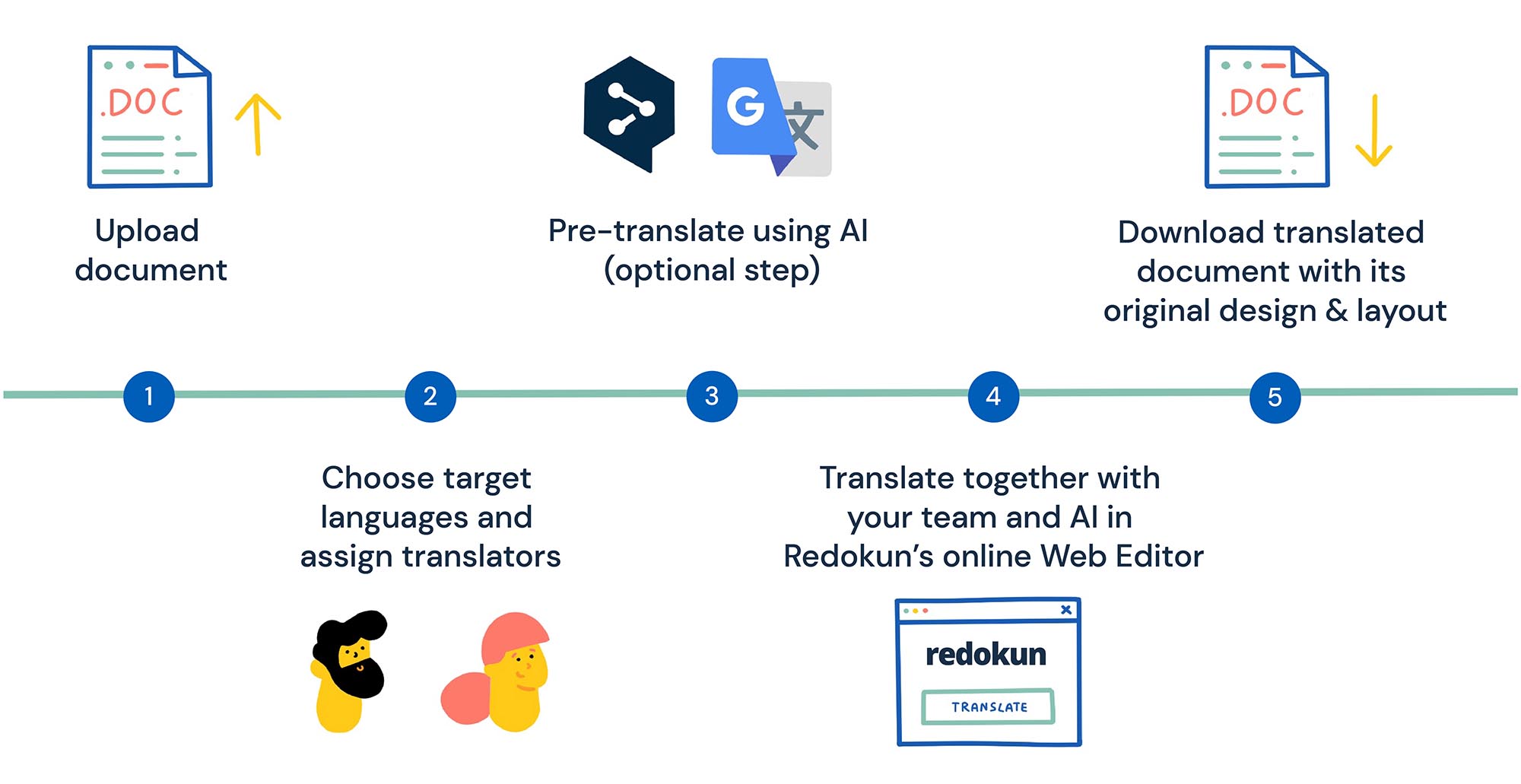
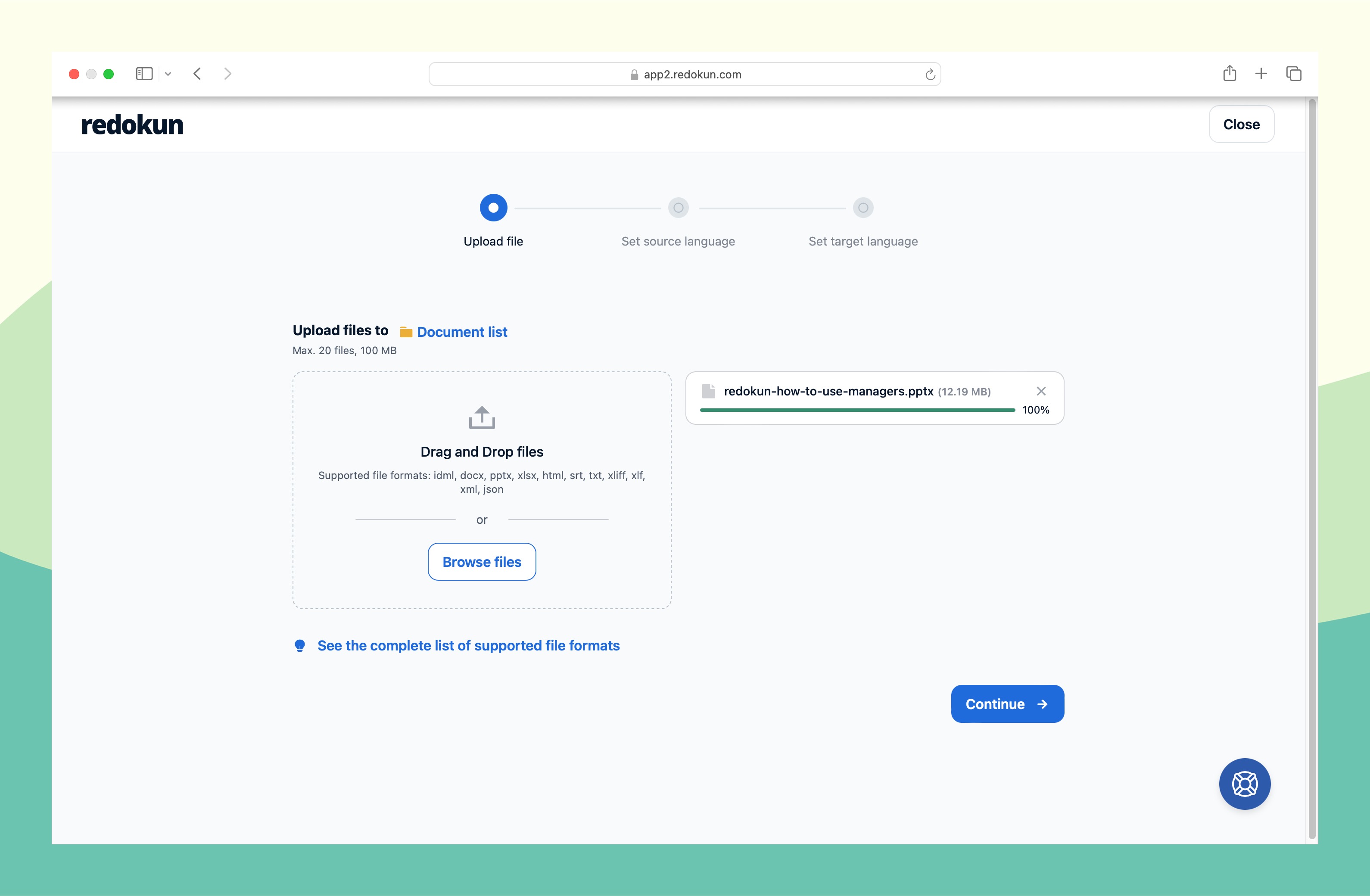
Passo 1: Carica il tuo documento originale su Redokun
- Inizia una prova gratuita di 14 giorni su Redokun
- Vai alla pagina Carica Documento.
- Carica il tuo documento originale (può essere un file .docx, .xlsx, .pptx, .idml, .html ). Guarda qui tutti i formati di file supportati.
Nota: non devi estrarre manualmente il testo dal tuo documento per la traduzione. Redokun lo fa per te.
Passo 2: Imposta le lingue di destinazione e assegna i traduttori
Ora puoi impostare la lingua di origine e le lingue di destinazione per il tuo documento. Attualmente Redokun supporta più di 100 lingue. Per ogni lingua puoi invitare i traduttori via email o assegnare te stesso. I traduttori ricevono un link di invito a un Web Editor accessibile tramite browser. Nessuna installazione di software necessaria.
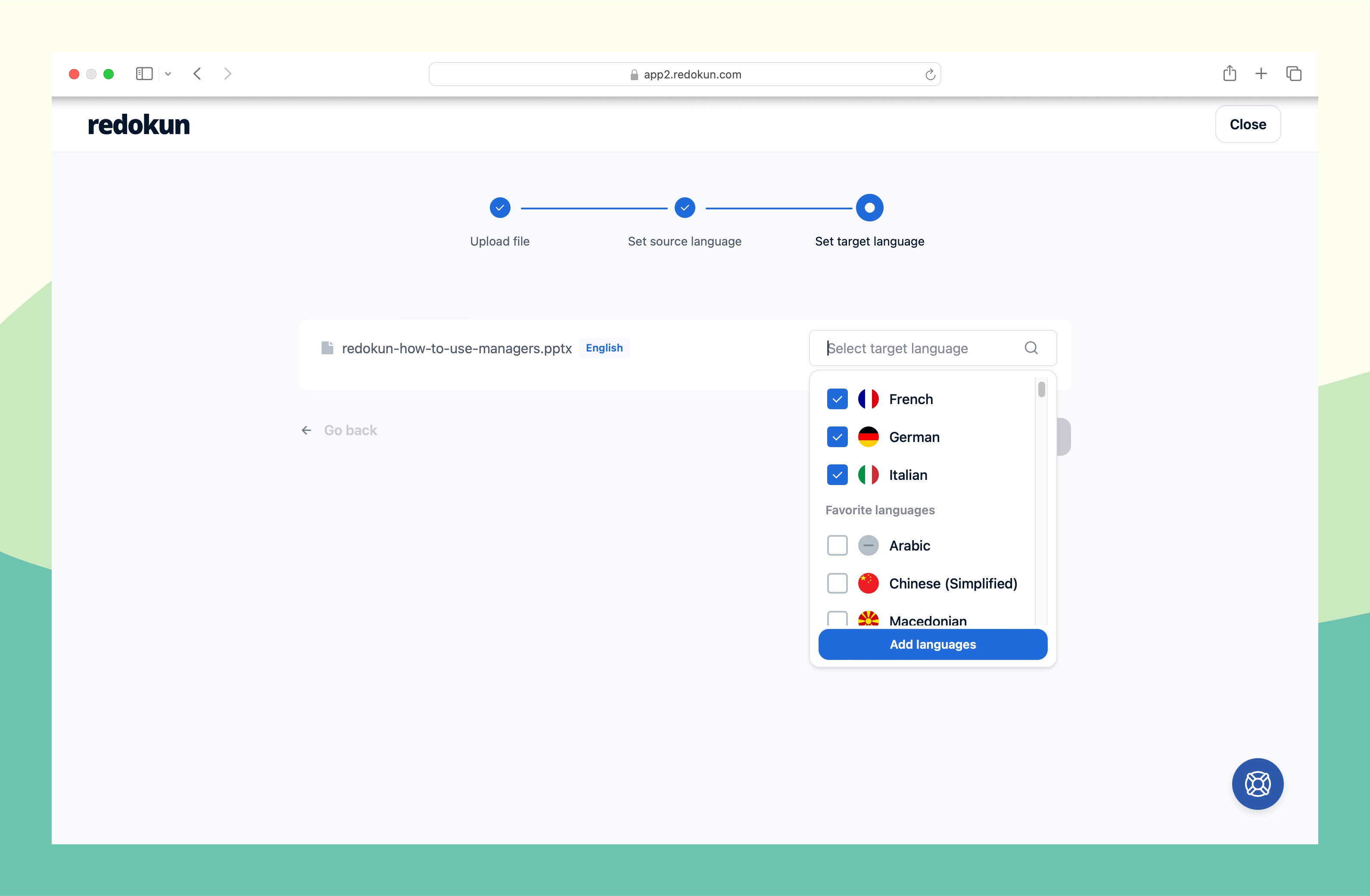
Per ogni lingua di destinazione puoi assegnare i tuoi traduttori preferiti inserendo il loro indirizzo email. Puoi anche assegnare te stesso come traduttore.
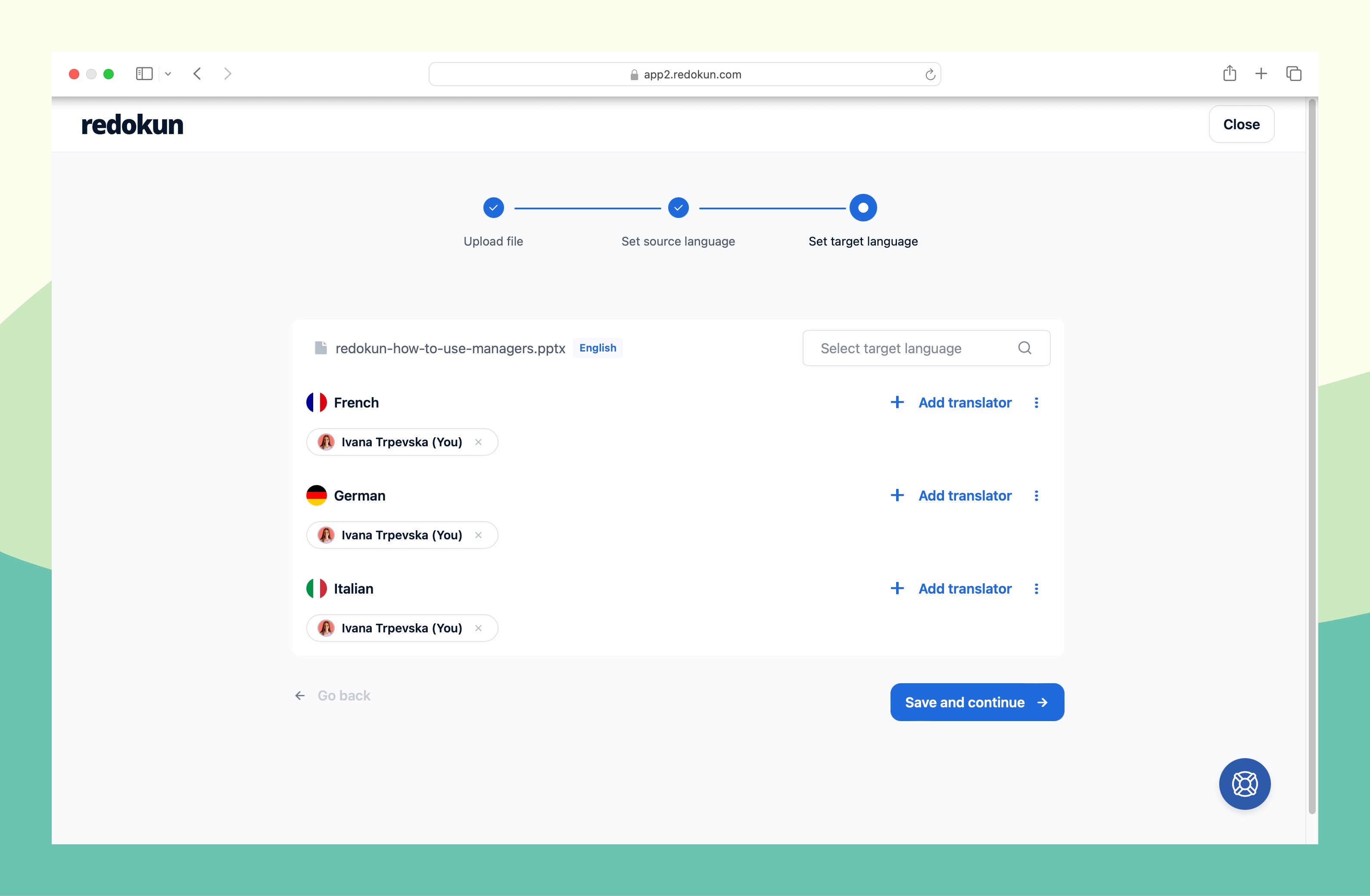
Il tuo team di traduzione riceverà un invito per iniziare a tradurre il documento su Redokun.
Passo 3: Pre-traduci l'intero documento usando l'IA (opzionale ma consigliato)
Avrai anche la possibilità di pre-tradurre tutto il documento prima che il tuo team inizi a lavorarci. In generale, questa funzione li aiuta a risparmiare tempo e fatica nel dover creare le traduzioni da zero.
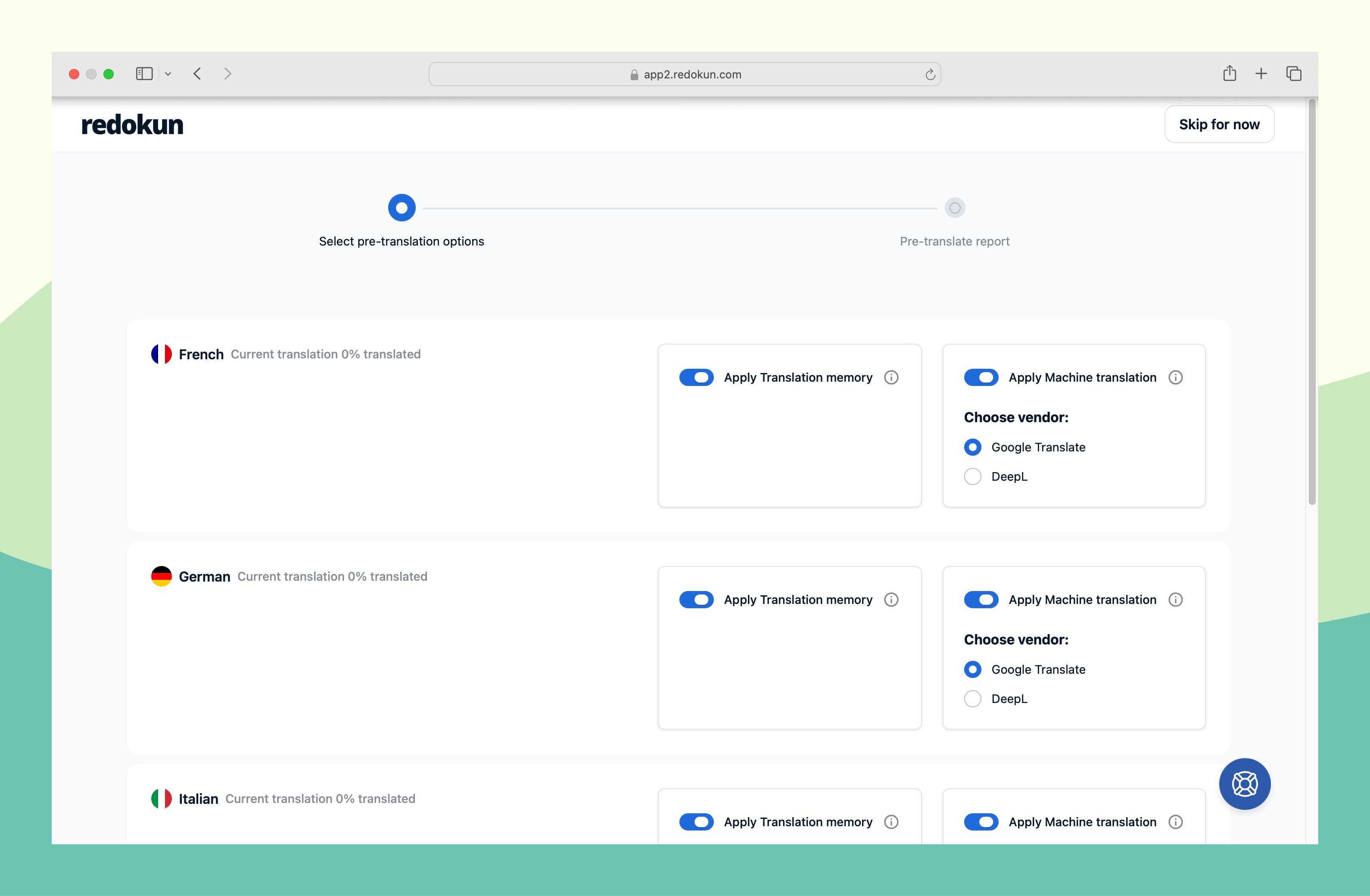
Nella fase di Pre-traduzione puoi scegliere uno o entrambi questi strumenti per tradurre automaticamente i tuoi contenuti:
- Traduzioni precedenti. Conosciute anche come Memorie di traduzione, che sono un database unico di tutte le traduzioni che hai approvato su Redokun. Ti aiuta a tradurre subito nuovi documenti che contengono testo già tradotto in passato.
- Traduzione con l'IA (Google Translate, DeepL o ChatGPT). Se non hai ancora completato nessuna traduzione su Redokun, puoi usare il traduttore IA integrato per suggerire traduzioni per tutti i segmenti di testo. Poi puoi perfezionarle nel passaggio successivo.
Questo passo dà ai tuoi traduttori una prima bozza completa prima che inizino. Se hai già impostato un Glossario, la traduzione con l'IA seguirà automaticamente le tue istruzioni di terminologia.
Passaggio 4: Traduci nel Web Editor
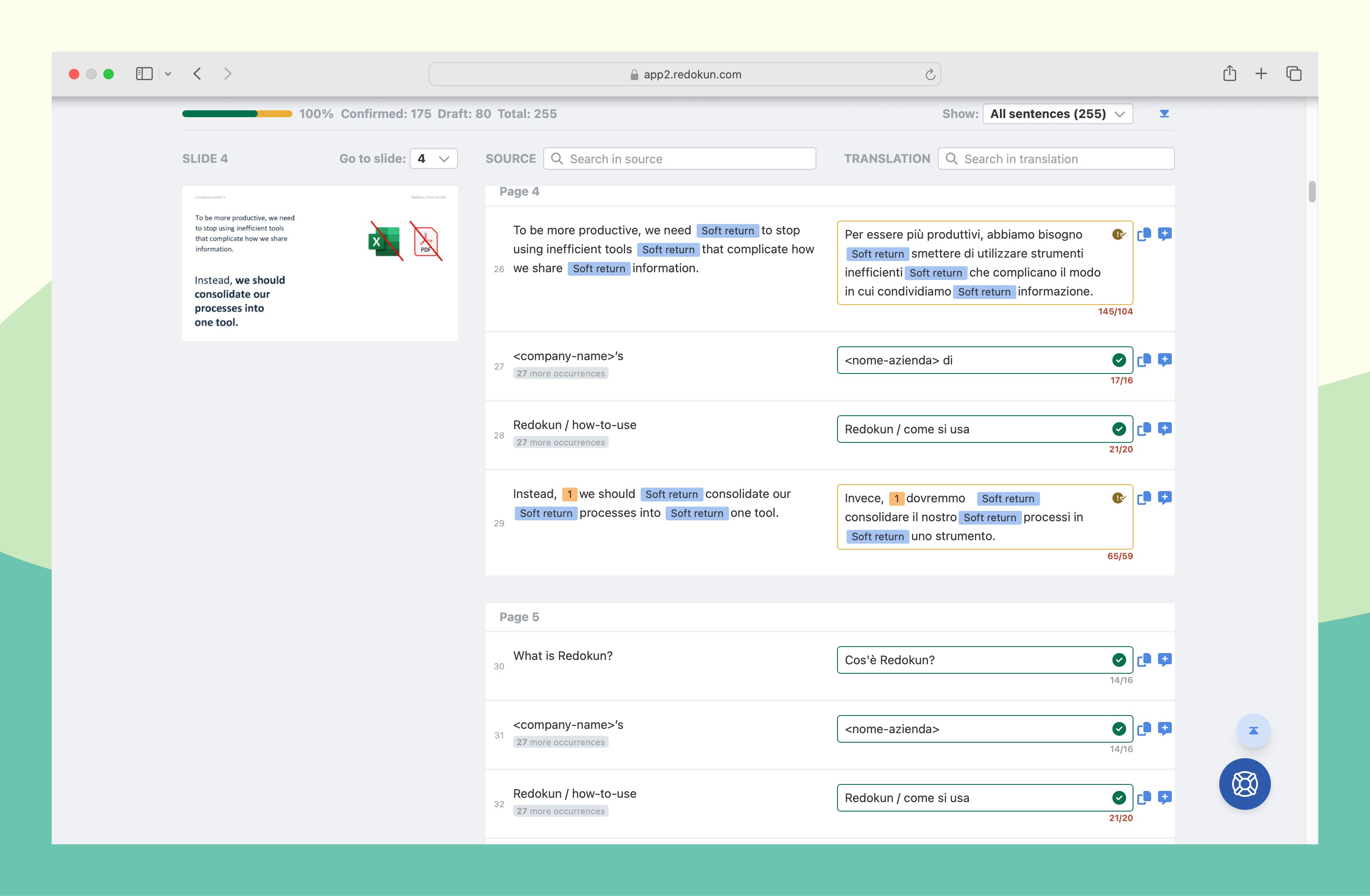
Ora tu e il tuo team potete tradurre il documento che avete caricato usando il Web Editor online di Redokun. Ecco come appare:
Come usare il Web Editor
- Colonna del testo originale (a sinistra): Qui appare il testo originale del tuo documento, diviso in segmenti più piccoli così è più facile da leggere e tradurre.
- Colonna della traduzione (a destra): Qui inserisci la tua traduzione. Puoi rivedere e modificare il contenuto tradotto direttamente nell'interfaccia, assicurando precisione e coerenza. Quando clicchi su ogni riquadro, riceverai anche suggerimenti istantanei generati da Google Translate, DeepL o dalle tue traduzioni precedenti. Ti basta cliccare una volta per usarli o modificarli. Se hai scelto il passaggio di Pre-traduzione, i riquadri di traduzione verranno compilati automaticamente.
- Anteprime delle pagine: Se hai caricato un documento PowerPoint o InDesign, vedrai anche un'anteprima della pagina sulla sinistra. Questo ti dà un contesto migliore del documento mentre traduci.
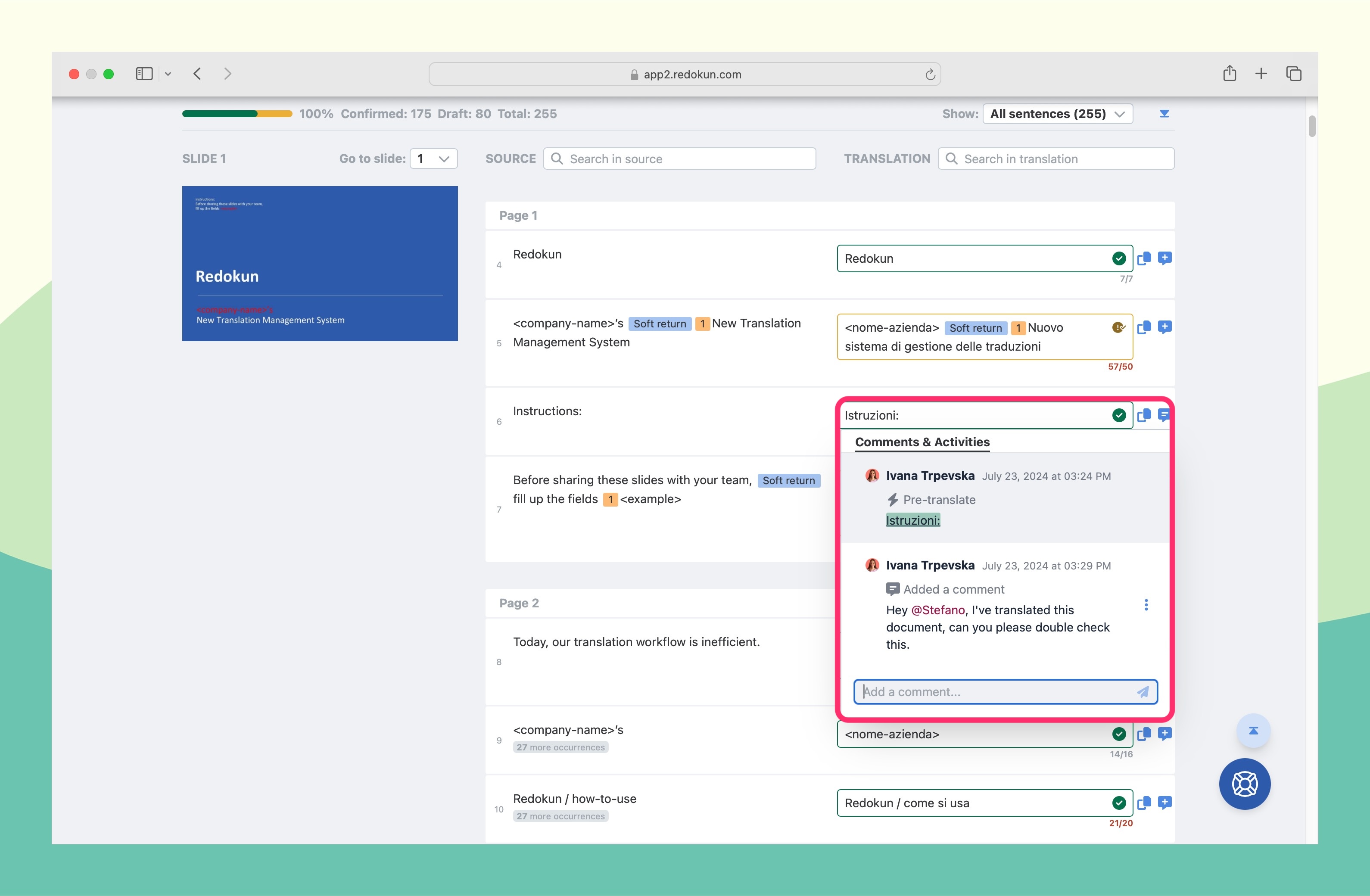
Il Web Editor supporta anche la collaborazione in tempo reale. I traduttori possono lasciare commenti, taggare colleghi e chiedere feedback su segmenti specifici — tutto senza uscire dallo strumento.
Quando tutti i riquadri di traduzione sono compilati, il traduttore può cliccare su Conferma Traduzione in alto a destra nel Web Editor.
Passaggio 5: Scarica il tuo documento tradotto nel suo design e formato originali - generato automaticamente in pochi secondi
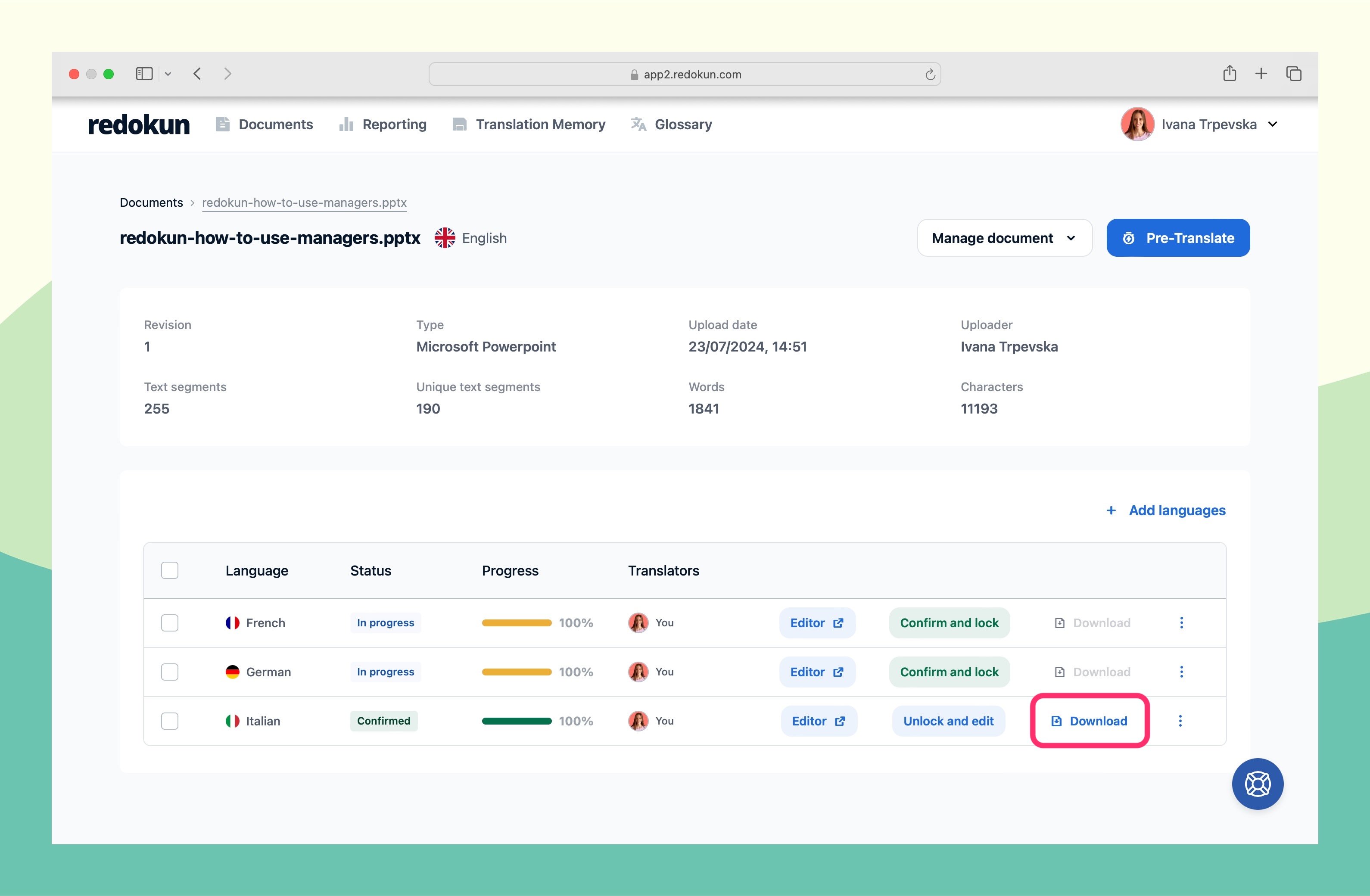
Quando una traduzione è confermata, puoi andare alla Lista documenti per scaricare il tuo documento tradotto.
Troverai il pulsante Scarica alla fine della lingua di destinazione completata. Redokun genera automaticamente il file tradotto nel formato e design originali in pochi secondi.
Con Redokun puoi tradurre facilmente qualsiasi documento ti serva, in modo veloce e pulito, senza mai preoccuparti della formattazione.
Prova Redokun Gratis oggi stesso. Nessuna carta di credito richiesta.
Come si colloca Redokun rispetto alle altre opzioni di traduzione di documenti?
| DeepL Pro | ChatGPT | Redokun | |
|---|---|---|---|
| Preserva il layout | La traduzione di documenti include IDML nei piani a pagamento che lo supportano; verifica il formato, il piano e il layout del risultato | ⚠️ Parziale (accetta caricamento file, ma la formattazione di solito si perde) | ✅ Sì (automatico, tutti i formati supportati) |
| Supporta .idml / InDesign | Sì, nei piani a pagamento che lo includono | ❌ No | ✅ Sì |
| Più lingue contemporaneamente | ✅ Sì | ⚠️ Prompt manuali | ✅ Sì |
| Memoria di traduzione | Disponibile nei piani Business, Enterprise e API che la includono; verifica i limiti di lingua e flusso di lavoro | ❌ No | ✅ Sì |
| Flusso di revisione delle traduzioni | Verifica il piano e il flusso di lavoro DeepL pertinenti | I progetti organizzano chat, file e contesto; definisci separatamente incarichi di traduzione e approvazioni | ✅ Integrata |
| Pre-traduzione con l'IA | ✅ motore DeepL | Prompt e caricamento dei file supportati; verifica il piano e il modello pertinenti | ✅ Google Translate + DeepL + ChatGPT |
| Limite dimensione file | Varia in base al formato e al piano; consulta i limiti attuali dei formati di file di DeepL | Dipende dal file, dal modello e dal piano; verifica i limiti attuali di caricamento e contesto | 100 MB / 50.000 segmenti per file |
| Glossario / controllo dei termini | ✅ Funzionalità Glossario | ⚠️ Solo tramite prompt | ✅ Glossario integrato |
| Gestione del flusso di lavoro | ❌ No | ❌ No | ✅ Sì |
Perché dovresti usare Redokun per tradurre documenti online
Ecco cosa dice Pia Andresen, la coordinatrice marketing di EMS, sull'utilizzo di Redokun:
Redokun è anche molto intuitivo da usare. Dall'aggiungere un traduttore all'assegnare compiti a qualcuno, non è difficile da imparare. È davvero facile farlo. Praticamente non c'è mai stato un momento in cui eravamo confusi o non sapevamo come fare. Quindi, secondo me, se hai questa facilità d'uso e anche ottimi risultati, allora è una scelta chiara e semplice.
Si parte subito, è veloce. Nessun onboarding lungo. I traduttori possono iniziare a lavorare pochi minuti dopo aver ricevuto l'invito — nessuna formazione richiesta.
Tutto si trova in un unico posto. I tuoi documenti, le lingue di destinazione, le assegnazioni dei traduttori e il monitoraggio dei progressi sono tutti visibili da un'unica dashboard. Basta inseguire aggiornamenti su Slack, email e fogli di calcolo.
Le traduzioni passate tornano utili. La Memoria di traduzione riutilizza automaticamente le traduzioni approvate dai progetti precedenti. Più traduci, più i nuovi progetti diventano veloci (e convenienti).
Coerenza del brand tra le lingue. Il Glossario integrato di Redokun garantisce che i nomi dei brand, i termini di prodotto e il vocabolario tecnico vengano sempre tradotti allo stesso modo, indipendentemente da chi sta traducendo.
Nessun lavoro di design dopo la traduzione. Redokun mantiene automaticamente il layout del tuo documento. Quando scarichi il file tradotto, è già pronto da usare.
Ecco dove puoi vedere Redokun in azione:
Guide alla traduzione per formati di file specifici
Vuoi tutorial di traduzione più dettagliati per il tuo tipo di documento? Dai un'occhiata a queste guide specifiche che abbiamo creato.
- Come tradurre un documento Word
- Come tradurre una presentazione PowerPoint
- Come tradurre un foglio di calcolo Excel
- Come tradurre un documento InDesign
- Come tradurre un documento HTML
Domande frequenti
Quanto tempo ci vuole per tradurre un documento?
Con la pre-traduzione con l'IA su Redokun, una bozza dell'intero documento è pronta in pochi secondi. Il tempo di revisione umana dipende dalla lunghezza e dalla complessità. Per darti un'idea: i traduttori professionisti producono in media 2.000–3.000 parole al giorno senza l'aiuto dell'IA — aggiungendo il post-editing della traduzione automatica si raddoppia circa la produttività. Un documento di marketing standard di 10 pagine (~2.500 parole) potrebbe richiedere un'intera giornata per essere tradotto manualmente. Con la pre-traduzione con l'IA, spesso un revisore umano può finire in poche ore.
Perché il mio documento tradotto sembra rovinato dopo la traduzione?
La maggior parte degli strumenti generici (Google Translate, ChatGPT) estraggono solo il testo e scartano le informazioni sul layout. Quando ricompongono il documento, la formattazione viene persa o approssimata. Gli strumenti creati apposta per la traduzione dei documenti, come Redokun, lavorano a livello di formato file. Separano il testo traducibile dalla struttura del documento per ridurre la ricostruzione manuale. Espansione del testo, caratteri e layout complessi richiedono comunque un controllo visivo finale.
Posso tradurre un documento InDesign senza un plugin?
Sì. Redokun funziona con i file .idml (il formato di esportazione di InDesign) e non serve nessun plugin per tradurre. Esporta il tuo file .indd in formato .idml da InDesign, caricalo su Redokun e, una volta completata la traduzione, scarica il file .idml tradotto, che potrai poi riaprire in InDesign. È disponibile un'estensione del browser opzionale per mantenere le anteprime live sincronizzate.
Come faccio a mantenere la terminologia coerente tra i documenti tradotti?
Usa un Glossario. Redokun ha un Glossario integrato dove puoi definire come devono essere tradotti termini specifici, come nomi di prodotti, linguaggio del brand, vocabolario tecnico, in ogni lingua. Ogni traduttore che lavora su Redokun vede e applica automaticamente quei termini.
Posso aggiornare un documento tradotto senza rifare tutto da capo?
Sì. La Memoria di traduzione di Redokun salva ogni traduzione approvata. Con le Revisioni rapide, quando carichi una versione aggiornata di un documento, i segmenti invariati vengono abbinati automaticamente alle traduzioni già esistenti, così i traduttori lavorano solo sulle parti nuove o modificate.
Qual è la differenza tra traduzione con l'IA e traduzione professionale?
La traduzione con l'IA (Google Translate, DeepL, ChatGPT) è veloce e gratuita, ma può perdere sfumature, tono o la voce del brand. La traduzione professionale fatta da persone è più lenta e costa di più, ma è fondamentale per contenuti legali, medici o di marketing con conseguenze rilevanti. Redokun supporta entrambe: usa la traduzione con l'IA per una prima bozza, poi lascia che un traduttore umano la migliori.
Qual è la differenza tra tradurre un documento e localizzarlo?
La traduzione converte il testo da una lingua all'altra. La localizzazione va oltre: adatta i contenuti alla cultura, alle convenzioni e al contesto di una regione specifica (formati di data, valuta, modi di dire, immagini). Per la maggior parte dei documenti di marketing, la localizzazione dà risultati migliori rispetto alla semplice traduzione.
Pronto a tradurre il tuo prossimo documento senza impazzire con la formattazione?
Redokun è gratis da provare per 14 giorni. Nessuna carta di credito richiesta. Carica qualsiasi documento e vedrai che il layout viene mantenuto automaticamente.


