

¿Qué significa "traducir un documento y conservar la maquetación"?
La traducción de documentos que conserva la maquetación significa convertir el texto de un documento de un idioma a otro manteniendo todos los elementos de diseño originales —fuentes, espaciado, columnas, imágenes y formato— exactamente como estaban. El archivo traducido se entrega en el mismo formato de archivo que el original.
Si no se conserva la maquetación, los documentos traducidos suelen desconfigurarse: el texto se sale de los cuadros de texto, las columnas se desajustan o el formato desaparece por completo. Esto es especialmente común en archivos con muchos elementos de diseño, como catálogos de InDesign, presentaciones de PowerPoint y documentos de Word con la imagen de la marca.
¿Cuál es la forma más fácil de traducir un documento en línea?
Para uso personal, hay algunas opciones rápidas:
Google Docs
Abre tu documento en Google Docs → haz clic en Herramientas → Traducir documento → elige un idioma → haz clic en Traducir. Listo en menos de un minuto. Límite de tamaño del archivo: 10 MB.
Ideal para: Documentos de texto simples que necesitas entender rápido.
No es ideal para: Documentos en los que la maquetación, el formato o la voz de la marca sean importantes.
Google Translate
Sube un archivo .docx, .pdf o .pptx directamente en translate.google.com. Rápido y gratis, pero el formato rara vez se conserva y la calidad del resultado varía.
Ideal para: Entender la idea general de un documento en otro idioma. No es ideal para: Publicar o compartir la versión traducida externamente.
DeepL
Sube un documento en deepl.com para obtener una calidad de traducción superior a la de Google Translate, conservando razonablemente bien el formato de los archivos estándar de Office. El plan gratuito tiene un límite de 5 páginas y permite traducir 3 archivos al mes; Pro elimina esos límites.
Ideal para: Borradores de mayor calidad de archivos de Word o PowerPoint, especialmente para idiomas europeos.
No es ideal para: Archivos de InDesign, maquetaciones complejas o flujos de trabajo en equipo.
ChatGPT
Pega el texto o sube un archivo y pídele a ChatGPT que lo traduzca. Es flexible y adecuado para contenido en el que el tono es importante, pero no conserva el formato del documento; además, el límite de la ventana de contexto afecta a los documentos largos.
Ideal para: Pasajes cortos, contenido creativo o cuando necesitas controlar el tono y el estilo.
No es ideal para: Documentos completos cuya maquetación debe conservarse al traducirlos.
Para uso empresarial: usa una herramienta de traducción especializada como Redokun.
Maneja varios idiomas a la vez, conserva tu diseño original y permite que todo tu equipo colabore en un solo lugar.
Ideal para: Materiales de marketing, documentos con la imagen de la marca, proyectos multilingües o cualquier archivo donde la maquetación sea importante.
No es ideal para: Traducciones personales puntuales donde la calidad y el formato no importan.
¿Qué tipos de archivo se pueden traducir conservando su maquetación?
Redokun permite traducir los siguientes formatos conservando la maquetación:
- Adobe InDesign:
.idml - Adobe Illustrator:
.ai,.eps,.svg(mediante un script de Illustrator) – Lee más en esta entrada del blog - Microsoft Word:
.docx - Microsoft PowerPoint:
.pptx - Microsoft Excel:
.xlsx - HTML5:
.html(UTF-8) - Subtítulos:
.srt(UTF-8) - Texto sin formato:
.txt(UTF-8) - XLIFF 1.2:
.xliff,.xlf(UTF-8) – (Articulate Rise 360, Articulate Storyline 360, XLIFF genérico) - XML:
.xml(por ejemplo, Adobe Captivate) - JSON:
.json(UTF-8)
Redokun admite más de 100 idiomas, incluidos los idiomas de derecha a izquierda.
¿Cuáles son los problemas más comunes al traducir documentos?
Antes de usar cualquier traductor en línea, deberías conocer estos problemas comunes que podrían estar entorpeciendo tu flujo de trabajo de traducción.
La mayoría de los dolores de cabeza al traducir documentos se agrupan en tres categorías:
- Hacer malabares con demasiados elementos. Varios traductores, varios idiomas y varios formatos de archivo — todo gestionado en hojas de cálculo y hilos de correo electrónico — ralentizan los proyectos y generan errores.
- Usar demasiadas herramientas para una sola tarea. Cuando tu proceso de traducción se reparte entre el correo electrónico, Slack, una hoja de cálculo y una herramienta de diseño aparte, alguien siempre tiene que actualizarlo todo manualmente cuando cambia el contenido.
- Volver a dar formato desde cero después de la traducción. Incluso cuando la traducción es precisa, el documento formateado no está listo para publicar. La longitud del texto cambia entre idiomas, lo que desajusta la maquetación y obliga a un diseñador a intervenir.
Un sistema de gestión de traducciones soluciona los tres problemas manteniendo archivos, idiomas, traductores y herramientas de IA en un solo lugar.
¿Cómo puedes traducir un documento con Redokun? (Paso a paso)
Redokun es un sistema de gestión de traducciones en línea. Una herramienta increíblemente sencilla que puedes usar para acelerar tus traducciones gracias a una mejor colaboración y a la automatización con IA.
Con Redokun, puedes traducir los siguientes tipos de documentos en línea mientras conservas la maquetación: documentos de Word, Excel, PowerPoint, InDesign y HTML.
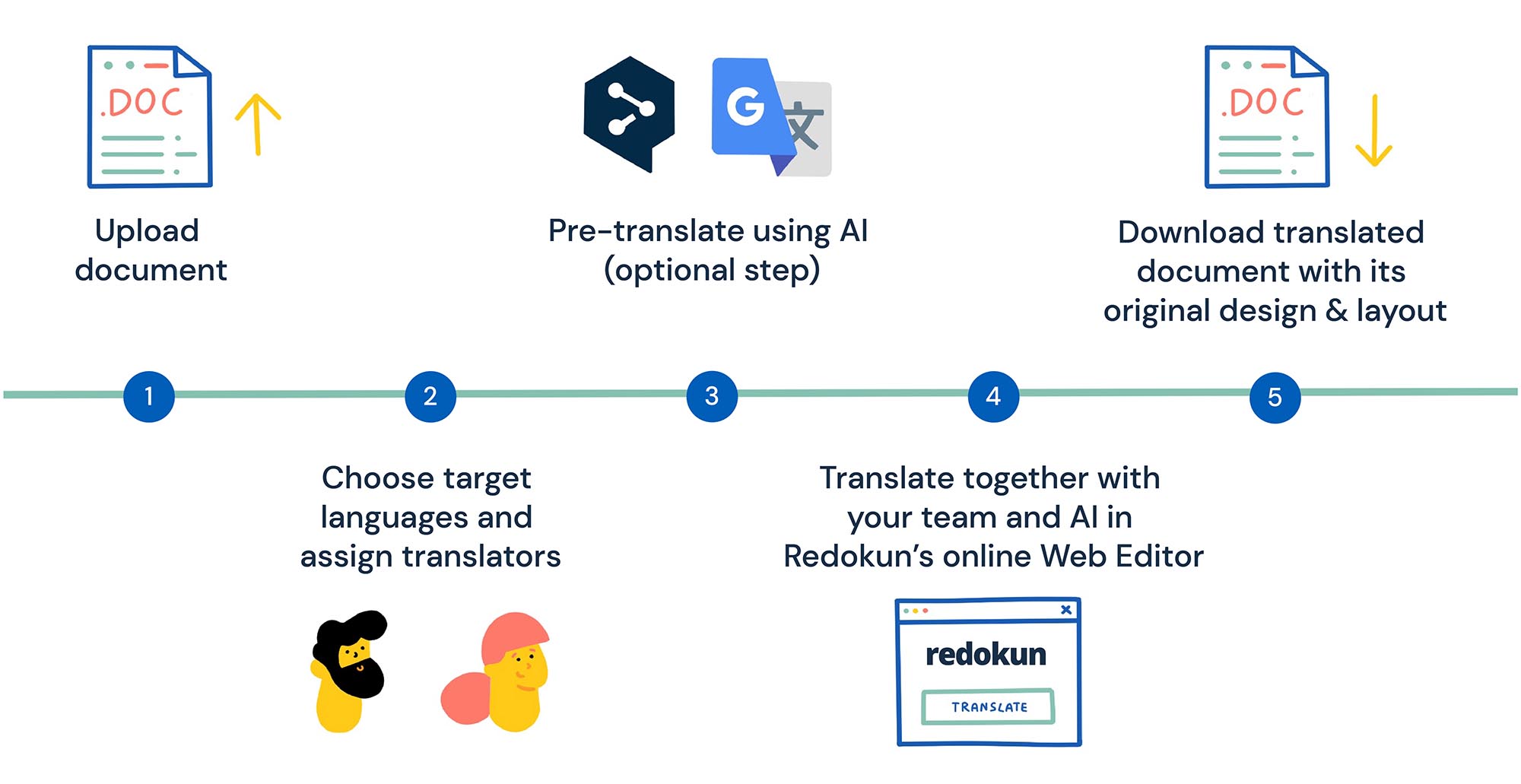
Paso 1: Sube tu documento original a Redokun
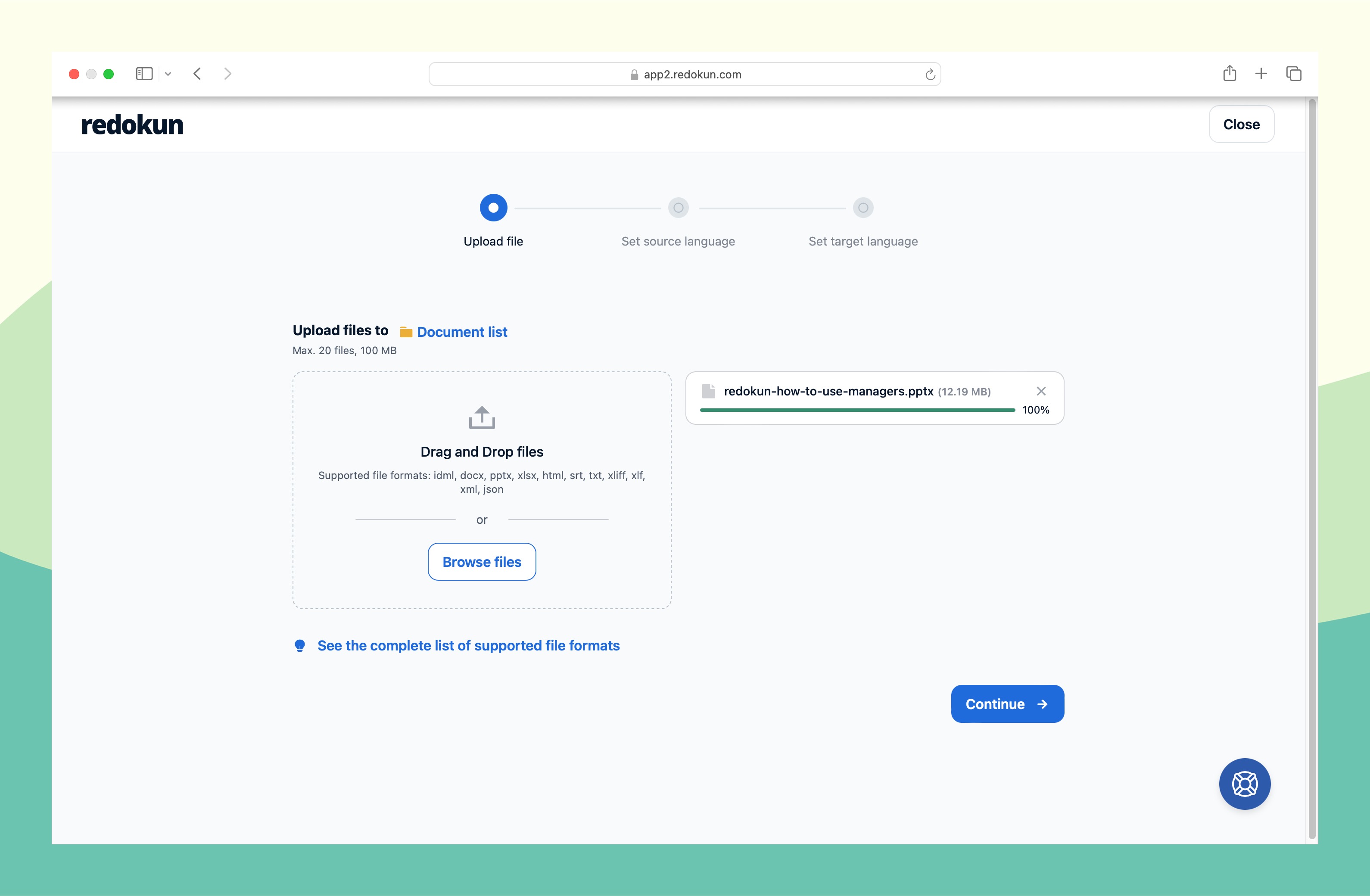
- Comienza una prueba gratuita de 14 días de Redokun
- Ve a la página Subir documento.
- Sube tu documento original (puede ser un archivo .docx, .xlsx, .pptx, .idml, .html ). Mira aquí todos los formatos de archivo compatibles.
Nota: No tienes que extraer manualmente el texto de tu documento para traducirlo. Redokun lo hace por ti.
Paso 2: Elige tus idiomas de destino y asigna traductores
Luego, puedes elegir el idioma de origen y uno o varios idiomas de destino para tu documento. Actualmente, Redokun admite más de 100 idiomas. Para cada idioma, puedes invitar a traductores por correo electrónico o asignarte tú mismo. Los traductores reciben un enlace de invitación a un Web Editor basado en navegador. No necesitas instalar ningún software.
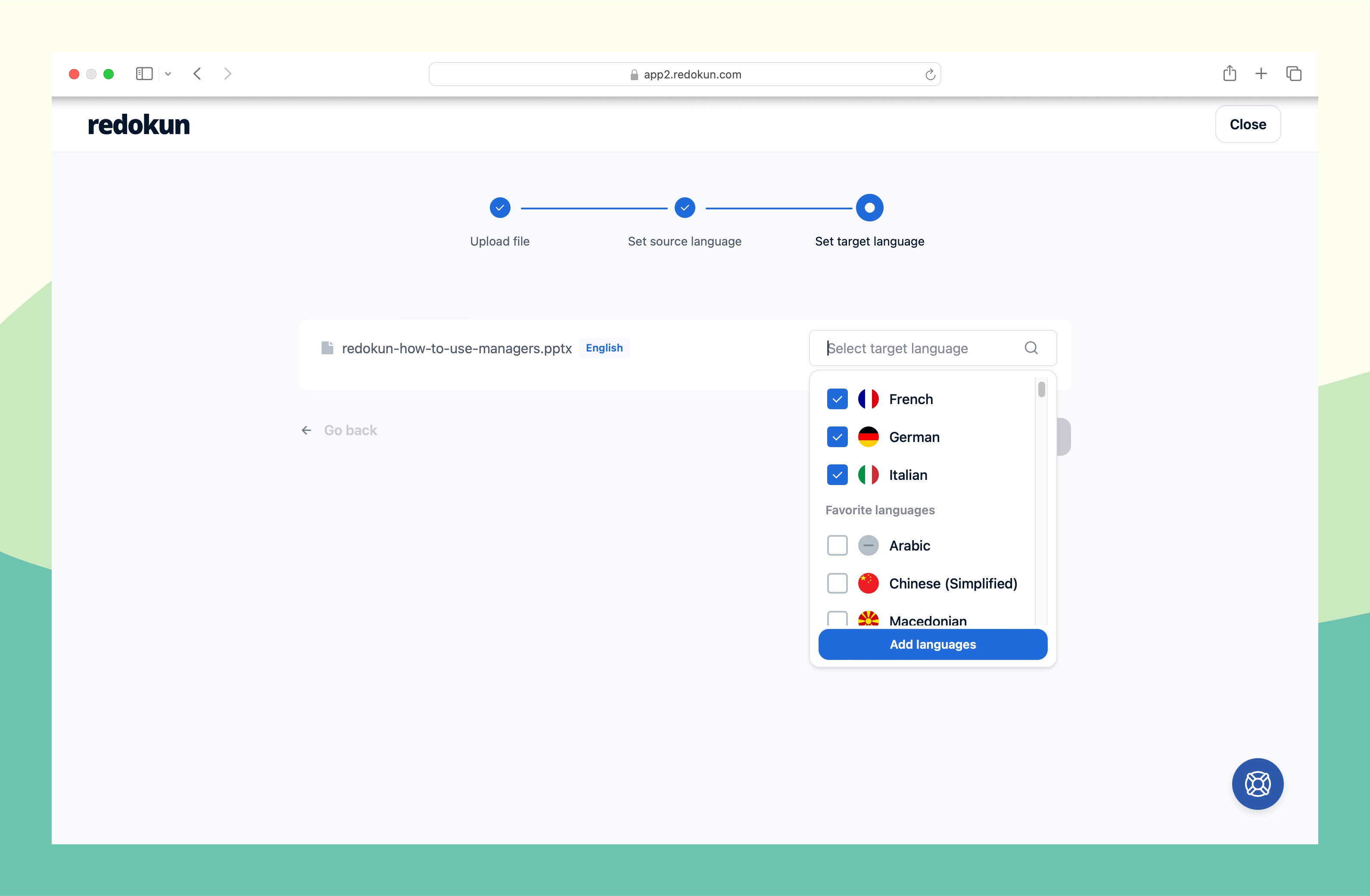
Para cada idioma de destino, puedes asignar a tus traductores preferidos introduciendo sus direcciones de correo electrónico. También puedes asignarte como traductor.
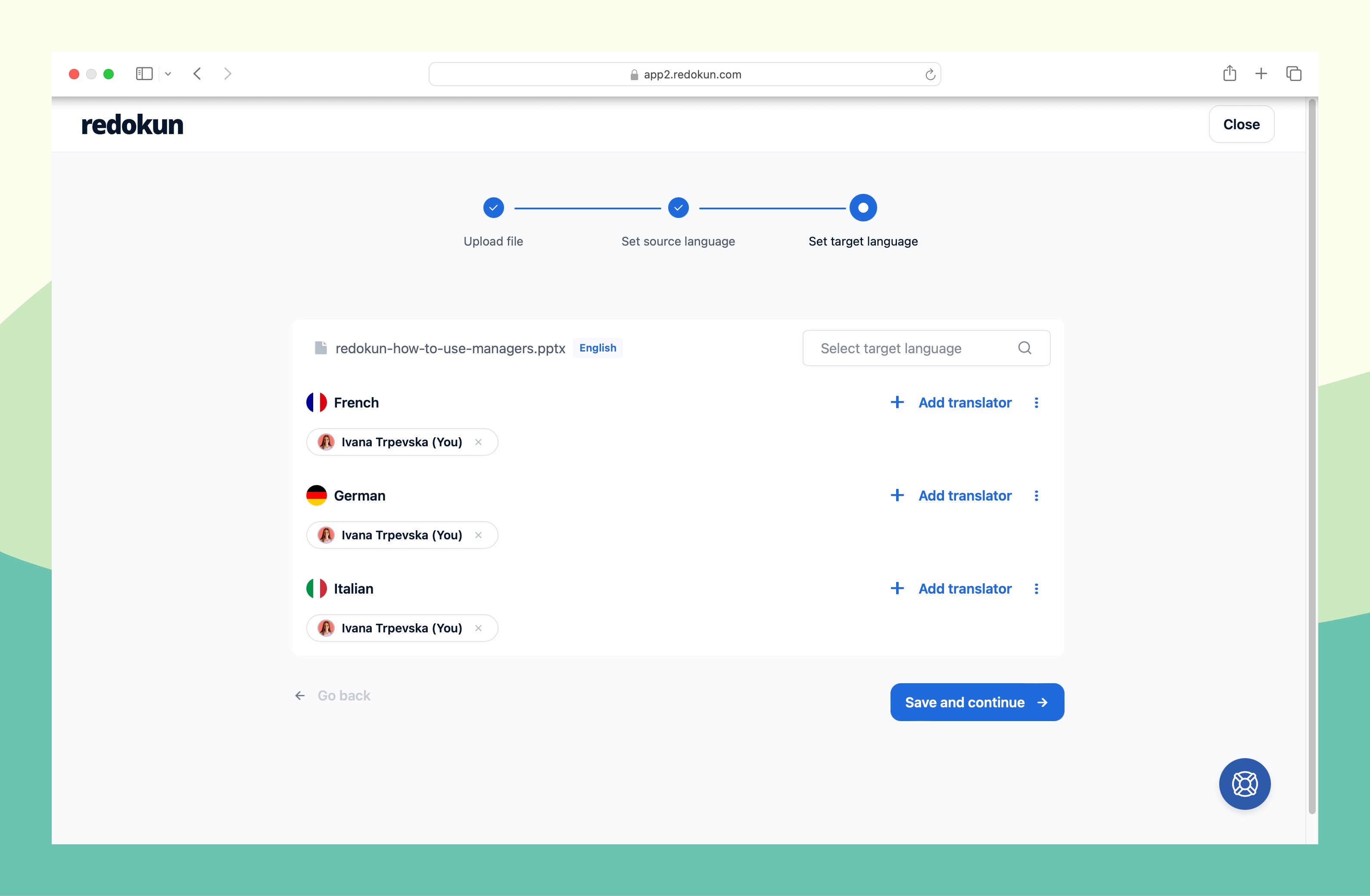
Tu equipo de traducción recibirá una invitación para empezar a traducir el documento en Redokun.
Paso 3: Pretraduce todo el documento usando IA (opcional pero recomendado)
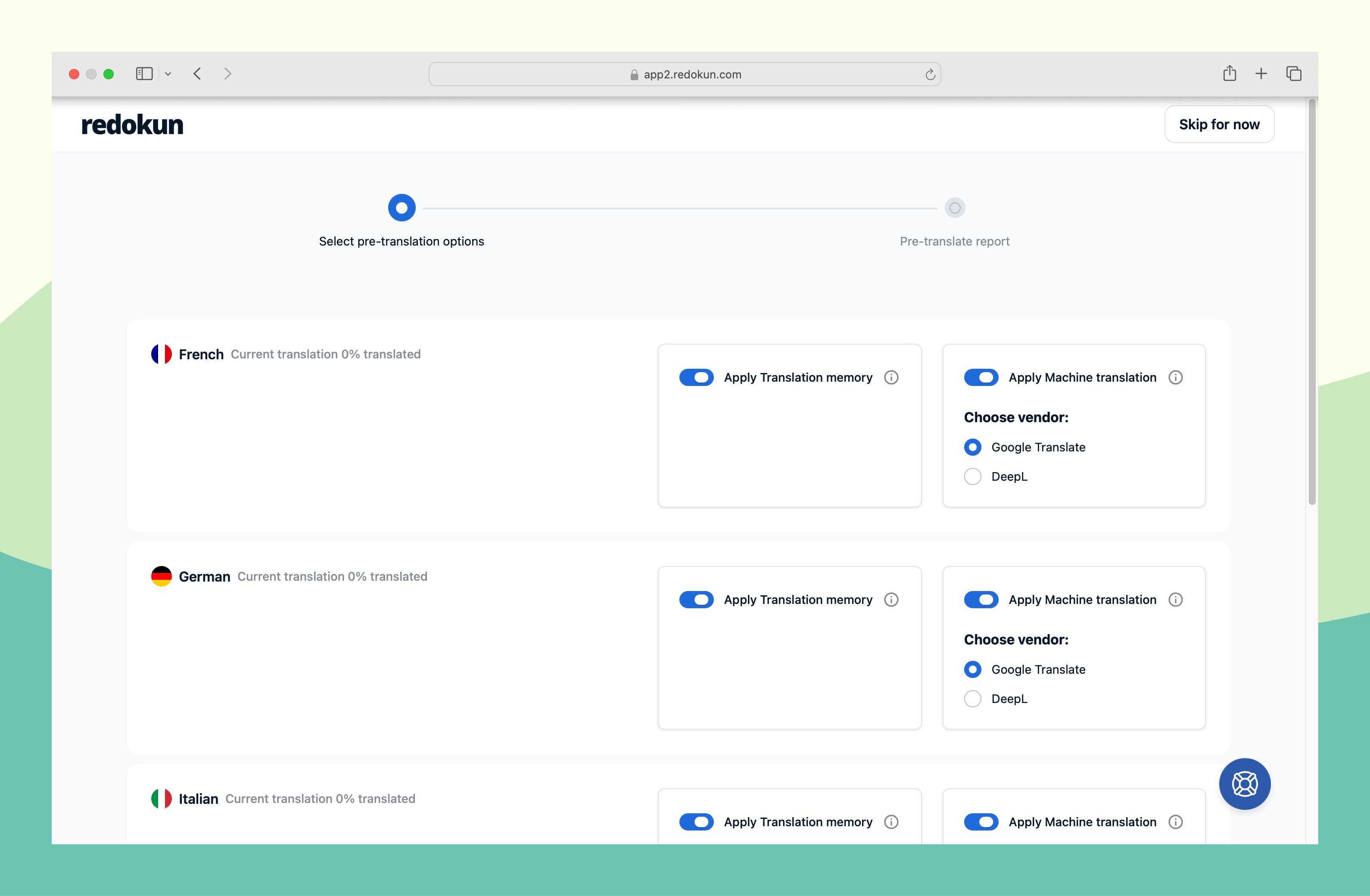
También tendrás la opción de pretraducir todo el documento antes de que tu equipo empiece a trabajar en él. En general, esta función les ayuda a ahorrar tiempo y esfuerzo al no tener que crear las traducciones desde cero.
En el paso de Pretraducción, puedes elegir una de las siguientes herramientas o ambas para traducir tu contenido automáticamente:
- Traducciones anteriores. También conocidas como memorias de traducción: una base de datos única que reúne todas las traducciones que has aprobado en Redokun. Te ayuda a traducir al instante nuevos documentos que contienen texto que ya has traducido antes.
- Traducción con IA (Google Translate, DeepL o ChatGPT). Si no has completado ninguna traducción en Redokun, puedes usar el traductor de IA integrado para que te proponga traducciones de todos los segmentos de texto. Luego, puedes afinarlas en el siguiente paso.
Este paso les da a tus traductores un primer borrador completo antes de que empiecen. Si ya tienes configurado un Glosario, la traducción con IA seguirá automáticamente tus instrucciones de terminología.
Paso 4: Traduce en el Web Editor
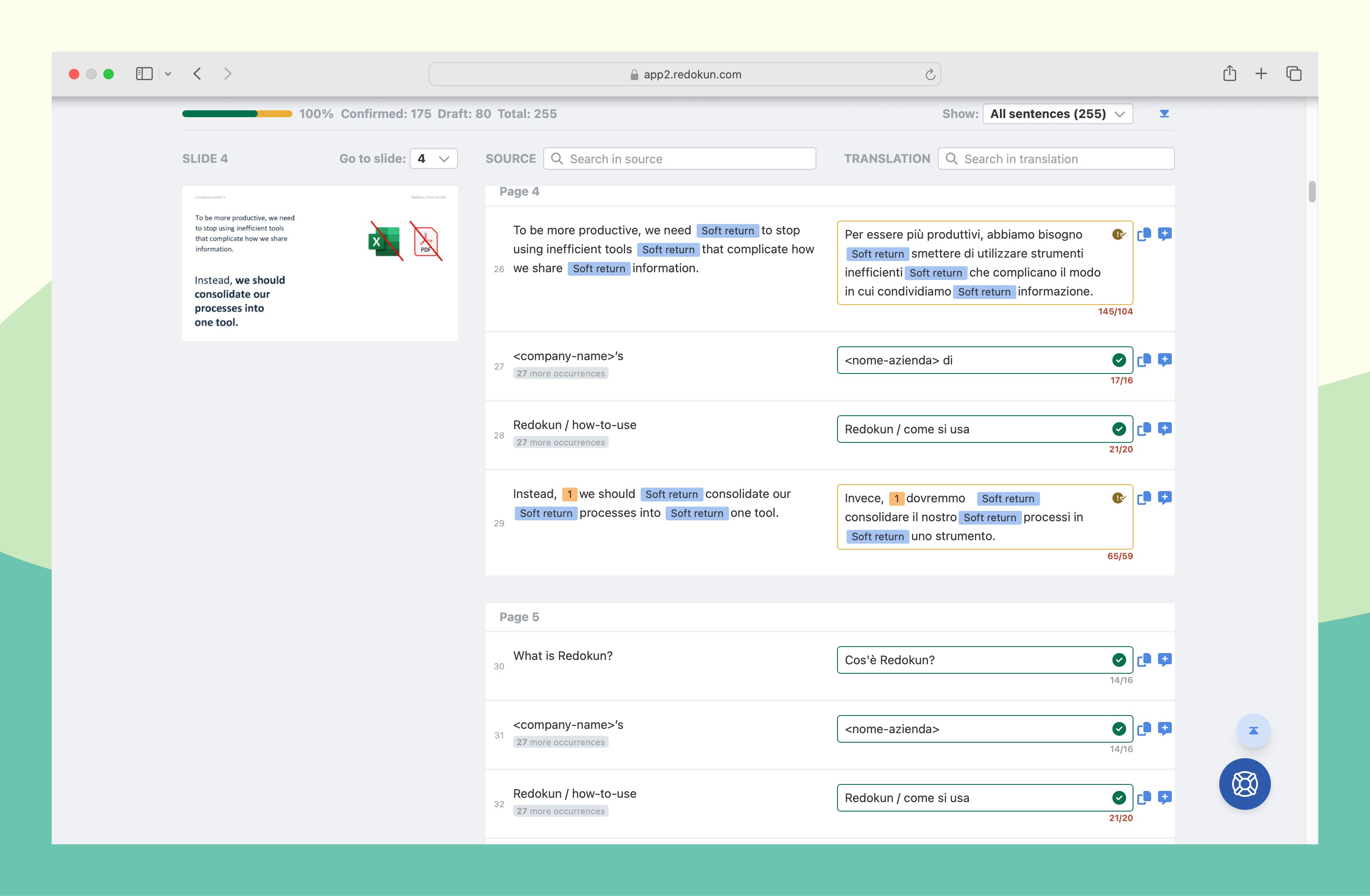
Ahora tú y tu equipo pueden traducir el documento que subiste usando el Web Editor en línea de Redokun. Así es como se ve:
Cómo usar el Web Editor
- Columna del texto de origen (a la izquierda): Aquí es donde aparece el texto original de tu documento, dividido en segmentos más pequeños para que sea fácil de leer y traducir.
- Columna de traducción (a la derecha): Aquí es donde escribes tu traducción. Puedes revisar y editar el contenido traducido directamente en la interfaz, asegurando precisión y coherencia. Cuando hagas clic en cada cuadro, también recibirás sugerencias instantáneas de Google Translate, DeepL o de tus traducciones anteriores. Solo haz clic una vez para usarlas o editarlas. Si elegiste el paso de pretraducción, los cuadros de traducción se rellenarán automáticamente.
- Vistas previas de las páginas: Si subiste una presentación de PowerPoint o un documento de InDesign, también verás una vista previa de la página en el lado izquierdo. Esto te ayuda a entender mejor el contexto del documento mientras traduces.
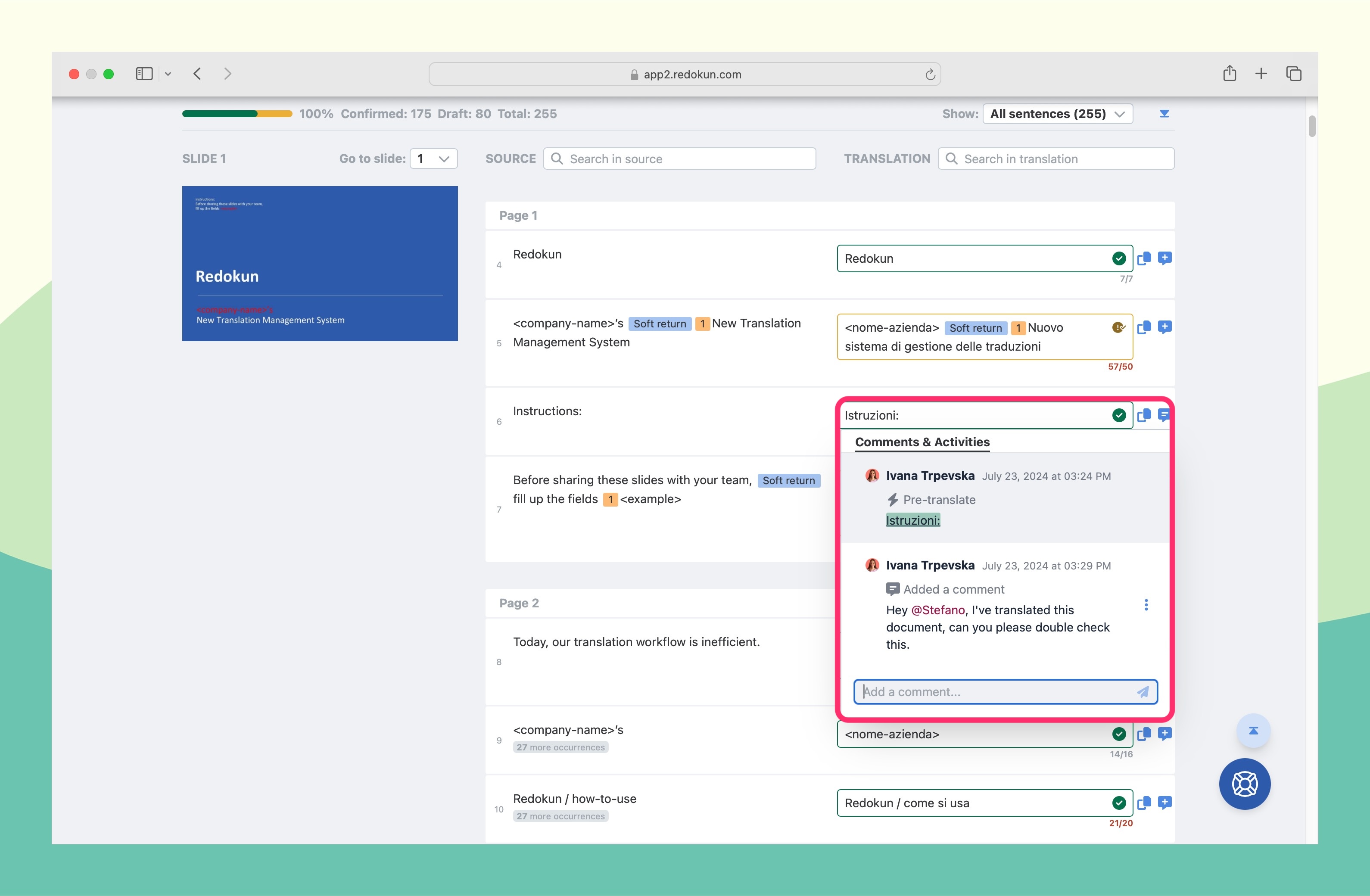
El Web Editor también permite la colaboración en tiempo real. Los traductores pueden dejar comentarios, etiquetar a colegas y solicitar opiniones sobre segmentos específicos, todo sin salir de la herramienta.
Cuando todos los cuadros de traducción estén completos, el traductor puede hacer clic en Confirmar traducción en la esquina superior derecha del Web Editor.
Paso 5: Descarga tu documento traducido con su diseño y formato de archivo originales, generado automáticamente en solo unos segundos
Una vez que la traducción esté confirmada, puedes ir a la Lista de documentos para descargar tu documento traducido.
Encontrarás el botón Descargar al final de la entrada del idioma de destino cuya traducción esté completa. Redokun genera automáticamente el archivo traducido con el formato y el diseño originales en segundos.
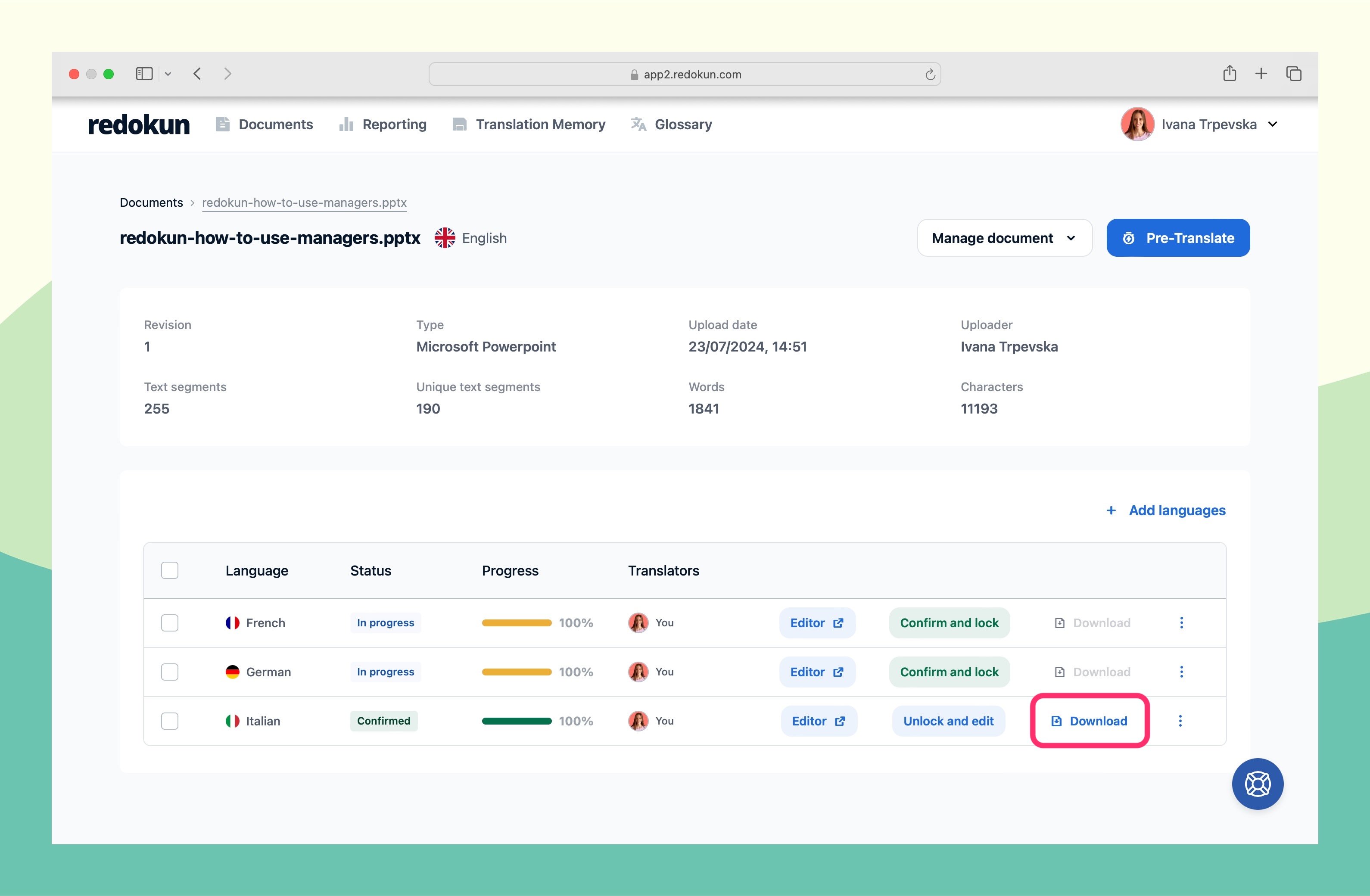
Con Redokun, puedes traducir cualquier documento que necesites de forma rápida y sencilla, sin preocuparte nunca por el formato.
Prueba Redokun gratis hoy. No se requiere tarjeta de crédito.
¿Cómo se compara Redokun con otras opciones de traducción de documentos?
| DeepL Pro | ChatGPT | Redokun | |
|---|---|---|---|
| Conserva la maquetación | ⚠️ Parcial (.docx/.pptx/.pdf — tiene problemas con maquetaciones complejas; no .idml) | ⚠️ Parcial (permite subir archivos, pero normalmente se pierde el formato) | ✅ Sí (automático, todos los formatos compatibles) |
| Admite .idml / InDesign | ❌ No | ❌ No | ✅ Sí |
| Varios idiomas a la vez | ✅ Sí | ⚠️ Indicaciones manuales | ✅ Sí |
| Memoria de traducción | ❌ No | ❌ No | ✅ Sí |
| Colaboración en equipo | ⚠️ Limitada | ❌ No | ✅ Integrada |
| Pretraducción con IA | ✅ Motor DeepL | ⚠️ Solo copiar y pegar | ✅ Google Translate + DeepL + ChatGPT |
| Límite de tamaño del archivo | 10 MB (nivel gratuito) / 50 MB (Pro) | ~25 000 palabras (límite de la ventana de contexto) | 100 MB / 50 000 segmentos por archivo |
| Glosario / control de la terminología | ✅ Función de Glosario | ⚠️ Solo mediante indicaciones | ✅ Glosario integrado |
| Gestión del flujo de trabajo | ❌ No | ❌ No | ✅ Sí |
Por qué deberías usar Redokun para traducir documentos en línea
Esto es lo que Pia Andresen, la coordinadora de marketing de EMS, dice sobre usar Redokun:
Redokun también es muy intuitivo de usar. No es difícil aprender a realizar estas tareas, desde agregar un traductor hasta asignar tareas a alguien. Es muy fácil hacerlo. Básicamente, nunca hubo un momento en el que estuviéramos confundidos o no supiéramos cómo hacerlo. Así que creo que si tienes esta facilidad de uso y además muy buenos resultados, entonces es una decisión clara y sencilla.
Empezar lleva poco tiempo. Sin largos procesos de incorporación. Los traductores pueden empezar a trabajar a los pocos minutos de recibir una invitación, sin necesidad de capacitación.
Todo está en un solo lugar. Desde un único panel puedes ver tus documentos, los idiomas de destino, los traductores asignados y el seguimiento del progreso. No tendrás que seguir buscando actualizaciones en Slack, el correo electrónico y las hojas de cálculo.
Las traducciones anteriores te ayudan en el futuro. La Memoria de traducción reutiliza automáticamente las traducciones aprobadas de proyectos anteriores. Cuanto más traduzcas, más rápidos (y baratos) serán los nuevos proyectos.
Coherencia de la marca en todos los idiomas. El Glosario integrado de Redokun asegura que los nombres de marca, términos de productos y vocabulario técnico siempre se traduzcan de la misma manera, sin importar qué traductor esté trabajando.
No hay trabajo de diseño después de la traducción. Redokun conserva automáticamente la maquetación de tu documento. Cuando descargas el archivo traducido, está listo para usar.
Aquí es donde puedes ver Redokun en acción:
Guías de traducción para formatos de archivo específicos
¿Quieres tutoriales de traducción más detallados para tu tipo de documento específico? Mira estas guías específicas que hemos creado.
- Cómo traducir un documento de Word
- Cómo traducir una presentación de PowerPoint
- Cómo traducir una hoja de cálculo de Excel
- Cómo traducir un documento de InDesign
- Cómo traducir un documento HTML
Preguntas frecuentes
¿Cuánto tiempo se tarda en traducir un documento?
La pretraducción con IA de Redokun deja listo en segundos un borrador del documento completo. El tiempo de revisión humana depende de la longitud y la complejidad. Para que te hagas una idea: los traductores profesionales producen, de media, entre 2 000 y 3 000 palabras al día sin ayuda de IA; añadir la posedición de traducción automática duplica aproximadamente esa producción. Traducir manualmente un documento de marketing estándar de 10 páginas (~2 500 palabras) podría llevar un día completo. Con la pretraducción con IA, un revisor humano a menudo puede terminar en unas pocas horas.
¿Por qué mi documento traducido se ve mal después de la traducción?
La mayoría de las herramientas de uso general (Google Translate, ChatGPT) solo extraen el texto y descartan la información de la maquetación. Cuando vuelven a armar el documento, el formato se pierde o se reconstruye de forma aproximada. Las herramientas creadas específicamente para la traducción de documentos, como Redokun, trabajan a nivel de formato de archivo. Extraen el texto sin tocar la estructura, así que la maquetación nunca está en riesgo.
¿Puedo traducir un documento de InDesign sin un complemento?
Sí. Redokun funciona con archivos .idml (el formato de exportación de Adobe InDesign) y no necesita ningún complemento para traducir. Exporta tu archivo .indd como .idml desde Adobe InDesign, súbelo a Redokun y descarga el archivo .idml traducido cuando esté listo; después, ábrelo de nuevo en Adobe InDesign. Hay una extensión del navegador opcional para mantener sincronizadas las vistas previas en tiempo real.
¿Cómo mantengo una terminología coherente en todos los documentos traducidos?
Usa un glosario. Redokun tiene un Glosario integrado donde defines cómo deben traducirse términos específicos, como nombres de productos, lenguaje de marca o vocabulario técnico, en cada idioma. Cada traductor que trabaja en Redokun ve y aplica esos términos automáticamente.
¿Puedo actualizar un documento traducido sin tener que rehacer todo?
Sí. La Memoria de traducción de Redokun guarda cada traducción aprobada. Con Revisiones rápidas, cuando subes una versión actualizada de un documento, los segmentos sin cambios se vinculan automáticamente con las traducciones existentes, así que los traductores solo trabajan en lo nuevo o modificado.
¿Cuál es la diferencia entre la traducción con IA y la traducción profesional?
La traducción con IA (Google Translate, DeepL, ChatGPT) es rápida y gratuita, pero puede pasar por alto los matices, el tono o la voz de la marca. La traducción humana profesional es más lenta y cuesta más, pero es esencial para contenido legal o médico y para contenido de marketing en el que hay mucho en juego. Redokun admite ambas: usa la traducción con IA para crear un primer borrador y luego encarga a un traductor humano que lo pula.
¿Cuál es la diferencia entre traducir un documento y localizarlo?
La traducción convierte el texto de un idioma a otro. La localización va más allá: adapta el contenido a la cultura, las convenciones y el contexto de una región específica (formatos de fecha, moneda, expresiones, imágenes). Para la mayoría de los documentos de marketing, la localización da mejores resultados que una traducción directa.
¿Listo para traducir tu próximo documento sin dolores de cabeza por el formato?
Puedes probar Redokun gratis durante 14 días. No se requiere tarjeta de crédito. Sube cualquier documento y verás cómo la maquetación se conserva automáticamente.


