

Was bedeutet „ein Dokument übersetzen und das Layout beibehalten“?
Dokumentübersetzung mit Layouterhalt bedeutet, den Text eines Dokuments in eine andere Sprache zu übertragen und dabei Struktur, Formate und Gestaltung so weit zu erhalten, wie es das unterstützte Format erlaubt. Prüfe den übersetzten Text auf Passung, Überlauf und letzte Layoutanpassungen. Die übersetzte Datei wird im selben Format wie die Quelldatei geliefert.
Ohne Layoutbeibehaltung kommt es bei übersetzten Dokumenten häufig zu Darstellungsfehlern. Text läuft über die Textfelder hinaus, Spalten werden ausgeblendet oder die Formatierung geht vollständig verloren. Das kommt besonders häufig bei Dateien mit aufwendigem Design vor, wie beispielsweise bei InDesign-Katalogen, PowerPoint-Präsentationen und Word-Dokumenten mit Markenelementen.
Wie lässt sich ein Dokument am einfachsten online übersetzen?
Für den privaten Gebrauch gibt es ein paar schnelle Optionen:
Google Docs
Öffne das Dokument in Google Docs → klicke auf „Extras“ → „Dokument übersetzen“ → wähle eine Sprache aus → klicke auf „Übersetzen“. Prüfe das Ergebnis vor der Nutzung. Die Umwandlung eines Textdokuments in Google Docs unterstützt bis zu 50 MB und Google-Docs-Dokumente bis zu 1,02 Millionen Zeichen; für Dokumentuploads in Google Übersetzer gelten gesonderte Grenzen.
Am besten geeignet für: einfache Textdokumente, die du so schnell wie möglich verstehen möchtest.
Weniger geeignet für: alle Dateien, bei denen Layout, Formatierung oder Markentonfall eine Rolle spielen.
Google Translate
Lade eine .docx-, .pdf- oder .pptx-Datei direkt auf translate.google.com hoch. Schnell und kostenlos. Allerdings bleibt die Formatierung selten erhalten und die Qualität variiert stark.
Am besten geeignet für: das grobe Verständnis eines fremdsprachigen Dokuments. Weniger geeignet für: die Veröffentlichung oder Weitergabe der übersetzten Version an externe Stellen.
DeepL
Lade ein unterstütztes Dokument mit DeepLs Dateiübersetzung hoch und prüfe danach Übersetzung und Layout. Dateiformate, Größen, monatliche Kontingente und Bearbeitungsrechte hängen vom Tarif ab; auch kostenpflichtige Tarife haben Grenzen. Siehe DeepLs aktuelle Tabellen zu Dateiformaten und Tarifen.
Am besten geeignet für: hochwertigere Entwürfe von Word- oder PowerPoint-Dateien, insbesondere für europäische Sprachen.
Weniger geeignet für: InDesign-Dateien, komplexe Layouts oder Teamarbeit.
ChatGPT
Füge den Text manuell ein oder lade eine Datei hoch und bitte ChatGPT, ihn zu übersetzen. Flexibel und gut geeignet für Inhalte, bei denen es auf den Tonfall ankommt. Allerdings bleibt die Dokumentformatierung nicht erhalten und bei langen Dokumenten ist das Kontextfenster begrenzt.
Am besten geeignet für: kurze Texte, kreative Inhalte oder wenn du die Kontrolle über Tonfall und Stil behalten möchtest.
Weniger geeignet für: ganze Dokumente, bei denen das Layout bei der Übersetzung erhalten bleiben muss.
Für den geschäftlichen Einsatz: Nutze ein spezielles Übersetzungstool wie Redokun.
Es unterstützt mehrere Sprachen gleichzeitig, erhält dein Originaldesign und ermöglicht deinem ganzen Team die Zusammenarbeit an einem Ort.
Am besten geeignet für: Marketingmaterialien, markenspezifische Dokumente, mehrsprachige Projekte und Dateien, bei denen das Layout eine wichtige Rolle spielt.
Weniger geeignet für: einmalige private Übersetzungen, bei denen Qualität und Formatierung keine Rolle spielen.
Welche Dateiformate lassen sich mit gleichbleibendem Layout übersetzen?
Redokun unterstützt die layoutgetreue Übersetzung für die folgenden Formate:
- Adobe InDesign:
.idml - Adobe Illustrator:
.ai,.eps,.svgüber ein Illustrator-Skript (mehr dazu in diesem Blogbeitrag) - Microsoft Word:
.docx - Microsoft PowerPoint:
.pptx - Microsoft Excel:
.xlsx - HTML5:
.html(UTF-8) - Untertitel:
.srt(UTF-8) - Reine Texte:
.txt(UTF-8) - XLIFF 1.2:
.xliff,.xlf(UTF-8) – (Articulate Rise 360, Articulate Storyline 360, generische XLIFF) - XML:
.xml(z. B. Adobe Captivate) - JSON:
.json(UTF-8)
Redokun unterstützt mehr als 100 Sprachen, auch einige, die von rechts nach links geschrieben werden.
Was sind die häufigsten Probleme bei der Übersetzung von Dokumenten?
Bevor du einen Online-Übersetzer nutzt, solltest du dir dieser häufigen Probleme bewusst sein, die deinen Workflow beeinträchtigen könnten.
Die meisten Probleme bei der Dokumentübersetzung lassen sich in drei Kategorien einteilen:
- Die Koordination zahlreicher Komponenten. Mehrere Übersetzer:innen, mehrere Sprachen und mehrere Dateiformate – die alle in Spreadsheets und E-Mail-Verläufen nachverfolgt werden. Das verlangsamt Projekte und führt zu Fehlern.
- Die Nutzung unendlich vieler Tools für denselben Job. Wenn dein Übersetzungsprozess über E-Mail, Slack, ein Spreadsheet und ein separates Design-Tool läuft, muss immer jemand alles manuell aktualisieren, sobald sich Inhalte ändern.
- Die Neuformatierung nach der Übersetzung. Selbst wenn die Übersetzung korrekt ist, ist das formatierte Dokument noch nicht bereit zur Veröffentlichung. Die Textlänge unterscheidet sich je nach Sprache, was das Layout zerstören kann und eine:n Designer:in erfordert.
Ein Übersetzungsmanagementsystem löst alle drei Probleme, indem es Dateien, Sprachen, Übersetzer:innen und KI-Tools an einem Ort zusammenführt.
Dokumentübersetzung mit Redokun: Schritt-für-Schritt
Redokun ist ein Online-Übersetzungsmanagementsystem. Ein unglaublich simples Tool, mit dem du die Übersetzung dank besserer Zusammenarbeit und KI-Automatisierung beschleunigen kannst.
Mit Redokun kannst du die folgenden Dateitypen online übersetzen: Word-Dokumente, Excel-Dokumente, PowerPoint-Dokumente, InDesign-Dokumente und HTML-Dokumente. Das Layout bleibt erhalten.
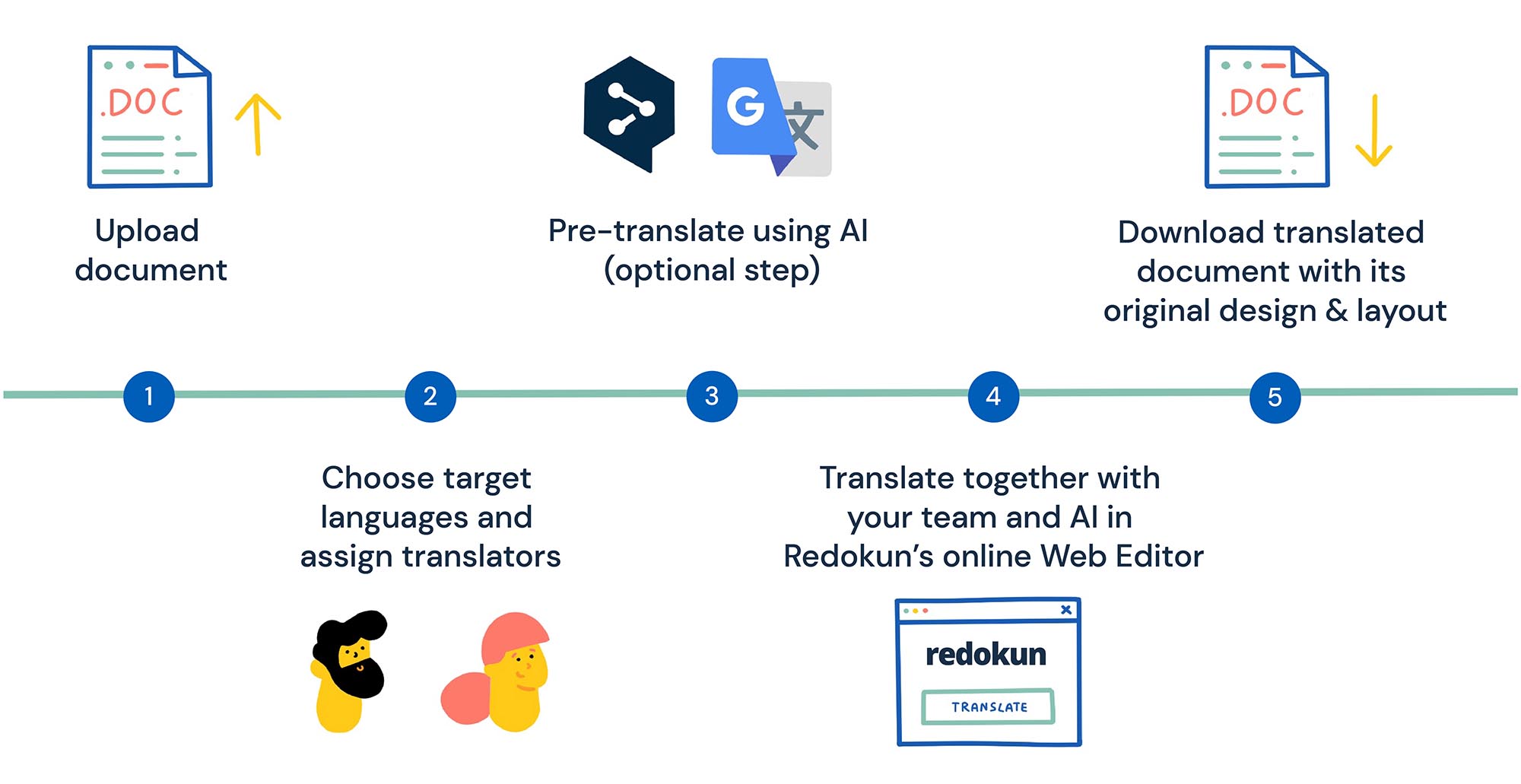
Schritt 1: Lade die Originaldatei in Redokun hoch
- Starte eine 14-tägige kostenlose Testphase von Redokun
- Gehe zur Seite „Upload Document“.
- Lade die Originaldatei hoch (Dateien im Format .docx, .xlsx, .pptx, .idml oder .html ). Hier findest du eine Liste aller unterstützten Dateiformate.
Hinweis: Du musst den Text zur Übersetzung nicht manuell aus deinem Dokument extrahieren. Redokun erledigt das für dich.
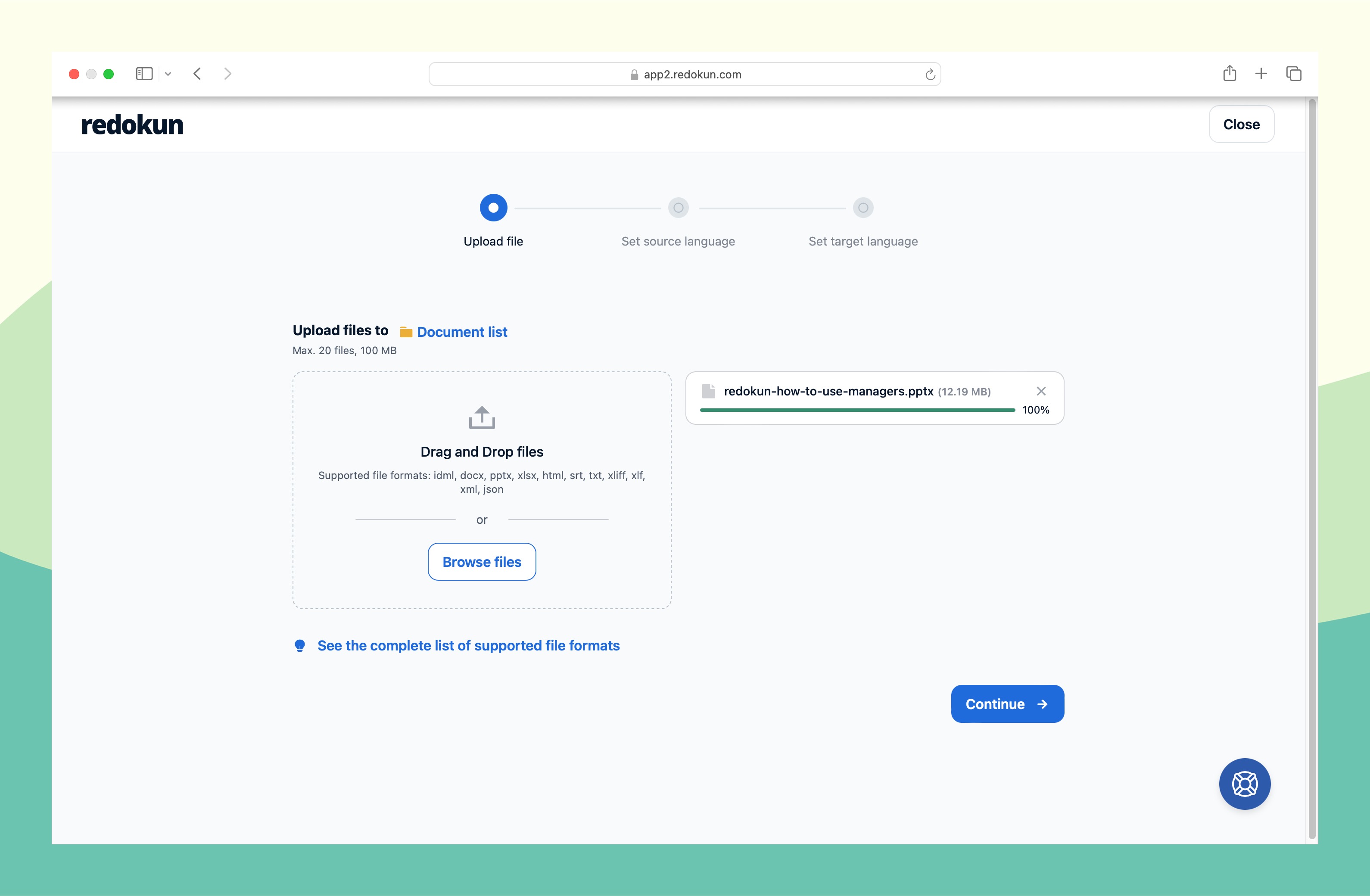
Schritt 2: Lege deine Zielsprachen fest und weise Übersetzer:innen zu
Als Nächstes kannst du die Ausgangssprache und die Zielsprachen für dein Dokument festlegen. Redokun unterstützt Übersetzungen in mehr als 100 Sprachen. Für jede Sprache kannst du Übersetzer:innen per E-Mail einladen oder dir selbst die Übersetzung zuweisen. Übersetzer:innen erhalten einen Einladungslink zu einem browserbasierten Webeditor. Keine Softwareinstallation erforderlich.
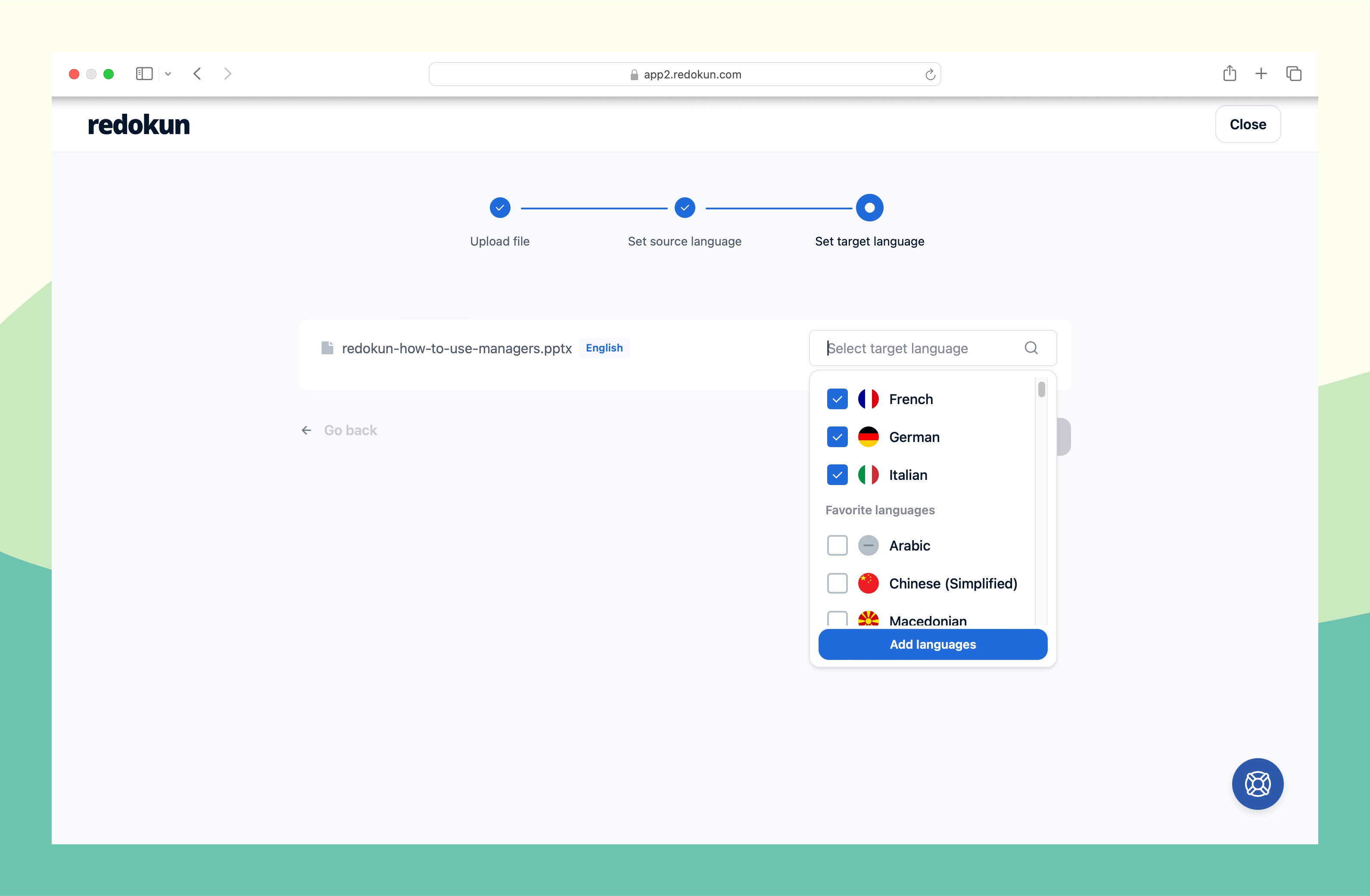
Für jede Zielsprache kannst du Übersetzer:innen deiner Wahl zuweisen, indem du ihre E-Mail-Adresse eingibst. Oder du übernimmst die Übersetzung selbst.
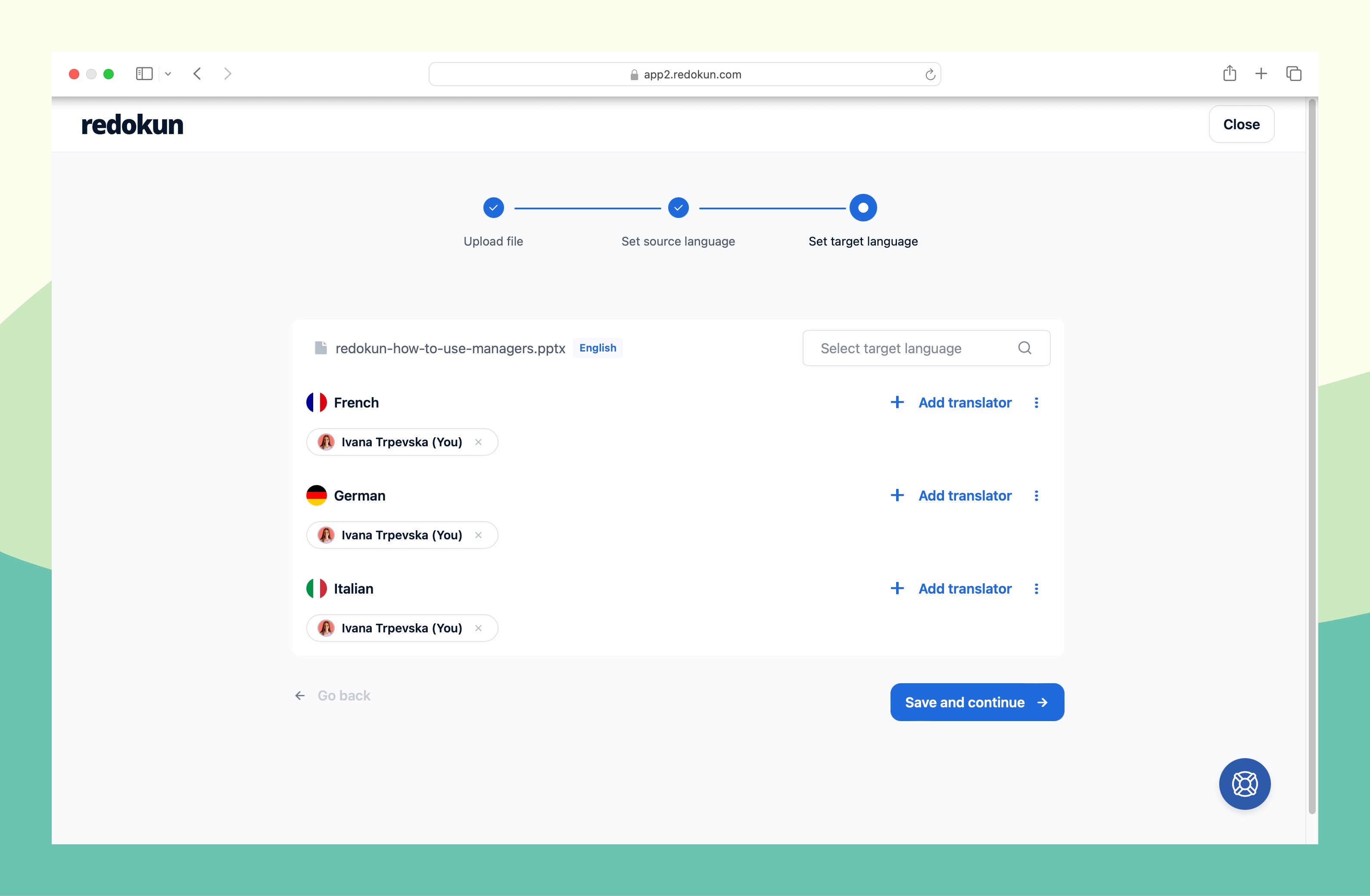
Dein Übersetzungsteam erhält eine Einladung, um mit der Übersetzung des Dokuments in Redokun zu beginnen.
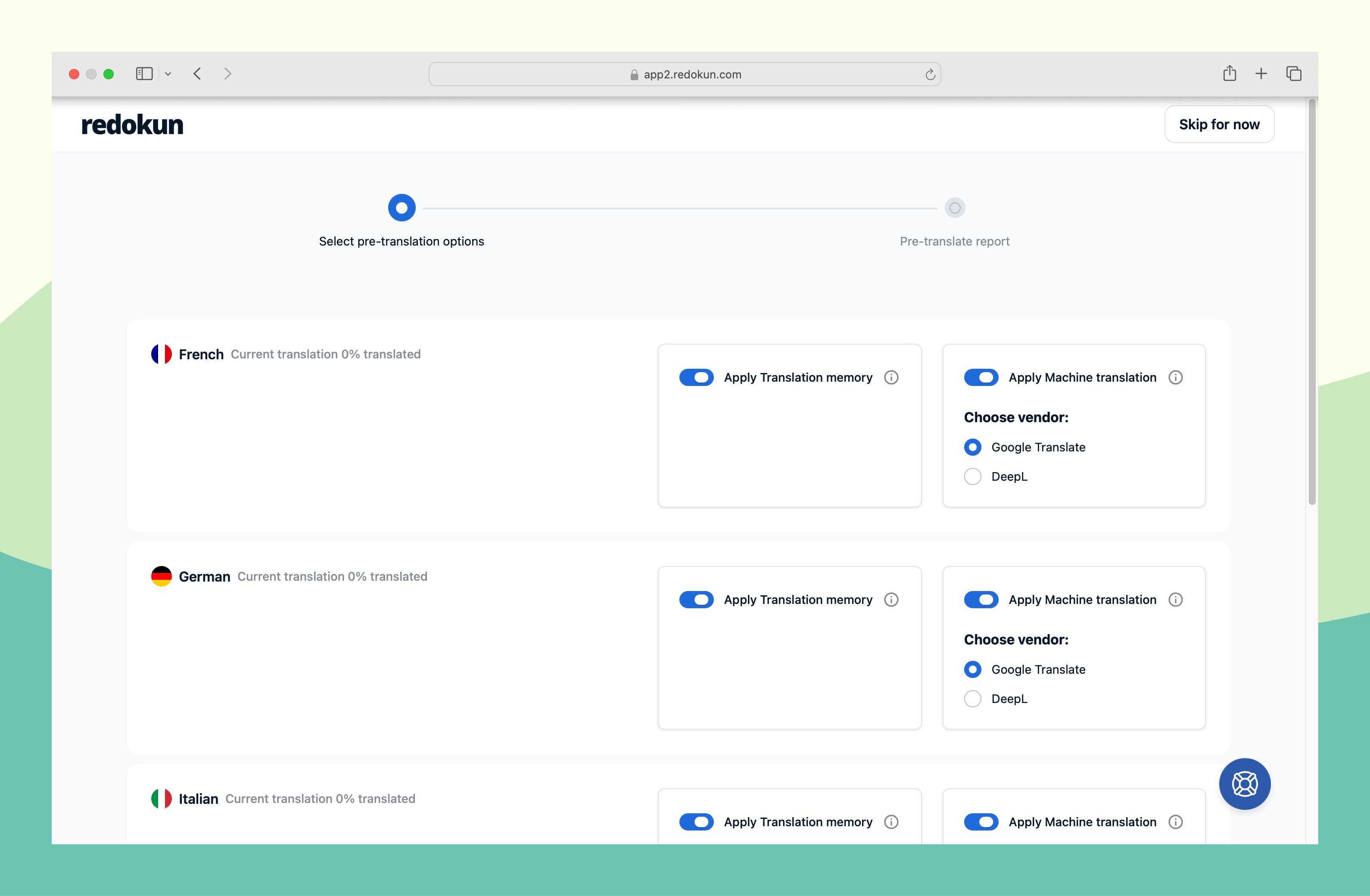
Schritt 3: Übersetze das gesamte Dokument mithilfe von KI vor (optional, aber empfohlen)
Außerdem hast du die Möglichkeit, das gesamte Dokument vor der Bearbeitung vorübersetzen zu lassen, bevor dein Team loslegt. Dieses Feature hilft ihnen dabei, Zeit und Mühe zu sparen, da sie die Übersetzungen nicht von Grund auf neu erstellen müssen.
Im Schritt der Vorübersetzung kannst du eines oder beide der folgenden Übersetzungstools auswählen, um die Texte automatisch übersetzen zu lassen:
- Frühere Übersetzungen. Auch bekannt als Translation Memorys. Dabei handelt es sich um eine einzigartige Datenbank, in der alle Übersetzungen erfasst sind, die du über Redokun genehmigt hast. Damit kannst du neue Dokumente, die bereits übersetzte Textstellen enthalten, sofort übersetzen.
- KI-Übersetzung (Google Translate, DeepL oder ChatGPT). Wenn du auf Redokun noch keine Übersetzung abgeschlossen hast, kannst du den integrierten KI-Übersetzer nutzen, um Übersetzungsvorschläge für alle Textabschnitte zu erhalten. Im nächsten Schritt kannst du sie anpassen.
Dieser Schritt gibt deinen Übersetzer:innen einen vollständigen ersten Entwurf, bevor sie loslegen. Wenn du bereits ein Glossar angelegt hast, orientiert sich die KI-Übersetzung automatisch an deinen Terminologievorgaben.
Schritt 4: Übersetze im Webeditor
Jetzt kannst du das hochgeladene Dokument mit deinem Team über den Online-Webeditor von Redokun übersetzen. So sieht das aus:
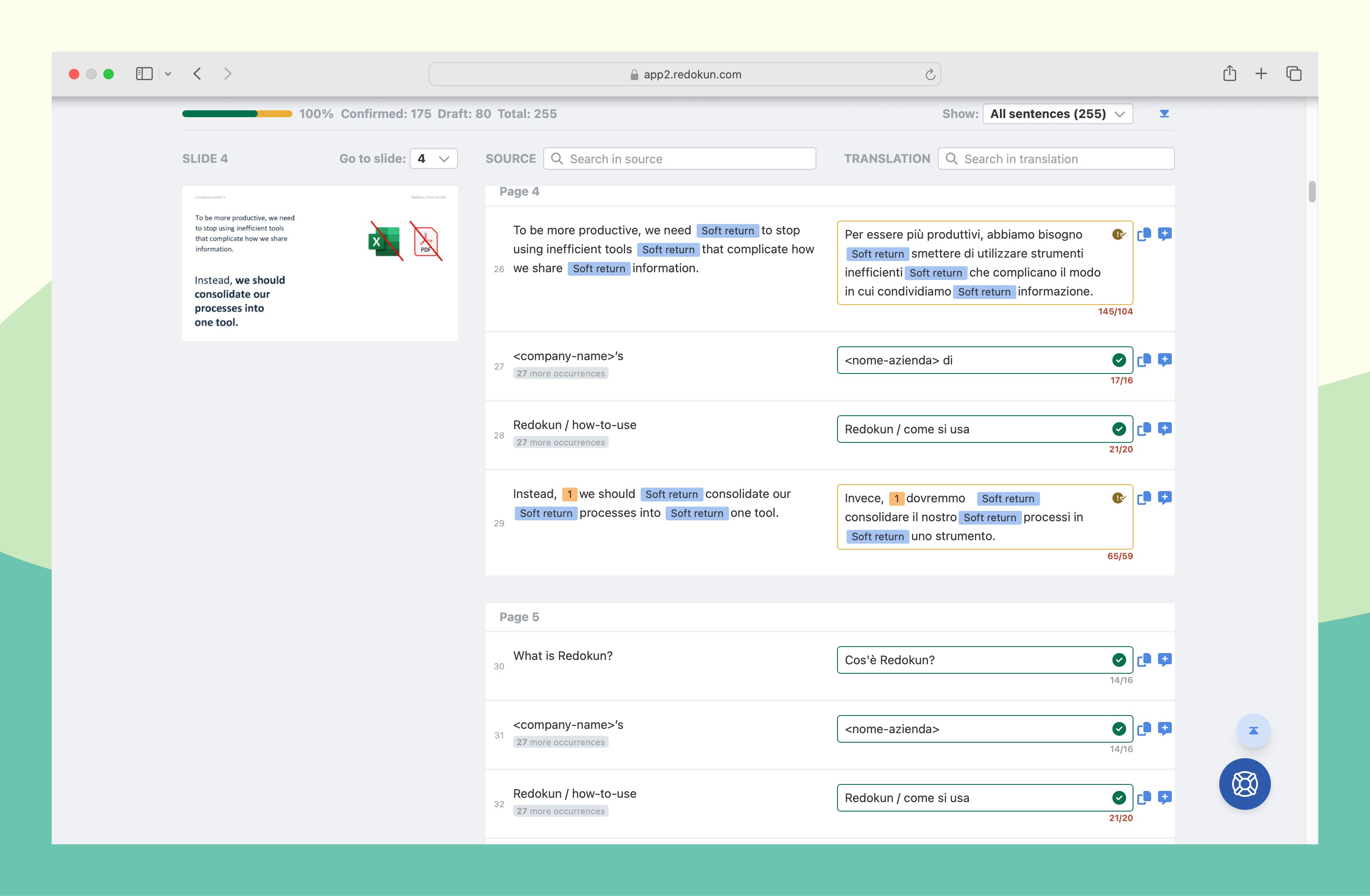
So verwendest du den Webeditor
- Quelltext (linke Spalte): Hier erscheint der Originaltext deines Dokuments, unterteilt in kleinere Abschnitte, damit er leicht zu lesen und zu übersetzen ist.
- Übersetzung (rechte Spalte): Hier gibst du deine Übersetzung ein. Du kannst die übersetzten Inhalte direkt in der Benutzeroberfläche überprüfen und bearbeiten, um Präzision und Einheitlichkeit zu gewährleisten. Wenn du auf die einzelnen Felder klickst, erhältst du außerdem sofort Vorschläge, die von Google Translate, DeepL oder mit deinen bisherigen Übersetzungen generiert werden. Klicke einfach einmal darauf, um sie zu verwenden oder zu bearbeiten. Wenn du dich für die Vorübersetzung entschieden hast, werden die Übersetzungsfelder automatisch ausgefüllt.
- Seitenvorschau: Wenn du eine PowerPoint- oder InDesign-Datei hochgeladen hast, siehst du auf der linken Seite außerdem eine Vorschau der Seite. So hast du beim Übersetzen einen besseren Überblick über den Kontext.
Der Webeditor unterstützt zudem die Zusammenarbeit in Echtzeit. Übersetzer:innen können Kommentare hinterlassen, Teammitglieder verlinken und um Feedback zu bestimmten Segmenten bitten – alles, ohne das Übersetzungstool verlassen zu müssen.
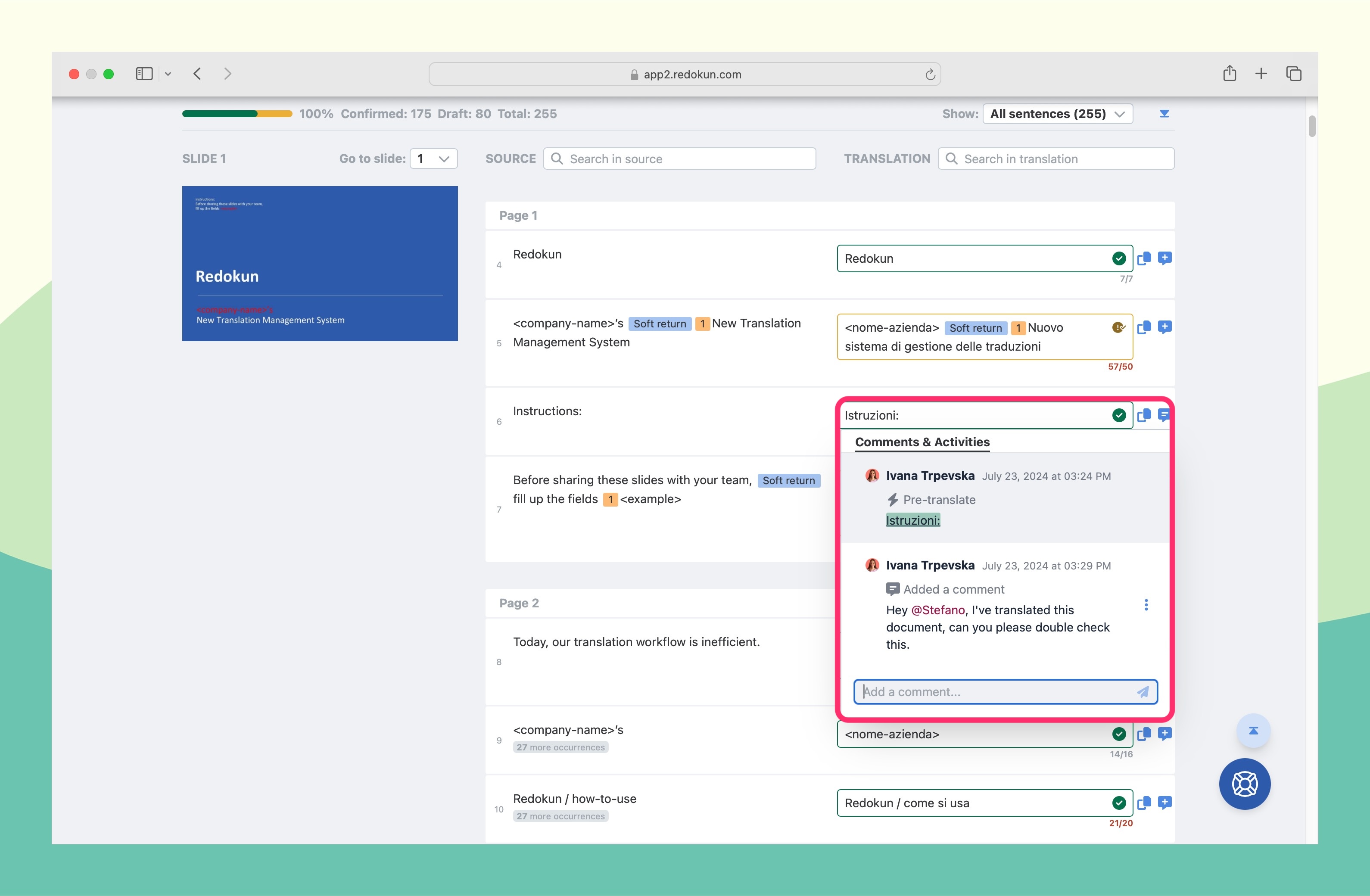
Sobald alle Übersetzungsfelder ausgefüllt sind, können Übersetzer:innen oben rechts im Webeditor auf „Confirm translation“ klicken.
Schritt 5: Lade das übersetzte Dokument im ursprünglichen Layout und Format herunter – automatisch generiert in nur wenigen Sekunden
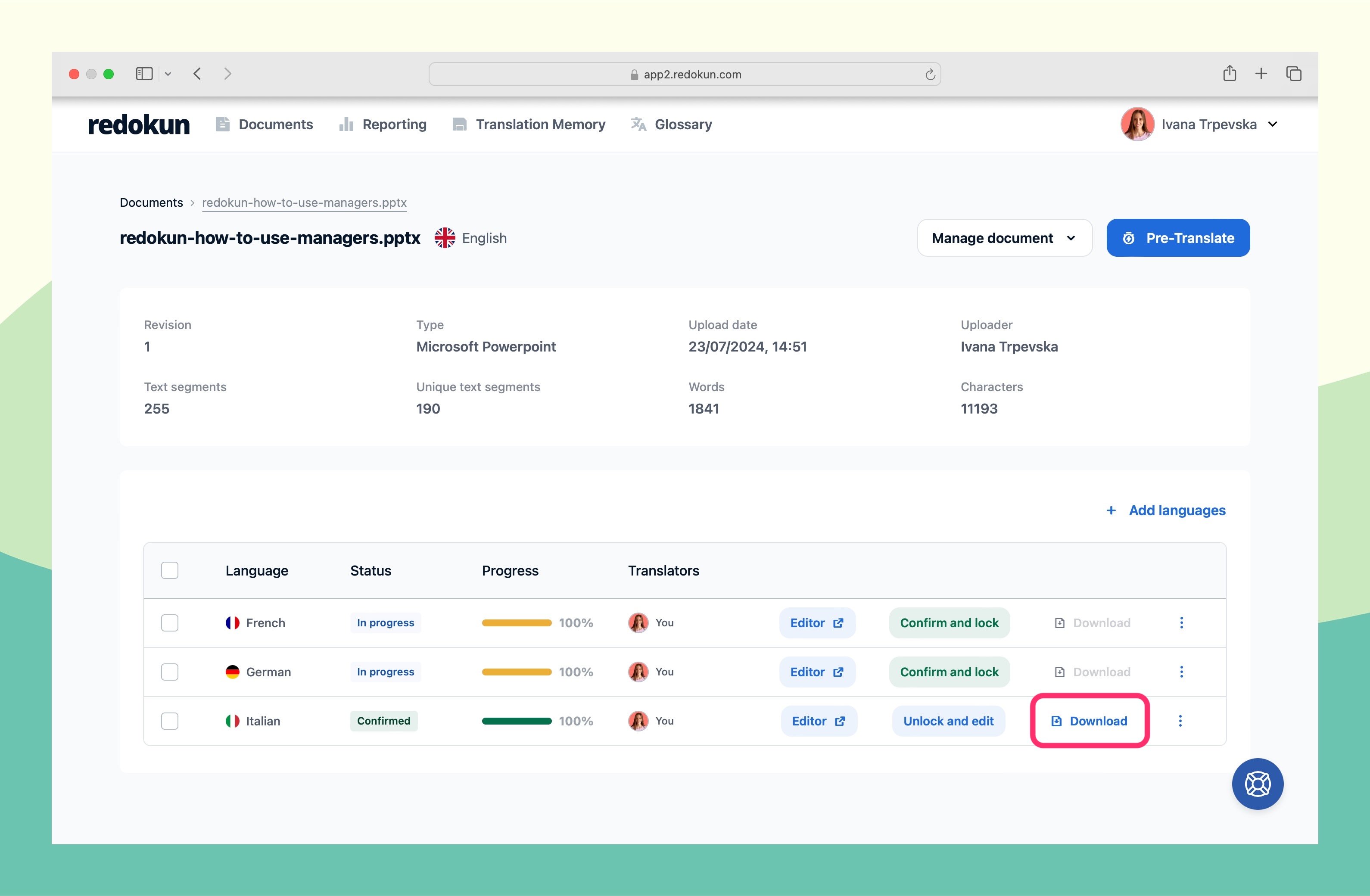
Sobald eine Übersetzung bestätigt wurde, kannst du im Dateiverzeichnis das übersetzte Dokument herunterladen.
Den Download-Button findest du am Ende der Zeile für die vollständig übersetzte Zielsprache. Redokun erstellt die übersetzte Datei innerhalb von Sekunden automatisch im ursprünglichen Format und Layout.
Mit Redokun kannst du jedes beliebige Dokument ganz einfach, schnell und einheitlich übersetzen, ohne dir jemals Gedanken um die Formatierung machen zu müssen.
Teste Redokun noch heute kostenlos. Keine Kreditkarte nötig.
Wie schneidet Redokun im Vergleich zu anderen Programmen für die Dokumentübersetzung ab?
| DeepL Pro | ChatGPT | Redokun | |
|---|---|---|---|
| Behält das Layout bei | Dokumentübersetzung umfasst IDML in entsprechenden kostenpflichtigen Tarifen; prüfe Format, Tarif und Ausgabelayout | ⚠️ Teilweise (Dateiuploads werden akzeptiert, die Formatierung geht jedoch meist verloren) | ✅ Ja (automatisch, alle unterstützten Formate) |
| Unterstützt .idml / InDesign | Ja, in entsprechenden kostenpflichtigen Tarifen | ❌ Nein | ✅ Ja |
| Mehrere Sprachen gleichzeitig | ✅ Ja | ⚠️ Manuelle Aufforderung erforderlich | ✅ Ja |
| Translation Memorys | In entsprechenden Business-, Enterprise- und API-Tarifen verfügbar; prüfe Sprach- und Workflowgrenzen | ❌ Nein | ✅ Ja |
| Workflow zur Übersetzungsprüfung | Prüfe den jeweiligen DeepL-Tarif und -Workflow | Projekte organisieren Chats, Dateien und Kontext; lege Übersetzungsaufgaben und Freigaben separat fest | ✅ Eingebettet |
| KI-Vorübersetzung | ✅ DeepL-Engine | Prompts und Upload unterstützter Dateien; prüfe den jeweiligen Tarif und das Modell | ✅ Google Translate + DeepL + ChatGPT |
| Maximale Dateigröße | Hängt von Format und Tarif ab; siehe die aktuellen Dateiformatgrenzen von DeepL | Hängt von Datei, Modell und Tarif ab; prüfe die aktuellen Upload- und Kontextgrenzen | 100 MB / 50 000 Segmente pro Datei |
| Glossar / Terminologiemanagement | ✅ Glossarfunktion | ⚠️ Nur per Aufforderung | ✅ Integriertes Glossar |
| Workflow-Management | ❌ Nein | ❌ Nein | ✅ Ja |
Gründe, um Dokumente online mit Redokun zu übersetzen
So äußert sich Pia Andresen, Marketingkoordinatorin bei EMS, zu Redokun:
Redokun ist auch sehr intuitiv in der Handhabung. Sowohl das Hinzufügen der Übersetzer:innen als auch die Zuweisung von Aufgaben lassen sich im Handumdrehen erlernen. Das Ganze ist echt sehr einfach. Es gab nie Momente, in denen wir überfordert waren oder nicht wussten, was wir tun sollten. Und wenn alles leicht zu bedienen ist und die Ergebnisse für sich sprechen, dann fällt einem die Entscheidung nicht schwer.
Der Einstieg ist ganz einfach – ohne aufwendiges Einarbeiten. Übersetzer:innen können bereits wenige Minuten nach Erhalt der Einladung mit der Arbeit beginnen. Eine Schulung ist nicht erforderlich.
Alles ist an einem Ort verfügbar. Deine Dokumente, Zielsprachen, Übersetzer:innen-Zuweisungen und Fortschrittsverfolgung sind alle in einem Dashboard sichtbar. Kein Hinterherjagen nach Updates in Slack, E-Mails und Spreadsheets mehr.
Frühere Übersetzungen zahlen sich aus. Translation Memory verwendet automatisch freigegebene Übersetzungen aus früheren Projekten wieder. Je mehr du übersetzt, desto schneller (und günstiger) werden neue Projekte.
Einheitliche Markenkommunikation über alle Sprachen hinweg. Das integrierte Glossar von Redokun sorgt dafür, dass Markennamen, Produktbegriffe und technisches Vokabular immer gleich übersetzt werden – egal, wer übersetzt.
Keine gestalterische Überarbeitung nach der Übersetzung. Redokun behält das Layout deines Dokuments automatisch bei. Sobald du die übersetzte Datei heruntergeladen hast, kannst du sie sofort verwenden.
Hier siehst du Redokun in Aktion:
Übersetzungsleitfäden für bestimmte Dateiformate
Du suchst nach ausführlichen Übersetzungsanleitungen für eine bestimmte Art von Dokument? Dann sieh dir gerne diese Anleitungen an, die wir extra dafür erstellt haben.
- So übersetzt du ein Word-Dokument
- So übersetzt du eine PowerPoint-Präsentation
- So übersetzt du eine Excel-Datei
- So übersetzt du ein InDesign-Dokument
- So übersetzt du ein HTML-Dokument
Häufig gestellte Fragen
Wie lange dauert die Übersetzung eines Dokuments?
Mit der KI-Vorübersetzung in Redokun ist ein Entwurf des gesamten Dokuments in Sekunden fertig. Die Zeit für die menschliche Überprüfung hängt von Länge und Komplexität ab. Zum Vergleich: Professionelle Übersetzer:innen schaffen im Schnitt 2.000–3.000 Wörter pro Tag ohne KI-Unterstützung – mit Nachbearbeitung von maschineller Übersetzung verdoppelt sich dieser Output ungefähr. Ein typisches 10-seitiges Marketingdokument (~2.500 Wörter) kann einen ganzen Tag brauchen, wenn es manuell übersetzt wird. Mit KI-Vorübersetzung kann ein:e menschliche:r Prüfer:in oft in ein paar Stunden fertig sein.
Warum sieht mein übersetztes Dokument nach der Übersetzung fehlerhaft aus?
Die meisten Allzwecktools (Google Translate, ChatGPT) extrahieren lediglich den Text und lassen Layoutinformationen unbeachtet. Beim Erstellen des Dokuments in der Zielsprache geht die Dokumentformatierung verloren oder wird nur annähernd wiederhergestellt. Speziell für die Übersetzung von Dokumenten entwickelte Tools wie Redokun arbeiten mit dem Dateiformat. Sie trennen übersetzbaren Text von der Dokumentstruktur, um den manuellen Neuaufbau zu reduzieren. Texterweiterung, Schriftarten und komplexe Layouts erfordern weiterhin eine abschließende Sichtprüfung.
Kann ich ein InDesign-Dokument ohne Plugin übersetzen?
Ja. Redokun arbeitet mit .idml-Dateien (dem Exportformat von InDesign) und benötigt für die Übersetzung kein Plugin. Exportiere deine .indd-Datei aus InDesign als .idml, lade sie in Redokun hoch und lade die übersetzte .idml-Datei nach Abschluss des Vorgangs herunter. Diese öffnest du dann wieder in InDesign. Es steht eine optionale Browser-Erweiterung zur Verfügung, um die Live-Vorschau zu synchronisieren.
Wie stelle ich sicher, dass die Terminologie in den übersetzten Dokumenten einheitlich bleibt?
Verwende ein Glossar. Redokun verfügt über ein integriertes Glossar, in dem du festlegen kannst, wie bestimmte Begriffe – wie beispielsweise Produktnamen, Markensprache und Fachbegriffe – in die jeweilige Sprache übersetzt werden sollen. Alle Übersetzer:innen, die in Redokun arbeiten, sehen diese Begriffe, die automatisch angewendet werden.
Kann ich ein übersetztes Dokument aktualisieren, ohne alles neu übersetzen zu müssen?
Ja. Im Translation Memory von Redokun werden alle genehmigten Übersetzungen gespeichert. Mit der Funktion „Schnelle Aktualisierungen“ werden beim Hochladen einer überarbeiteten Version eines Dokuments unveränderte Segmente automatisch mit bestehenden Übersetzungen abgeglichen, sodass Übersetzer:innen nur an neuen oder geänderten Inhalten arbeiten müssen.
Was ist der Unterschied zwischen einer KI-Übersetzung und einer professionellen Übersetzung?
KI-Übersetzung (Google Translate, DeepL, ChatGPT) ist schnell und kostenlos, kann aber Nuancen übersehen oder Tonfall und Markenstimme verfehlen. Professionelle Übersetzungen durch menschliche Übersetzer:innen sind zwar langsamer und teurer, aber für juristische, medizinische oder besonders wichtige Marketinginhalte unverzichtbar. Redokun unterstützt beides: Nutze die KI-Übersetzung für einen ersten Entwurf und lasse diesen anschließend von einem menschlichen Übersetzerteam überarbeiten.
Was ist der Unterschied zwischen der Übersetzung und der Lokalisierung eines Dokuments?
Bei einer Übersetzung wird Text von einer Sprache in eine andere übertragen. Lokalisierung geht noch einen Schritt weiter: mit der Anpassung von Inhalten an die Kultur, Gepflogenheiten und den Kontext einer bestimmten Region (Datumsformate, Währungen, Redewendungen, Bildsprache). Bei den meisten Marketingmaterialien führt die Lokalisierung zu besseren Ergebnissen als eine reine Übersetzung.
Bereit, dein nächstes Dokument zu übersetzen, ohne dir den Kopf über die Formatierung zu zerbrechen?
Du kannst Redokun 14 Tage lang kostenlos testen. Keine Kreditkartenangabe erforderlich. Lade eine beliebige Datei hoch und das Layout wird automatisch beibehalten.


