


Non perché sia spaventosamente difficile, ma può diventare piuttosto complicato a seconda di quello che vuoi farci. Quindi oggi cerchiamo di semplificare le cose.
C'è un buon motivo se i file PDF sono gli allegati più comuni che troverai nelle tue email. Preservano il layout di un file così che non possa essere facilmente modificato dopo che il creatore lo salva da un altro software, come Word o Adobe InDesign. Tuttavia, questo può diventare un problema se hai bisogno di tradurre un file PDF in un'altra lingua.
Quindi come tradurresti i file PDF in lingue diverse online? Qual è il modo migliore per tradurre un PDF in base alle tue esigenze personali o lavorative?
Vediamo insieme tre metodi facili valutando anche pro e contro.
Panoramica
- Informazioni di base sui file PDF
- Metodo #1: Carica il file PDF su Google Translate: usalo quando vuoi tradurre un PDF online per uso personale e capirne il contesto
- Metodo #2: Converti un PDF nel suo formato originale, poi traduci: usalo quando vuoi tradurre un semplice documento PDF senza dover mantenere i suoi font e altri elementi grafici.
- Metodo #3: Recupera il file originale e usa uno strumento di traduzione: usalo con file PDF che devono essere distribuiti professionalmente, come brochure, manuali e linee guida.
Tradurre un file PDF: le basi
Un file PDF è come una stampa. Puoi creare e stampare un documento da qualsiasi software ma una volta che l'inchiostro è asciutto, non puoi più modificarlo.
I file PDF sono l'equivalente digitale di questo. Possono essere salvati da qualsiasi software come Word o InDesign così che gli altri possano vedere il documento esattamente come è stato progettato dal creatore.
In questo senso, i file PDF non sono modificabili ma ci sono modi per farlo - anche se non perfettamente. Anche usando un editor PDF o uno strumento di conversione, ci saranno molti problemi come:
- Font mancanti e testo spezzato;
- Formattazione mancante;
- Documenti che non si aprono dopo la traduzione;
- Documenti che danno problemi quando li stampi;
- PDF che è stato convertito nel formato del file sorgente sbagliato.
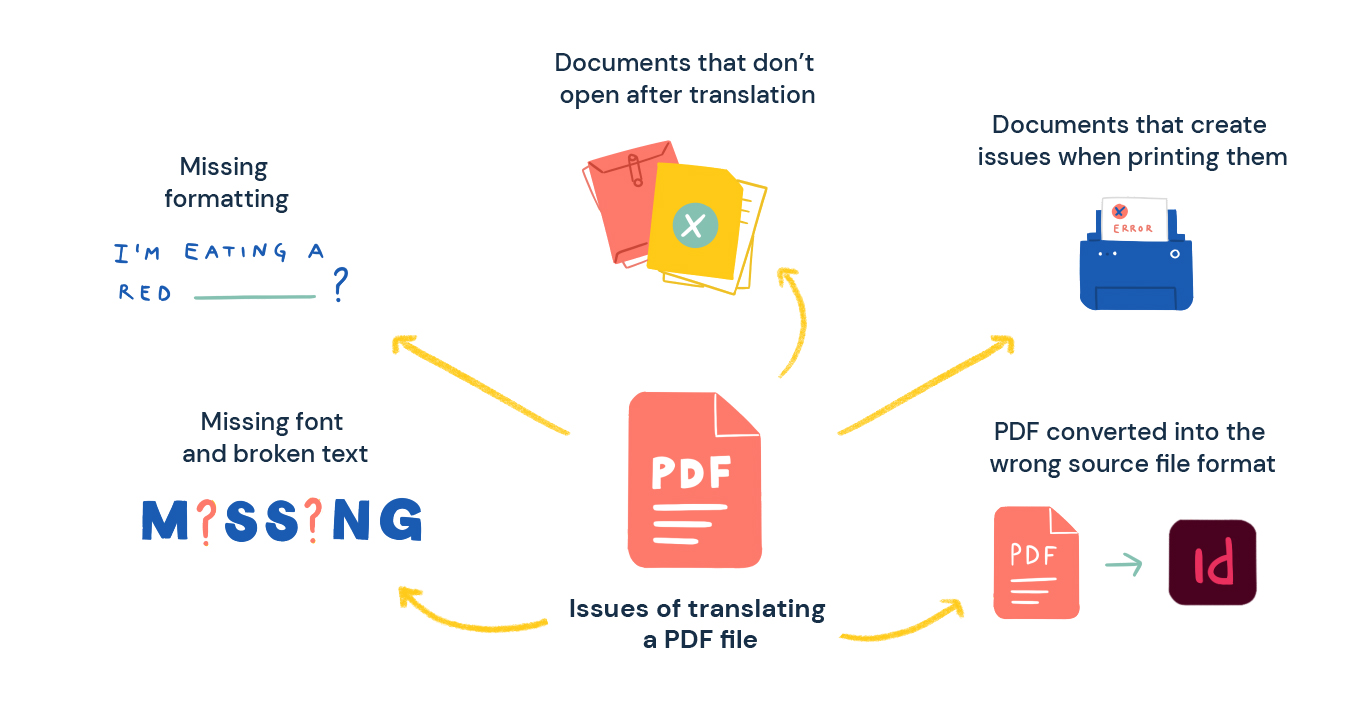
Tenendo conto di tutto questo, vediamo come puoi tradurre i file PDF mantenendo il più possibile la loro formattazione.
Metodo #1: Carica il file PDF su Google Translate
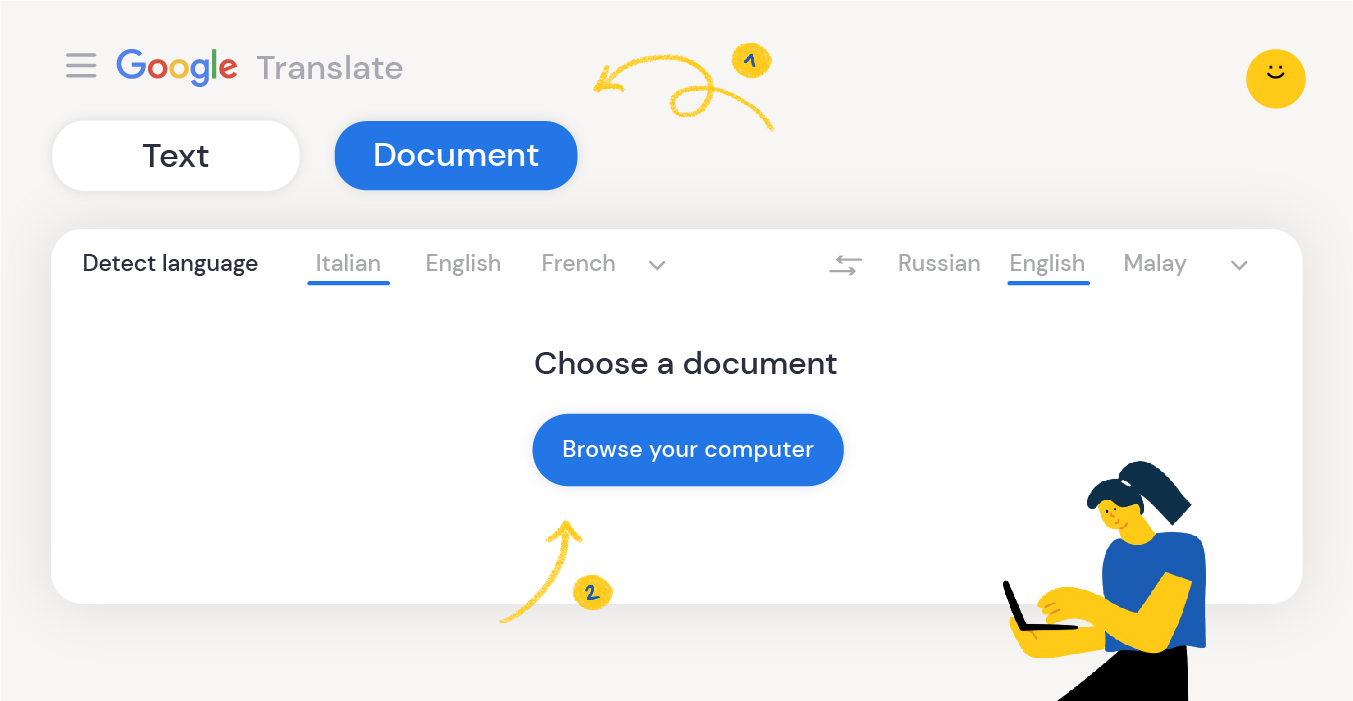
Questo è il metodo più comune perché Google Translate è veloce, gratuito e comodo. Anche se è sicuramente utile quando devi tradurre un PDF per uso personale, non è la soluzione perfetta per questi motivi:
- Senza l'intervento umano, potresti comunque ottenere una traduzione scadente che suona strana ai tuoi lettori nella lingua di destinazione. Se non conosci la lingua di destinazione, potresti ritrovarti con traduzioni davvero imbarazzanti, da meme.
- Google Translate non corregge il testo finale, quindi la grammatica potrebbe essere compromessa, soprattutto quando ci sono idee e frasi complesse.
- Se il file PDF contiene un documento scansionato o è stato compresso in un'immagine (invece che in una disposizione di parole ed elementi grafici), la maggior parte dei software di traduzione automatica non riuscirà a rilevare il testo e tradurlo.
- Caricare i tuoi file su Google Translate comporta dei rischi per la sicurezza. Come si dice, “Una volta che è su internet, ci resta per sempre.” Di sicuro non vuoi che questo valga per i tuoi documenti privati e riservati di lavoro.
Ti chiedi come la traduzione automatica sia arrivata a questo punto e quando la TA sostituirà i traduttori umani? Beh, non esitare a leggere tutto sull’argomento.
Chi dovrebbe usare questo metodo?
Google Translate (e altri software di traduzione automatica) è consigliato solo se vuoi tradurre un PDF online per uso personale e per capirne il contenuto.
Inoltre, se non ti preoccupano i possibili problemi di privacy che derivano dall’uso di uno strumento di traduzione gratuito su Internet, allora vai tranquillo!
Metodo #2: Converti un PDF nel suo formato originale, poi traduci
Pensa ai file PDF come alle copie finali finali che vengono usate principalmente per visualizzare, firmare e stampare.
Di solito vengono creati con un altro software come InDesign, Photoshop o Word (se è più facile - ecco anche come tradurre un documento Word). Per modificare un PDF, di solito ti serve il file originale, chiamato anche file sorgente.
Quando il file sorgente non è disponibile, puoi provare a convertire manualmente il PDF nel suo formato originale usando un software speciale (come Wondershare PDFelement o PhantomPDF), e poi tradurre da lì facendo copia-incolla su Google Translate. Oltre a essere una perdita di tempo, questo metodo può causare qualche problema dopo la conversione.
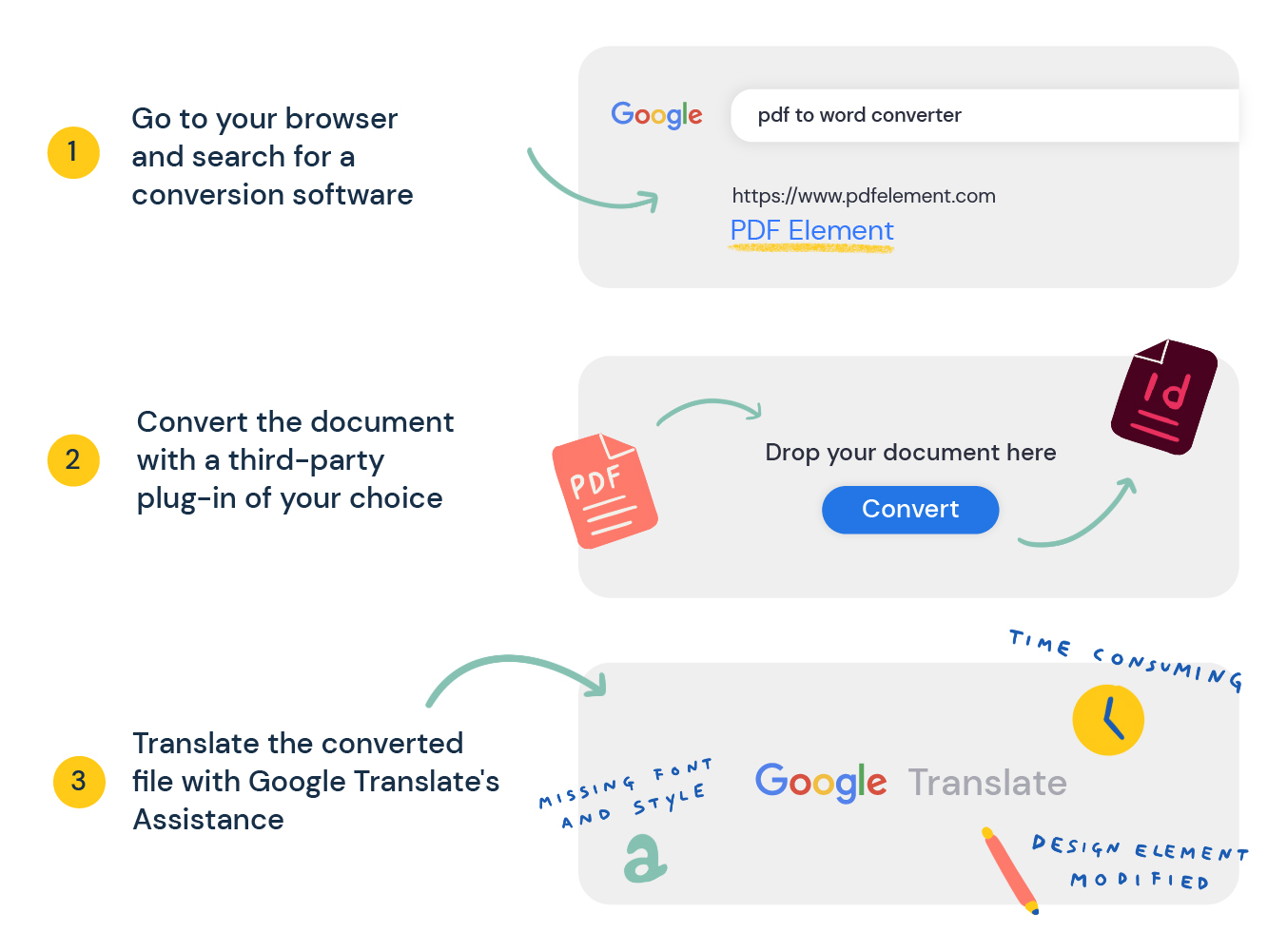
Ricorda che il computer di ognuno è unico. Abbiamo versioni diverse di un software, set di font diversi, sistemi operativi diversi e così via. Se provi a convertire un file PDF di nuovo nella sua forma originale, creato sul computer di qualcun altro, stai praticamente rimuovendo tutte le strutture che aiutano a preservare correttamente un file e i suoi contenuti. Usando questo metodo, tieni presente che:
- il file convertito potrebbe avere font mancanti, stili, dettagli, caselle di testo e caratteri speciali mancanti, oltre a caselle di testo unite che spiccano malamente dal layout. In pratica, ti ritrovi con un file pieno di problemi che sarà un incubo per i tuoi designer sistemare.
- potresti non avere il software per modificare il file sorgente di un PDF. Sì, la maggior parte dei computer ha Microsoft Office, ma se il file PDF arriva da InDesign o Illustrator, alcune persone potrebbero non avere questi programmi già installati.
Chi dovrebbe usare questo metodo?
Questo metodo funziona bene solo se vuoi tradurre un semplice documento PDF senza dover preservare i suoi font e altri elementi grafici (ad esempio immagini, grafici o intestazioni e piè di pagina).
Se hai accesso a una copia di Adobe Acrobat, puoi usarlo per convertire un PDF in Word o un PDF in PowerPoint (entrambi i post partono da un documento InDesign, ma il processo funziona anche con file Word).
Metodo #3: Recupera il file originale e usa uno strumento di traduzione
Il modo più semplice e sicuro per tradurre un file PDF online è ottenere il file sorgente dal suo creatore invece di usare un software di conversione. Poi puoi tradurre il file sorgente usando uno strumento di traduzione speciale (chiamato anche strumento CAT), come Redokun.
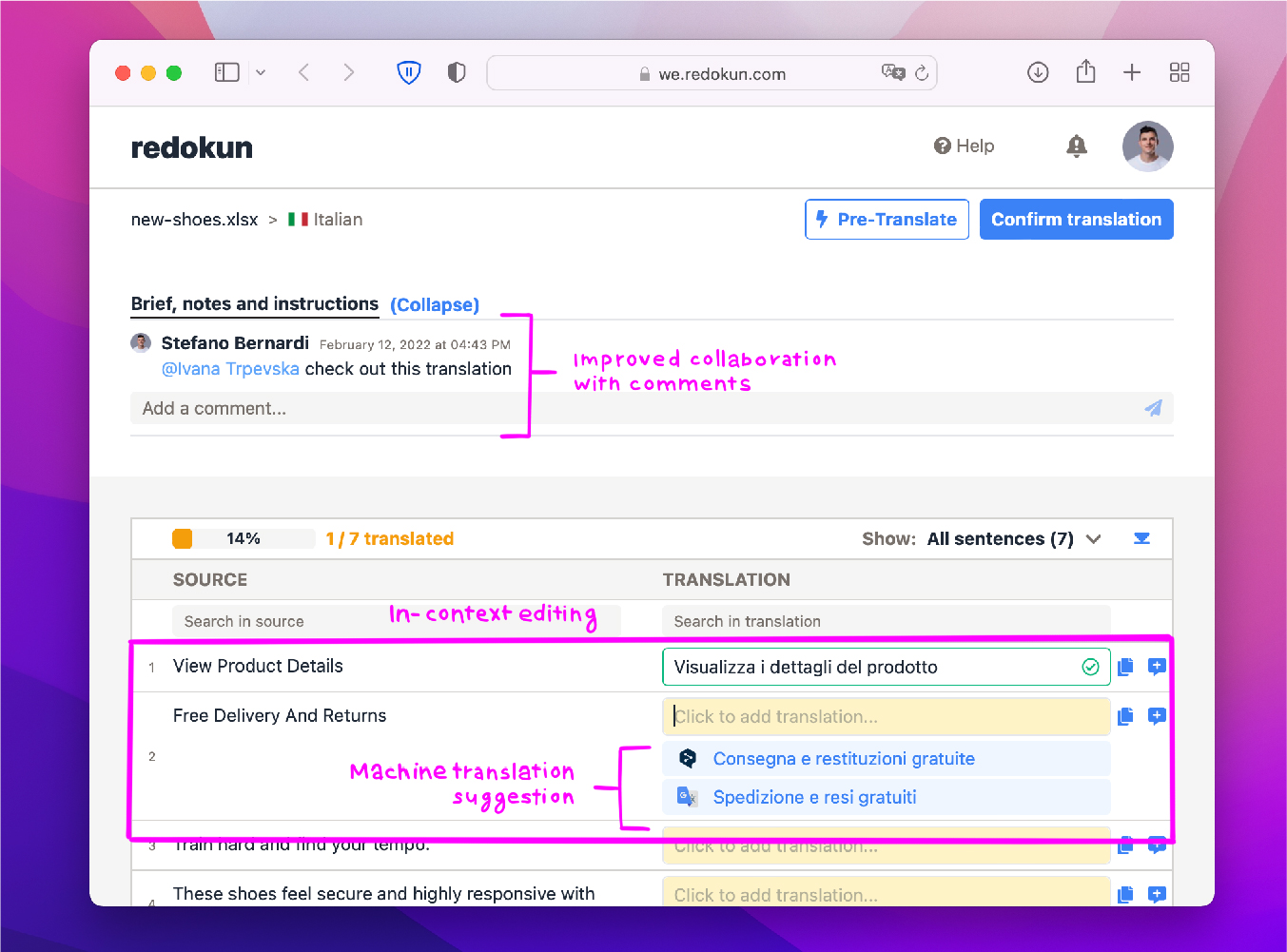
La maggior parte delle volte, il file PDF che vuoi tradurre proviene da Microsoft Word o InDesign. Per formati di file più sofisticati come InDesign, si usano strumenti di traduzione dedicati come Redokun per garantire un layout pulito senza dettagli mancanti o fuori posto.
In pratica, questi strumenti possono automatizzare il processo di traduzione di un documento in più lingue mantenendo il formato originale del file.
Ti chiedi come scegliere uno strumento di traduzione che faccia al caso tuo? Ecco tutte le risposte alle tue domande.
Chi dovrebbe usare questo metodo?
Questa è la soluzione ideale per file PDF che devono essere distribuiti in modo professionale, come brochure, manuali e linee guida.
Ora probabilmente ti stai chiedendo: “In cosa esattamente questi strumenti sono diversi da Google Translate?” Ecco una panoramica sui vantaggi di avere uno strumento di traduzione dedicato (e qui trovi una lista dei migliori strumenti di traduzione sul mercato e una Guida 101 agli strumenti di traduzione nel caso tu voglia saperne di più).
Perché scegliere Redokun?
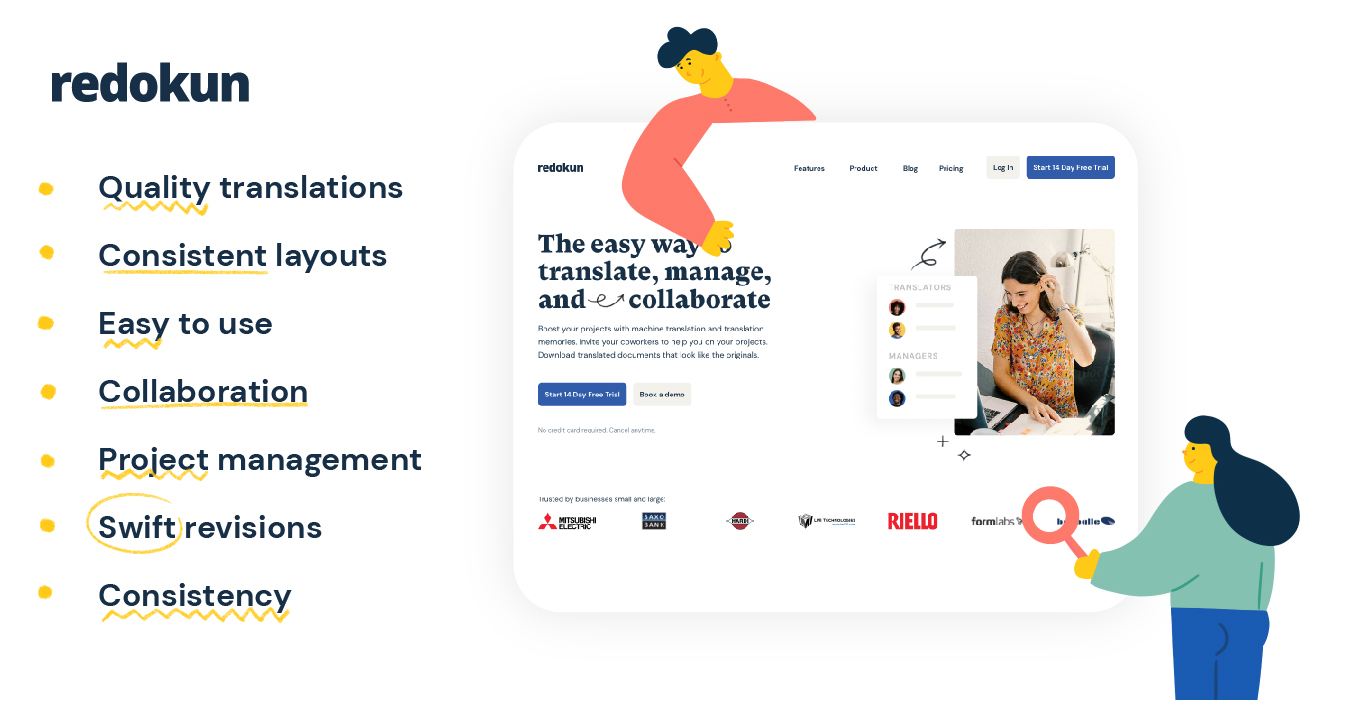
- Traduzioni di qualità: Redokun è uno strumento di traduzione avanzato che confronta e integra dati sia umani che automatici per offrirti traduzioni ottimali nella versione finale. Puoi scoprire di più su come funziona il processo qui. Ora nessuno si chiederà se la tua traduzione è stata copiata da Google Translate.
- Layout coerenti: Come già detto, Redokun mantiene gli stili e il layout del tuo documento, permettendoti di risparmiare tempo e risorse… e risparmiando ai tuoi designer l’agonia di sistemare un file.
- Facile da usare: Redokun è semplice da usare proprio come Google Translate. Chiunque può imparare a usarlo senza frequentare corsi speciali e senza dover installare un nuovo software (secondo i traduttori e le ultime statistiche sulla traduzione - la facilità d’uso negli strumenti di traduzione è la caratteristica più apprezzata).
- Collaborazione: Redokun è uno strumento cloud – come Google Docs ma per tradurre documenti! Tu e i tuoi colleghi potete collaborare a distanza sulle traduzioni, inclusi i tuoi designer e i traduttori interni o esterni.
- Gestione dei progetti: Puoi monitorare facilmente l’avanzamento dei vari progetti di traduzione sulla dashboard di Redokun (dai un’occhiata qui). Inoltre, ogni dato che carichi sulla piattaforma è privato e protetto.
- Revisioni rapide: Devi fare qualche modifica all’ultimo minuto? Nessun problema! Puoi modificare il file principale in InDesign quando vuoi senza perdere le traduzioni già fatte. Redokun le importerà automaticamente e terrà conto solo dei testi modificati nelle versioni aggiornate.
- Coerenza: Redokun diventa sempre più intelligente grazie a una funzione molto utile chiamata Memoria di traduzione che raccoglie dati dalle traduzioni già fatte e li suggerisce per usi futuri. Così potrai tradurre documenti simili in modo coerente ed efficiente – anche quelli con terminologie complesse e professionali.
In breve, Redokun è sviluppato da un team che conosce bene l’anatomia dei documenti digitali. Usiamo questa conoscenza per creare uno strumento di traduzione intuitivo e collaborativo che protegge i tuoi documenti tradotti da problemi di formattazione.
Clicca qui per provare Redokun gratis e sperimenta subito un flusso di lavoro più veloce.
Una panoramica veloce
Per riassumere, ecco la regola generale su come convertire file PDF online:
- Se vuoi tradurre un PDF per leggerlo personalmente, Google Translate è il tuo amico.
- Se non hai il file sorgente, un software di conversione può essere utile per PDF con testo normale.
- Se devi tradurlo per scopi professionali, recupera il file sorgente se puoi e usa uno strumento di traduzione dedicato per mantenere il layout.
Vuoi leggere e scoprire di più? Ecco come tradurre i documenti Excel, tradurre i sottotitoli, HTML e anche le presentazioni PowerPoint.
Alla prossima,
Stefano


