


Nicht, weil es wahnsinnig schwierig ist, sondern weil es ziemlich kompliziert werden kann – je nachdem, was du damit machen willst. Lass uns die Sache heute also ent-komplizieren.
Es gibt einen guten Grund, warum PDF-Dateien die häufigsten Anhänge in deinen E-Mails sind. Sie bewahren das Layout einer Datei, sodass sie nach dem Speichern aus einer anderen Software wie Word oder Adobe InDesign nicht mehr so einfach verändert werden kann. Das kann allerdings zum Problem werden, wenn du eine PDF-Datei in eine andere Sprache übersetzen musst.
Wie übersetzt man also PDF-Dateien online in verschiedene Sprachen? Was ist der beste Weg, eine PDF zu übersetzen – je nachdem, ob du sie privat oder geschäftlich brauchst?
Schauen wir uns mal drei einfache Methoden an und werfen dabei auch einen Blick auf die Vor- und Nachteile.
Übersicht
- Grundlegende Infos zu PDF-Dateien
- Methode #1: Lade die PDF-Datei bei Google Translate hoch: Nutze das, wenn du eine PDF online für den privaten Gebrauch übersetzen und den Inhalt verstehen möchtest
- Methode #2: Wandle die PDF in ihr ursprüngliches Format um und übersetze dann: Das ist praktisch, wenn du ein einfaches PDF-Dokument übersetzen willst, ohne dass Schriften oder andere Designelemente erhalten bleiben müssen.
- Methode #3: Besorge dir die Quelldatei und nutze ein Übersetzungstool: Das ist ideal für PDF-Dateien, die professionell verteilt werden sollen, wie Broschüren, Handbücher oder Richtlinien.
PDF-Datei übersetzen: Die Basics
Eine PDF-Datei ist wie ein Ausdruck. Du kannst ein Dokument aus jeder Software erstellen und ausdrucken, aber wenn die Tinte einmal trocken ist, kannst du daran nichts mehr ändern.
PDF-Dateien sind das digitale Pendant dazu. Sie können aus jeder Software wie Word oder InDesign gespeichert werden, damit andere das Dokument genau so sehen, wie es vom Ersteller gestaltet wurde.
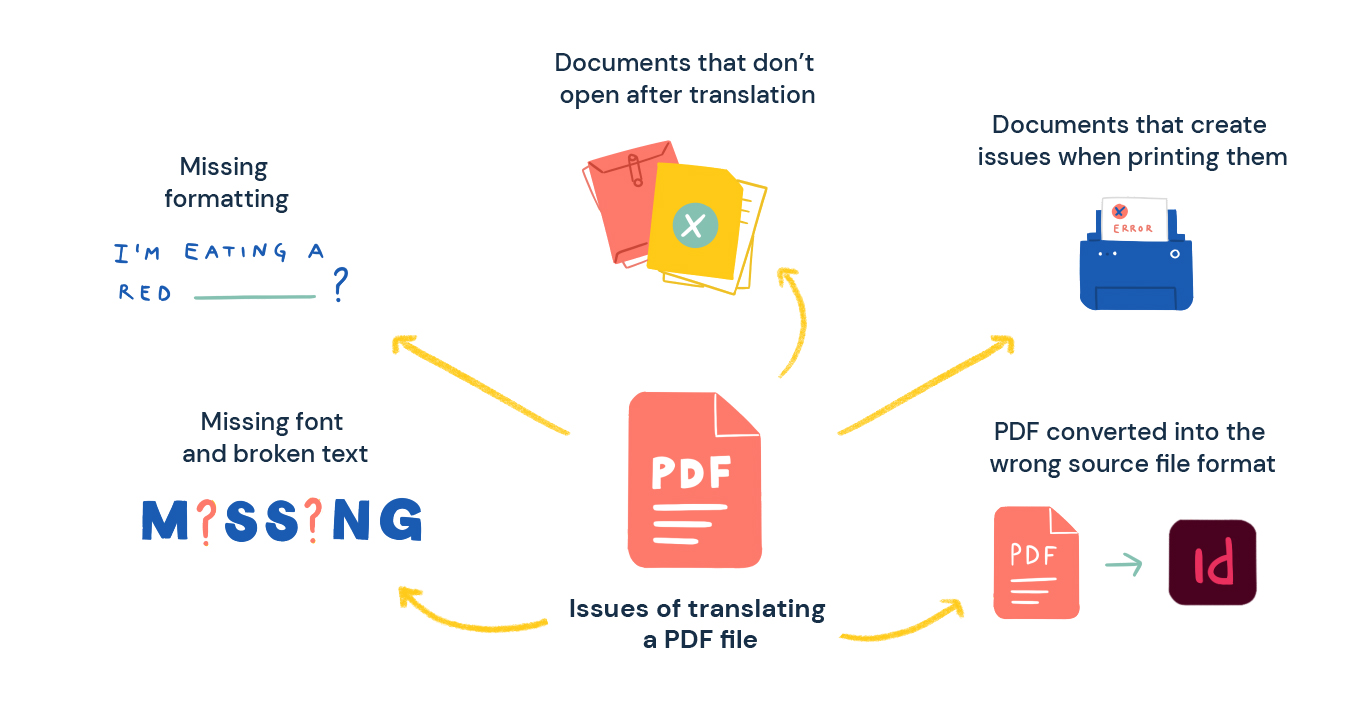
In diesem Sinne sind PDF-Dateien nicht bearbeitbar – aber es gibt Möglichkeiten, das trotzdem zu machen, nur eben nicht perfekt. Selbst wenn man einen PDF-Editor oder eine Konvertierungssoftware benutzt, gibt es viele Probleme wie:
- Fehlende Schriften und kaputter Text;
- Fehlende Formatierung;
- Dokumente, die sich nach der Übersetzung nicht mehr öffnen lassen;
- Dokumente, die beim Drucken Probleme machen;
- PDF, das in das falsche Quelldatei-Format konvertiert wurde.
Mit diesen Punkten im Hinterkopf schauen wir uns jetzt an, wie du PDF-Dateien übersetzen kannst und dabei das Layout möglichst beibehältst.
Methode #1: PDF-Datei bei Google Translate hochladen
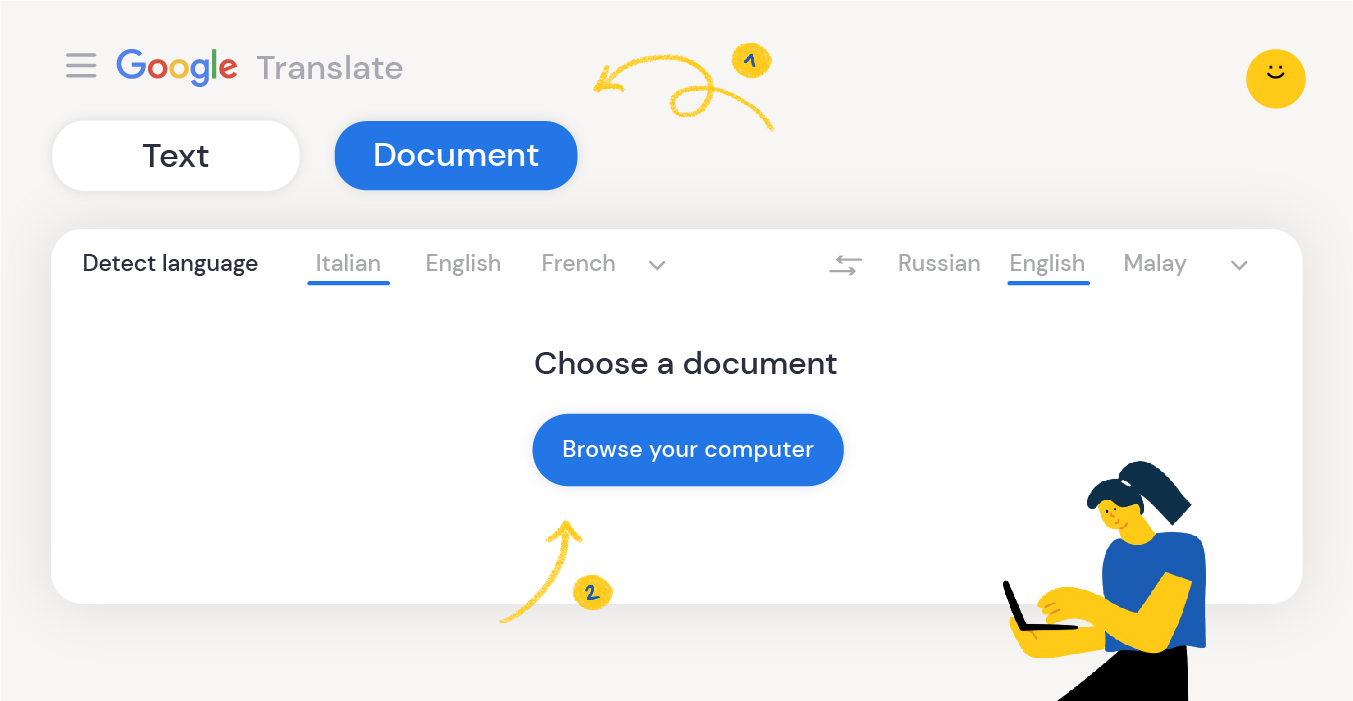
Das ist die gängigste Methode, weil Google Translate schnell, kostenlos und super praktisch ist. Das ist zwar praktisch, wenn du eine PDF für dich selbst übersetzen willst, aber es ist aus folgenden Gründen nicht die perfekte Lösung:
- Ohne menschliche Übersetzer kann die Übersetzung ziemlich holprig klingen und für deine Zielgruppe komisch wirken. Wenn du die Zielsprache nicht kennst, kann das auch zu ziemlich peinlichen, meme-würdigen Übersetzungen führen.
- Google Translate prüft den finalen Text nicht, daher kann die Grammatik vor allem bei komplexen Ideen und Sätzen ziemlich danebenliegen.
- Wenn die PDF-Datei ein gescanntes Dokument enthält oder als Bild gespeichert wurde (statt als Text und Grafik), kann die meiste maschinelle Übersetzung-Software den Text nicht erkennen und übersetzen.
- Das Hochladen deiner Dateien zu Google Translate bringt Datenschutzprobleme mit sich. Wie man so schön sagt: „Was einmal im Internet ist, bleibt für immer dort.“ Das willst du sicher nicht für deine privaten oder vertraulichen Arbeitsdokumente riskieren.
Fragst du dich, wie weit maschinelle Übersetzung schon ist und wann MT menschliche Übersetzer ersetzt? Dann lies einfach weiter!
Für wen ist diese Methode geeignet?
Google Translate (und andere maschinelle Übersetzung-Software) wird nur empfohlen, wenn du eine PDF online für den privaten Gebrauch übersetzen und den Inhalt verstehen möchtest.
Und wenn dir die möglichen Datenschutzprobleme bei der Nutzung einer kostenlosen Übersetzungssoftware im Internet egal sind, dann leg los!
Methode #2: PDF ins ursprüngliche Format umwandeln und dann übersetzen
Stell dir PDF-Dateien als die allerletzten Versionen vor, die hauptsächlich zum Anschauen, Unterschreiben und Drucken gedacht sind.
Sie werden meistens mit einer anderen Software wie InDesign, Photoshop oder Word erstellt (falls das einfacher ist – hier erfährst du auch, wie man ein Word-Dokument übersetzt). Um eine PDF zu bearbeiten, brauchst du normalerweise die Quelldatei, also das Originaldokument.
Wenn die Quelldatei nicht verfügbar ist, kannst du versuchen, die PDF mit einer speziellen Konvertierungssoftware (wie Wondershare PDFelement oder PhantomPDF) manuell ins Ursprungsformat zurückzuverwandeln und dann per Copy and Paste in Google Translate übersetzen. Abgesehen davon, dass es zeitaufwendig ist, kann diese Methode nach der Umwandlung einige Probleme verursachen.
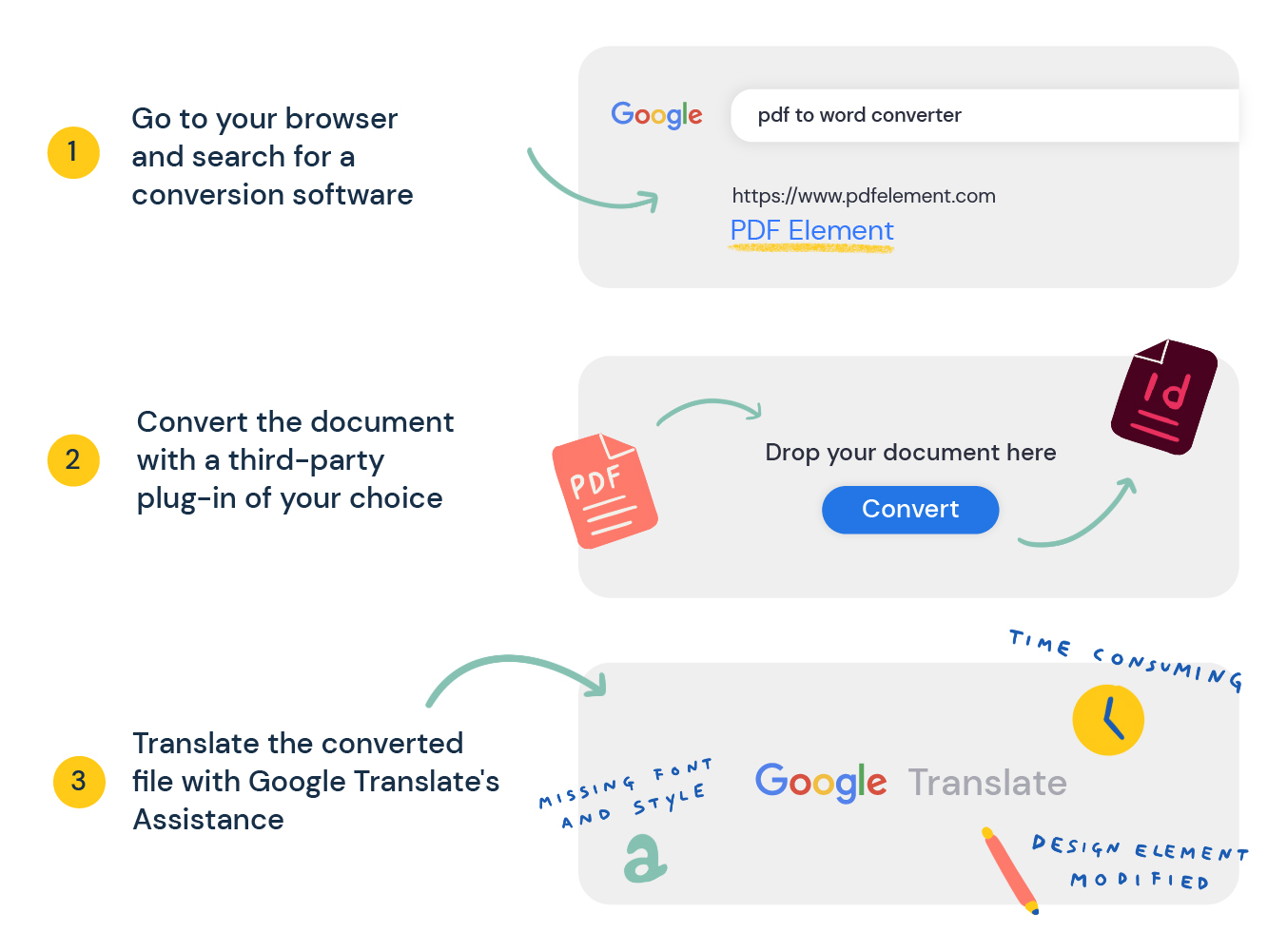
Denk dran, jeder Computer ist einzigartig. Wir haben verschiedene Versionen einer Software, unterschiedliche Schriftarten, verschiedene Betriebssysteme und so weiter. Wenn du versuchst, eine PDF-Datei wieder in ihre ursprüngliche Form zu bringen, die auf einem anderen Computer erstellt wurde, entfernst du im Grunde alle Strukturen, die helfen, eine Datei und ihren Inhalt richtig zu erhalten. Wenn du diese Methode verwendest, denk daran:
- Die konvertierte Datei kann fehlende Schriftarten, Stile, Details, Textfelder und Sonderzeichen haben, sowie zusammengeführte Textfelder, die total aus dem Layout herausstechen. Im Grunde hast du am Ende eine fehlerhafte Datei, die für deine Designer echt nervig und mühsam zu reparieren ist.
- Du hast vielleicht nicht die Software, um die Quelldatei einer PDF zu bearbeiten. Klar, die meisten Computer haben Microsoft Office, aber wenn die PDF-Datei aus InDesign oder Illustrator stammt, haben manche diese Programme vielleicht nicht installiert.
Für wen ist diese Methode geeignet?
Diese Methode funktioniert nur gut, wenn du ein einfaches PDF-Dokument übersetzen willst, ohne die Schriftarten und andere Designelemente (z. B. Bilder, Grafiken oder Kopf- und Fußzeilen) erhalten zu müssen.
Wenn du Zugriff auf Adobe Acrobat hast, kannst du damit eine PDF zu Word oder eine PDF zu PowerPoint umwandeln (beide Anleitungen starten mit einem InDesign-Dokument, aber der Prozess funktioniert auch mit Word-Dateien).
Methode Nr. 3: Hol dir die Quelldatei und nutze ein Übersetzungstool
Der einfachste und sicherste Weg, eine PDF-Datei online zu übersetzen, ist, die Quelldatei vom Ersteller zu bekommen, statt eine Konvertierungssoftware zu verwenden. Danach kannst du die Quelldatei mit einem speziellen Übersetzungstool (auch CAT (Computerunterstützte Übersetzung) genannt), wie Redokun, übersetzen.
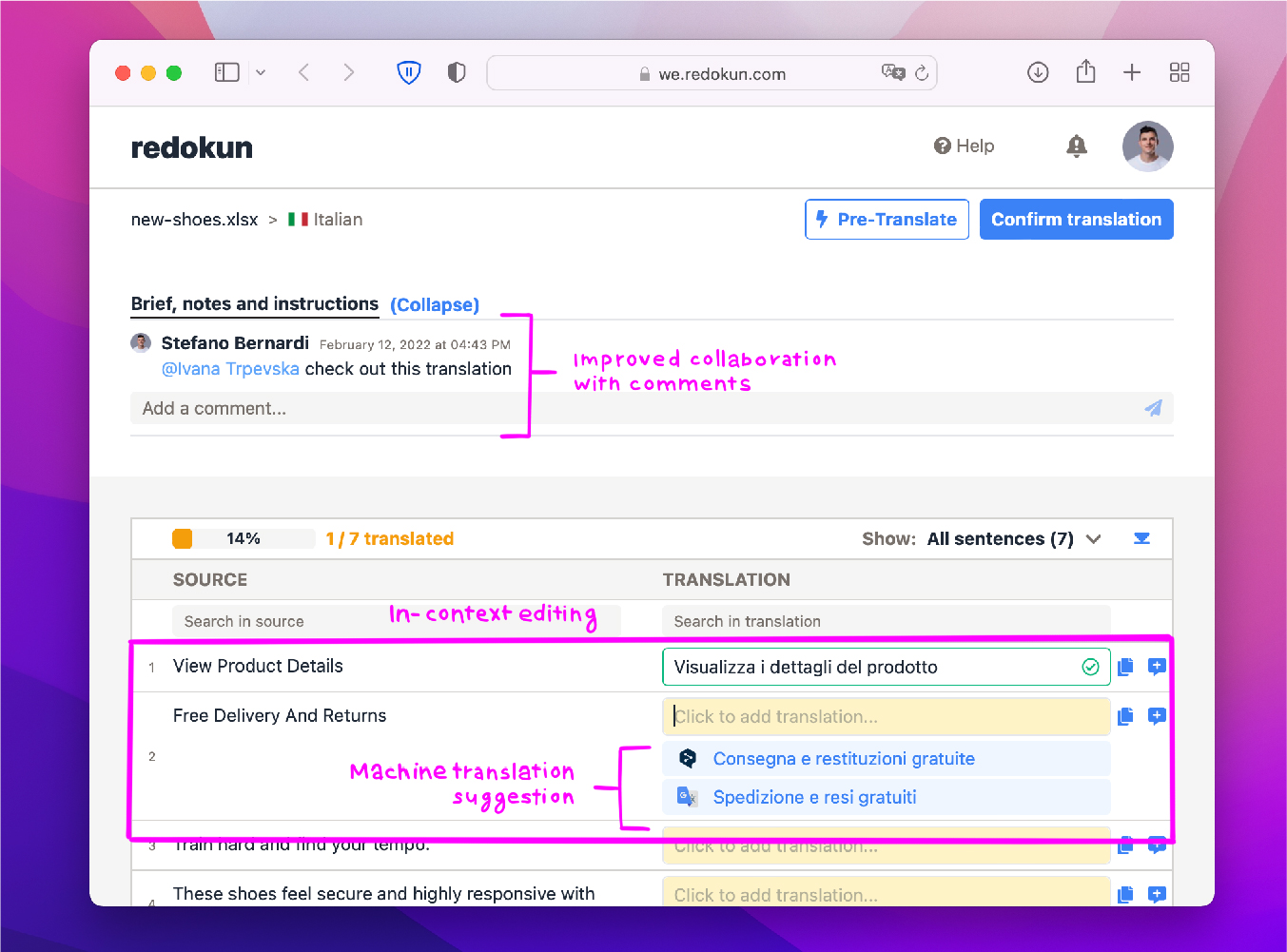
Meistens stammt die PDF-Datei, die du übersetzen willst, aus Microsoft Word oder InDesign. Für komplexere Dateiformate wie InDesign werden spezielle Übersetzungstools wie Redokun verwendet, um ein sauberes Layout ohne fehlende oder falsch platzierte Details zu gewährleisten.
Im Grunde können diese Tools den Prozess automatisieren, ein Dokument in mehrere Sprachen zu übersetzen und dabei das ursprüngliche Format der Datei beizubehalten.
Fragst du dich, wie du eine Übersetzungssoftware auswählst, die zu deinen Bedürfnissen passt? Hier findest du alle Antworten.
Für wen ist diese Methode geeignet?
Das ist die beste Lösung für PDF-Dateien, die professionell verteilt werden sollen, wie Broschüren, Handbücher und Richtlinien.
Jetzt fragst du dich bestimmt: „Wie genau unterscheiden sich diese Tools eigentlich von Google Translate?“ Hier ist ein Überblick über die Vorteile eines eigenen Übersetzungstools (und hier findest du eine Liste der besten Übersetzungssoftware auf dem Markt sowie einen 101-Guide zur Übersetzungssoftware, falls du mehr erfahren möchtest).
Warum Redokun wählen?
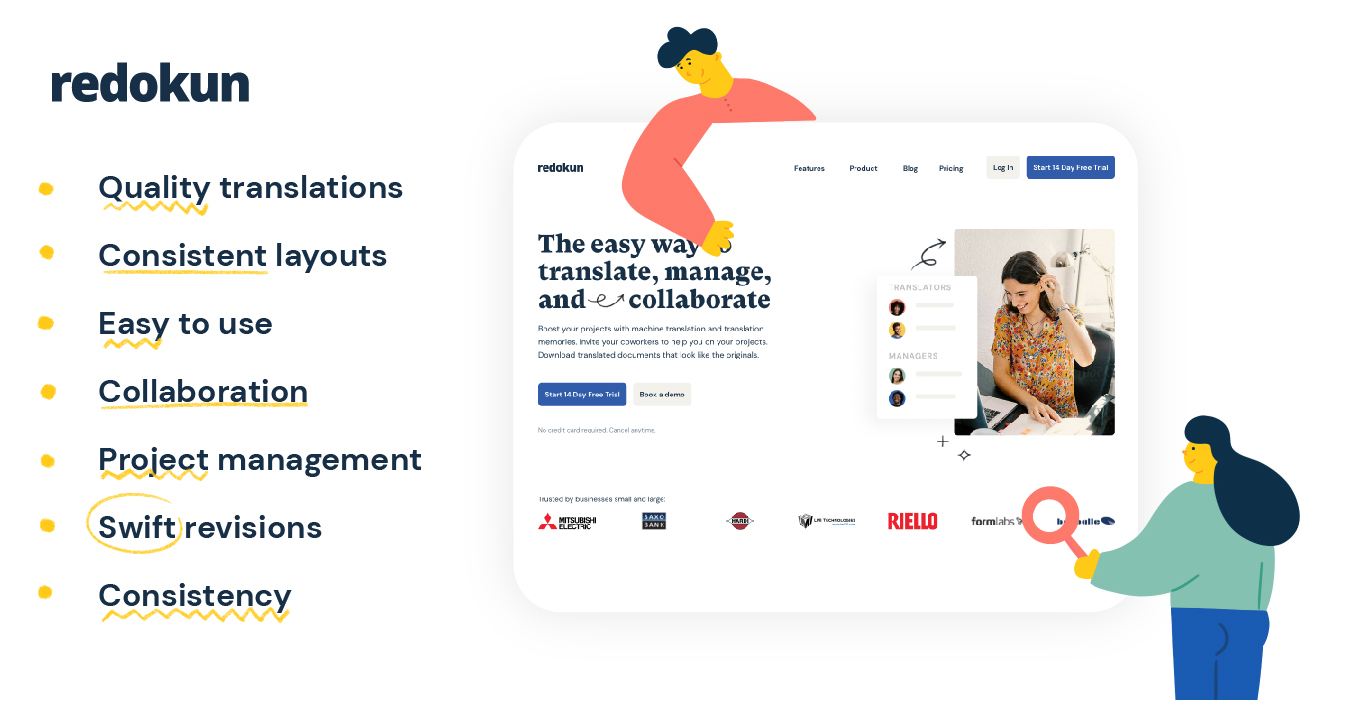
- Qualitativ hochwertige Übersetzungen: Redokun ist ein fortschrittliches Übersetzungstool, das Daten von menschlichen Übersetzern und aus maschineller Übersetzung vergleicht und integriert, um dir die besten Übersetzungen im Endergebnis zu liefern. Hier kannst du mehr erfahren, wie der Prozess abläuft. Jetzt wird niemand mehr fragen, ob deine Übersetzung einfach von Google Translate kopiert wurde.
- Konsistente Layouts: Wie schon erwähnt, bewahrt Redokun die Stile und das Layout deines Dokuments, sodass du Zeit und Ressourcen sparst… und deine Designer nicht leiden müssen, um eine Datei zu reparieren.
- Einfach zu bedienen: Redokun ist genauso unkompliziert wie Google Translate. Jeder kann lernen, es zu benutzen, ohne spezielle Kurse zu besuchen oder eine neue Software zu installieren (laut Übersetzern und neuesten Übersetzungsstatistiken ist die Benutzerfreundlichkeit bei Übersetzungssoftware das wertvollste Merkmal).
- Zusammenarbeit: Redokun ist ein cloudbasiertes Tool – wie Google Docs, aber fürs Übersetzen von Dokumenten! Du und deine Kollegen könnt gemeinsam an Übersetzungen arbeiten – auch Designer und interne oder externe Übersetzer können mitmachen.
- Projektmanagement: Du kannst den Fortschritt verschiedener Übersetzungsprojekte ganz einfach im Redokun-Dashboard verfolgen (schau es dir hier an). Außerdem sind alle Daten, die du auf die Plattform hochlädst, privat und geschützt.
- Schnelle Überarbeitungen: Musst du noch schnell etwas ändern? Kein Problem! Du kannst deine Hauptdatei in InDesign jederzeit überarbeiten, ohne dass bestehende Übersetzungen verloren gehen. Redokun importiert sie automatisch und berücksichtigt nur die geänderten Texte in den überarbeiteten Versionen.
- Konsistenz: Redokun wird mit der Zeit immer schlauer dank einer coolen Funktion namens Translation Memory, die Daten aus erfolgreichen Übersetzungen sammelt und sie für die Zukunft vorschlägt. So kannst du ähnliche Dokumente immer konsistent und effizient übersetzen – selbst solche mit komplexer und professioneller Terminologie.
Kurz gesagt: Redokun wird von einem Team entwickelt, das die Anatomie digitaler Dokumente versteht. Mit diesem Wissen entwickeln wir ein intuitives, kollaboratives Übersetzungstool, das deine übersetzten Dokumente vor Formatierungsfehlern schützt.
Klick hier, um Redokun kostenlos zu testen und erlebe heute noch einen schnelleren Workflow.
Ein schneller Überblick
Noch mal kurz zusammengefasst: Hier ist die Faustregel, wie du PDF-Dateien online konvertierst:
- Wenn du eine PDF nur für dich selbst übersetzen willst, ist Google Translate dein Freund.
- Wenn du die Quelldatei nicht hast, kann eine Konvertierungssoftware bei PDFs mit Klartext hilfreich sein.
- Wenn du sie für professionelle Zwecke übersetzen musst, hol dir nach Möglichkeit die Quelldatei und nutze ein spezielles Übersetzungstool, um das Layout zu erhalten.
Lust, noch mehr zu lesen und mehr zu erfahren? Hier erfährst du, wie du Excel-Dokumente, Untertitel, HTML-Dateien und PowerPoint-Präsentationen übersetzt.
Bis zum nächsten Mal,
Stefano


