


Professionelle Nutzung: Excel-Dateien mit einem professionellen Tool übersetzen
Die Nutzung von professioneller Übersetzungssoftware wie Redokun ist kostengünstiger, weil dabei sowohl Menschen als auch künstliche Intelligenz beim Übersetzen von Excel-Dateien eingesetzt werden.
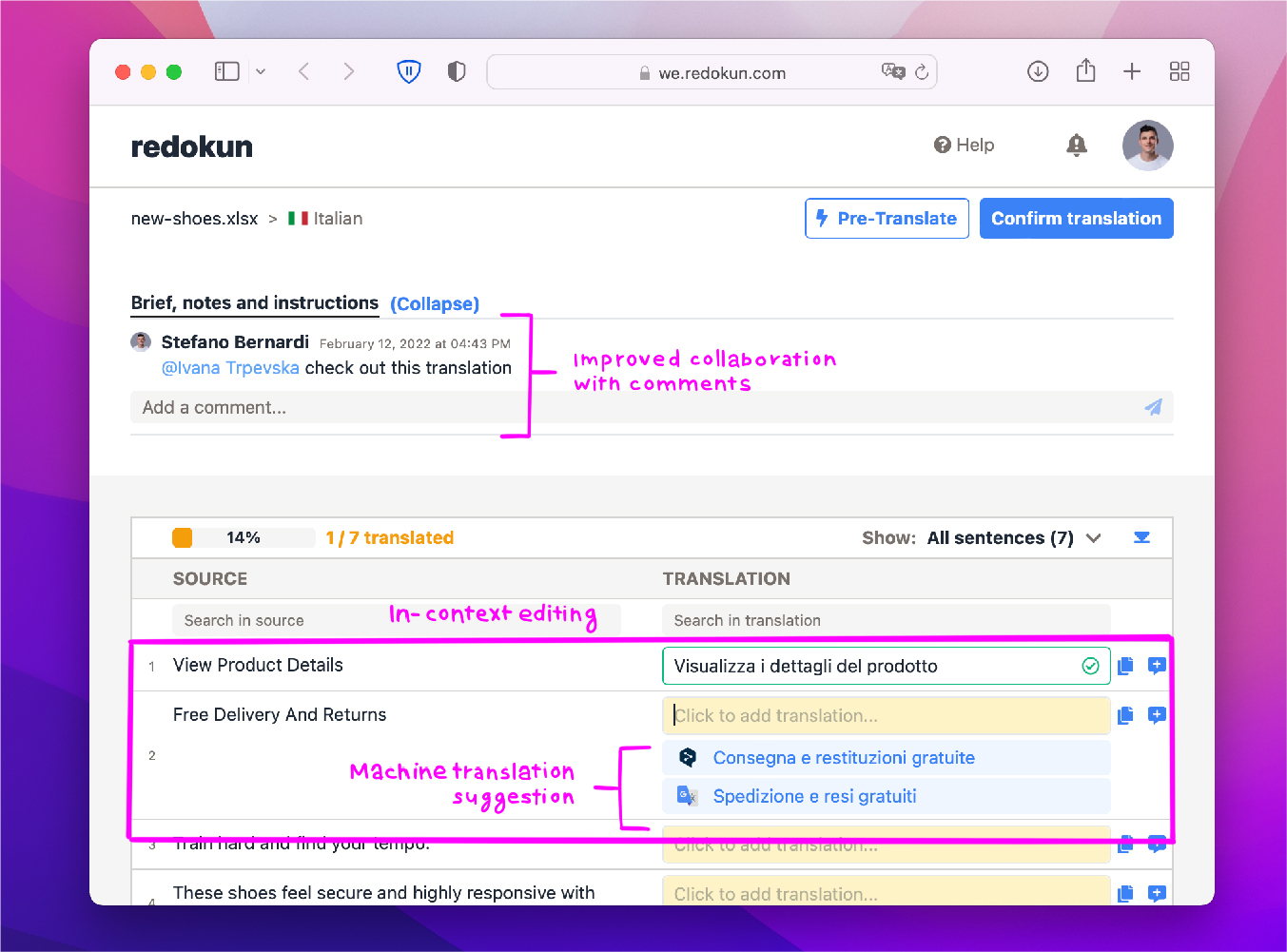
Wie genau funktioniert das eigentlich? Mit cloudbasierten Übersetzungstools wie Redokun habt ihr und euer Team folgende Möglichkeiten:
- Vielseitige Dokumente übersetzen, wie alle Office-Dokumente, Untertitel, XML-Dokumente, html-Dateien und sogar InDesign.
- Mehrere Übersetzungsprojekte gleichzeitig erstellen und verfolgen.
- Remote mit internen oder externen Teammitgliedern zusammenarbeiten.
- Lege häufig genutzte Terminologien an, speichere sie und greife darauf zu – für effizientere und konsistentere Übersetzungen. Lies diesen ausführlichen 101 Translation Memorys Guide oder tauche noch tiefer ein und erfahre, wie dir diese Art von Feature direkt dabei hilft, mehr Produktivität zu erreichen.
- Spar 99,98 % bei den Übersetzungskosten, indem du den Arbeitsaufwand für Übersetzer:innen reduzierst.
- Erhalte das Format deiner Excel-Dokumente. Stile, Listen, Diagramme – überlass all diese Details dem Übersetzungstool.
- Schick überarbeitete Dokumente an deine Übersetzer:innen, ohne bereits abgeschlossene Übersetzungen zu stören. Das ist super praktisch, wenn du kleine Änderungen am ursprünglichen Excel-Spreadsheet vornehmen musst, während das Übersetzungsprojekt noch läuft.
Microsoft Excel ist für manche vielleicht schwer zu bedienen, aber Redokun nicht! Du musst weder zusätzliche Zeit noch zusätzliches Geld investieren, um dein Team für unser Übersetzungstool zu schulen.
Was kostet dich im Excel-Übersetzungs-Workflow eigentlich am meisten Zeit?
- Manuelles Auswählen der Zellen oder Spalten, um sie zu übersetzen.
- Dein Excel-Dokument in Google Sheets importieren, damit du die Übersetzungsfunktion nutzen kannst. Aber damit fügst du deinem Workflow ein weiteres Tool hinzu, das das Format deiner Originaldatei zerstören könnte.
- Dein Excel-Dokument manuell in neuen Sprachen nachbauen. Dein Spreadsheet enthält vielleicht Farben, Stile oder sogar Bilder, die du in allen Sprachversionen beibehalten möchtest. Wenn du das manuell machst, musst du ordentlich Zeit einplanen, um das Design überall gleich zu halten.
- Jede übersetzte Excel-Datei durchgehen, um sicherzustellen, dass deine Sprache überall konsistent ist. Wenn du spezielle Begriffe oder Terminologie in deinen Spreadsheets verwendest, sollten deren Übersetzungen konsistent sein… – aber das selbst zu prüfen kostet dich noch mehr Zeit.
- Sich unproduktiv fühlen wegen schlechter Kommunikation mit den Leuten, die dir bei den Übersetzungen helfen. Texte und Anweisungen von einer Person zur nächsten weiterzugeben, kann ganz schön hin und her gehen, wenn es keine Struktur gibt.
Am Ende verlierst du Geld durch wiederholte Aufgaben und einen ineffektiven Workflow. Aber keine Sorge, hier ist eine Lösung, die du heute ausprobieren kannst.
Mit nur einem Tool kannst du deine Excel-Dokumente bis zu 60 % schneller übersetzen und bis zu 90 % bei den Übersetzungskosten sparen.
Redokun vereint drei wichtige Features in einem einfachen Tool, damit du deine Excel-Übersetzungen direkt im Browser optimieren kannst. Mit nur einem Tool kannst du:
- all deine Dokumente und Teams auf einen Blick verwalten,
- in Echtzeit mit verschiedenen Personen zusammenarbeiten und
- mit computergestützter Übersetzung schneller übersetzen.
Wenn alles an einem Ort ist, habt ihr einen klaren und einfachen Prozess zum Übersetzen von Excel-Dokumenten. So kannst du für dein Unternehmen schnell mehrsprachige Tabellen erstellen – und bleibst dabei immer im Budget und Zeitplan.
Übersetze noch heute dein erstes Excel-Dokument mit Redokun! Es dauert nur eine Sekunde, um deine kostenlose Testversion zu aktivieren – und wir fragen nicht nach deinen Kreditkartendaten.
Wie funktioniert Redokun?
1. Lade dein Excel-Dokument hoch
Einloggen bei Redokun im Browser und dein Excel-Dokument hochladen.
Gönn dir eine Pause von den müden Copy and Paste-Tasten – Redokun extrahiert den Text automatisch in übersichtliche Segmente für dich.
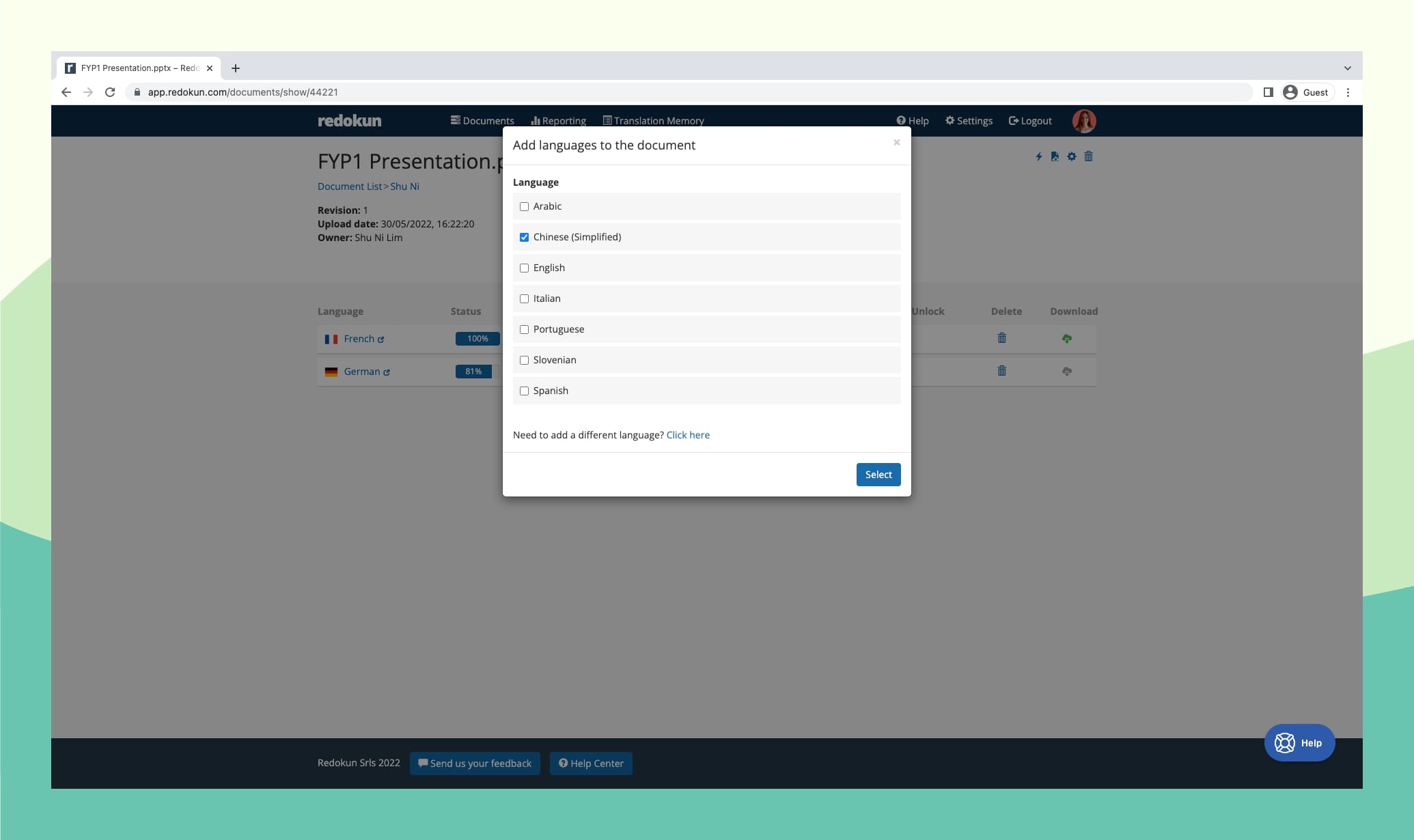
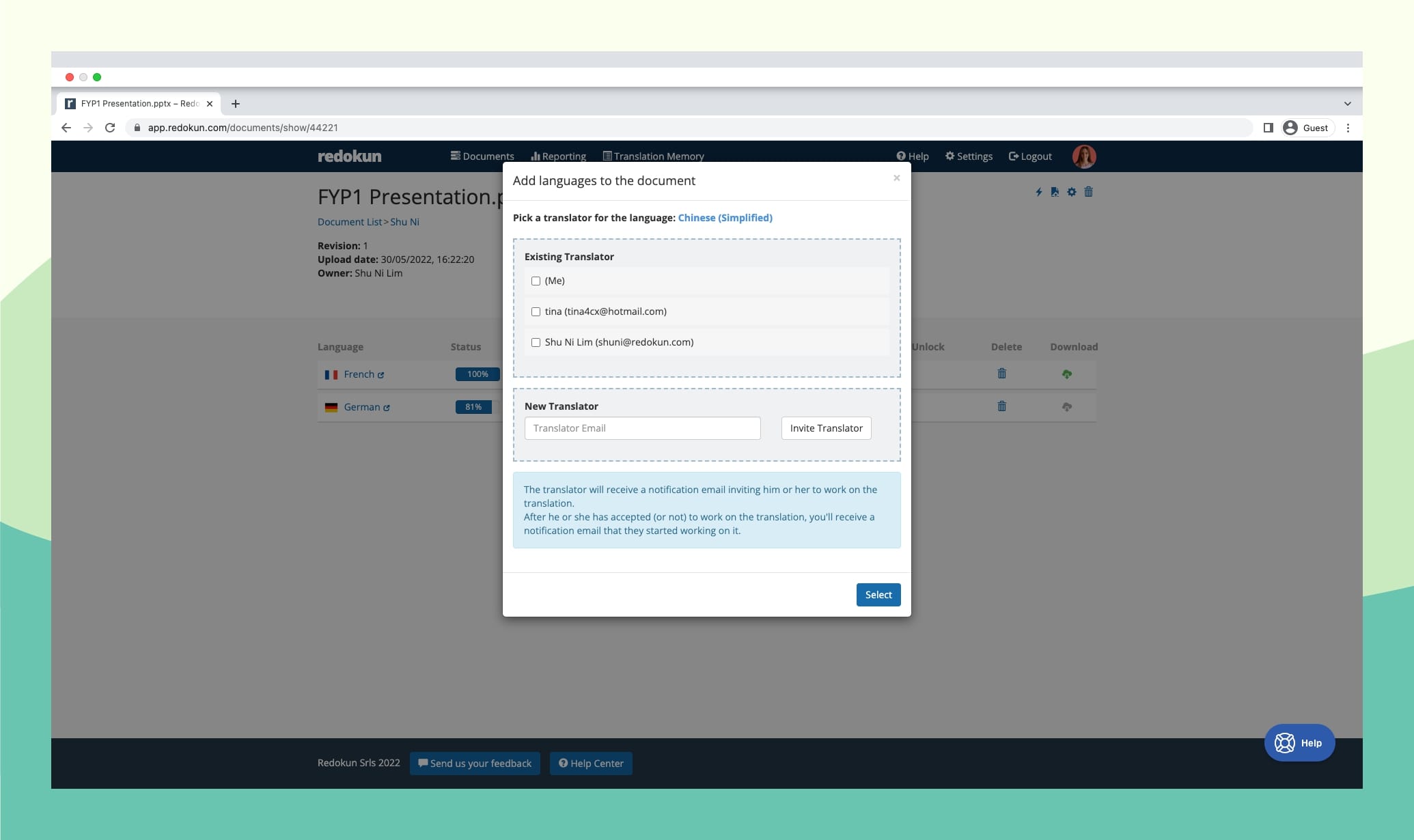
2. Wähle deine Zielsprachen und Teammitglieder aus.
Wähle eine oder mehrere Sprachen für dein Übersetzungsprojekt aus. Redokun unterstützt aktuell mehr als 100 Sprachen.
Anschließend kannst du den Übersetzer:innen die jeweiligen Zielsprachen zuweisen, indem du ihre E-Mail-Adressen eingibst. Sie erhalten eine Einladung per E-Mail, um auf das Dokument in Redokun zuzugreifen, und können direkt loslegen. Du kannst dich auch selbst für die Übersetzung einteilen.
3. Übersetze deinen Text ohne Ablenkungen.
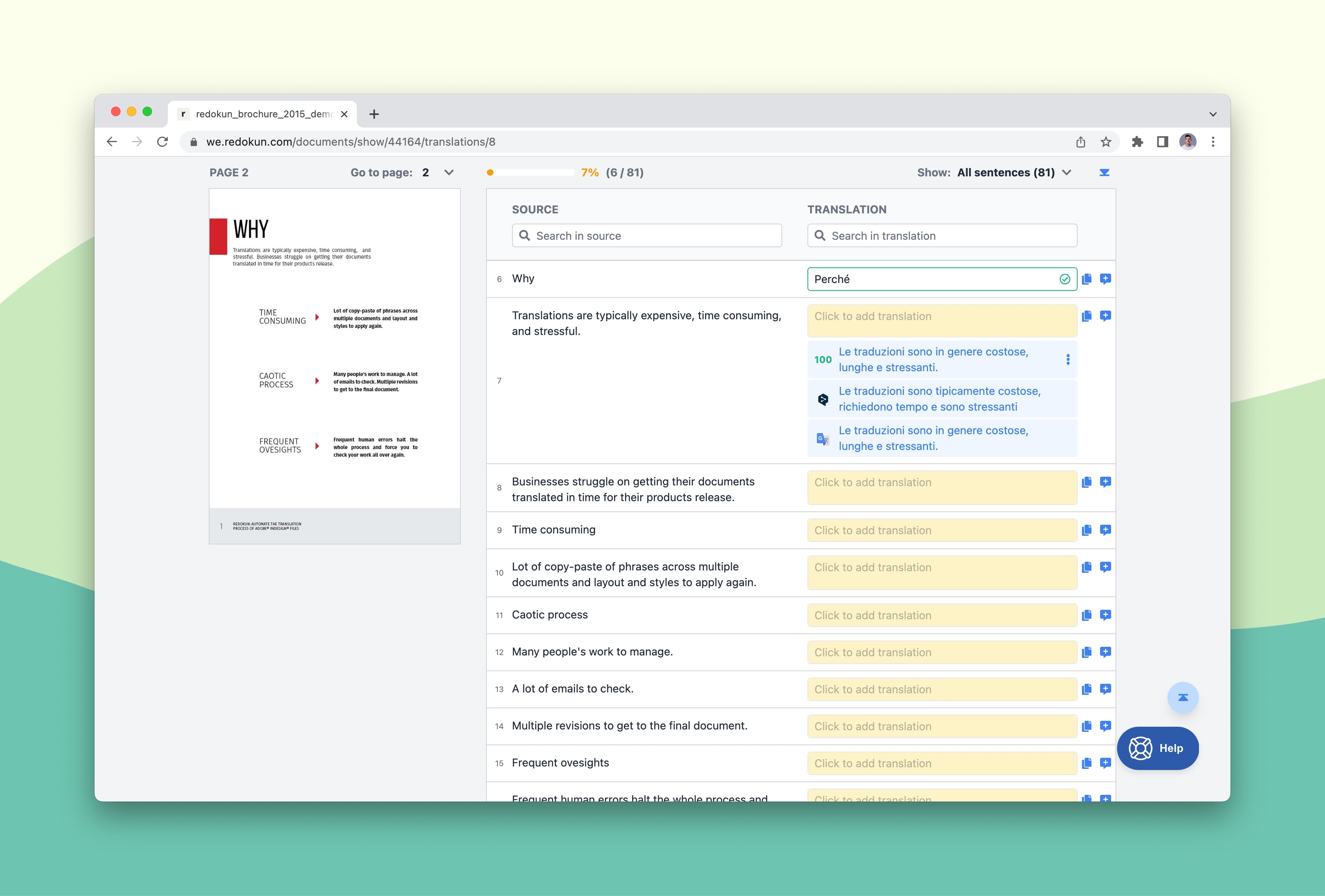
Redokun extrahiert den Inhalt deiner Excel-Datei und lässt nur den Text übrig, damit du dich ganz aufs Übersetzen konzentrieren kannst.
Der Text ist in übersichtliche Abschnitte unterteilt. Dein Team kann im Webeditor von Redokun sofort mit der Übersetzung beginnen.
Im Webeditor hast du direkten Zugriff auf starke Tools wie maschinelle Übersetzung und Translation Memorys. Beide liefern dir sofort Übersetzungsvorschläge mit nur einem Klick. Ich erkläre dir dazu gleich mehr im nächsten Abschnitt.
Das ist auch dein Bereich für die Zusammenarbeit in Echtzeit, genau wie in Google Sheets.
4. Prüfe die Übersetzung und bestätige sie.
Sobald alle Übersetzungsfelder ausgefüllt sind, kann dein Team einen letzten Check machen und Kommentare hinterlassen, falls es noch Segmente gibt, die mehr Arbeit brauchen.
Danach klickst du auf Bestätigen.
5. Lade deine übersetzte Excel-Datei herunter – mit dem gesamten ursprünglichen Format
Zum Schluss kannst du die übersetzte Version deines Excel-Dokuments herunterladen, sobald die Übersetzung fertig ist.
Das Layout und der Stil bleiben unverändert. Der einzige Unterschied ist der Text, der jetzt in der neuen Sprache ist.
Zeit- und Kostenersparnis dank Übersetzungen mit Redokun
Redokun wurde entwickelt, damit du beim Übersetzen deines Excel-Spreadsheets produktiver bist.
✅ Erhalte sofort Übersetzungsvorschläge von führenden Anbietern für maschinelle Übersetzung
Unter jedem Segment kannst du Vorschläge auswählen, die von Google Translate oder DeepL generiert wurden.
Behandle Vorschläge der maschinellen Übersetzung als Entwürfe. Prüfe Bedeutung, Terminologie und Kontext, bevor du sie bestätigst.
Auch wenn sie nicht perfekt sind, sparst du Zeit, indem du einen Vorschlag verbesserst, statt die Übersetzung komplett selbst zu machen.
✅ Verwende frühere Übersetzungen für wiederkehrende Segmente mit nur einem Klick erneut
Spar Zeit und werde konsistenter beim Übersetzen deiner Terminologie und speziellen Ausdrücke.
Jedes Mal, wenn du eine Übersetzung auf Redokun bestätigst, wird sie in deinen Translation Memorys gespeichert.
Wenn dein Translation Memory wächst, bekommst du in zukünftigen Dokumenten genaue Übersetzungsvorschläge, wenn der Text schon mal in einem früheren Dokument vorkam. Das bedeutet, dass du niemals dafür bezahlen musst, dasselbe zweimal übersetzen zu lassen.
Unabhängige Tests zeigen, dass der Einsatz von Translation Memorys die Produktivität um 10 % bis 60 % steigern kann.
✅ Übersetze deine komplette Excel-Datei vor, damit du nur noch die Qualität prüfen musst
Starte dein Projekt direkt mit einem guten Gefühl (und nicht bei null), indem du das komplette Spreadsheet automatisch übersetzen lässt.
So kannst du dich ganz darauf konzentrieren, die Übersetzung zu optimieren. Du kannst ein ganzes Dokument vorübersetzen – mit deinen Translation Memorys, maschineller Übersetzung oder beidem.
✅ Gib bei Bedarf schnell Feedback
Kommuniziere effektiv mit dem Team oder externen Partnern, damit alle wissen, was zu tun ist, damit das Projekt ein Erfolg wird.
Du kannst allgemeine Kommentare zu einem Dokument hinterlassen, um deine Mitarbeiter:innen über das Projekt zu informieren. Oder du gibst direkt Feedback zu bestimmten Sätzen oder Segmenten in einer Excel-Datei.
Es ist super einfach, mit Redokun loszulegen – selbst wenn du noch nie ein Übersetzungstool benutzt hast.
Redokun lässt sich nahtlos in deinen Workflow integrieren. Es ist einfach zu bedienen und erfordert keine Einweisung. Das sind die Hauptgründe, warum unsere Kunden dieses Tool weiterhin nutzen.
Wenn du deinem Übersetzungsprojekt neue Mitarbeiter:innen auf Redokun hinzufügst, müssen diese keine zusätzliche Software installieren, die ihr System verlangsamt.
Sie brauchen lediglich einen einfachen Browser und schon können sie anfangen zu übersetzen und mit dir zusammenarbeiten.
Du fragst dich, wie einfach die Nutzung von Redokun ist? Ein Nutzer berichtete, dass von den 20 Übersetzer:innen, die er zu einem Projekt eingeladen hatte, nur einer ihn um weitere Tipps zur Nutzung des Übersetzungstools gebeten habe.
Anders gesagt: Du kannst alles in wenigen Minuten startklar machen, selbst wenn es ein komplexes Projekt mit mehreren Leuten ist.
Wofür kann man Redokun sonst noch verwenden?
- Übersetze auch andere Dokumenttypen und behalte das Format bei – zum Beispiel InDesign, Word, PowerPoint, HTML, XLIFF, SRT-Untertitel und mehr.
- Lade die überarbeitete Version deines Dokuments hoch und benachrichtige automatisch all deine Übersetzer:innen über den neuen Text, der übersetzt werden soll.
- Importiere vorhandene Translation Memorys aus einem anderen Tool.
- Bearbeite Translation Memorys, um neue und verbesserte Übersetzungen auf alle von der Änderung betroffenen Dokumente anzuwenden.
Wir bieten dir schnellen Support, auf den Verlass ist.
Wir geben immer unser Bestes, damit Redokun einfach zu bedienen ist – und helfen dir gerne, wenn du Fragen zum Tool hast. Vereinbare einfach einen Termin für einen Call oder eine Demo mit uns. Du erreichst uns sonst auch über den Chat auf der Website.
Auch wenn du die Testphase nutzt, steht dir derselbe hochwertige Support zur Verfügung.
Schau dir an, wer Redokun schon nutzt, um seinen Workflow zu beschleunigen
Schließ dich diesen erfolgreichen Unternehmen an und nutze Redokun, um Dokumente für größere Märkte in großem Umfang zu übersetzen.
Das hier sind einige unserer Kunden, die uns die Erlaubnis erteilt haben, ihre Logos auf unserer Website zu zeigen.

Teste Redokun 14 Tage lang kostenlos – keine Kreditkartenangabe erforderlich.
Je schneller du übersetzt, desto mehr Zeit und Geld kannst du sparen, um größere Märkte zu erschließen.
Um deinen Excel-Übersetzungs-Workflow zu beschleunigen, melde dich noch heute für die kostenlose Testversion von Redokun an, indem du hier klickst.
Privatnutzung #1: Excel-Datei direkt mit Microsoft Translator übersetzen
Microsoft Excel hat einen integrierten Übersetzer, den du für einfache Übersetzungen nutzen kannst (denselben maschinellen Übersetzer findest du auch in Word zum Übersetzen von Word-Dokumenten und in PowerPoint zum Übersetzen von Präsentationen).
Öffne zuerst dein Excel-Spreadsheet und markiere den Text, den du übersetzen möchtest. Dann wählst du in der Symbolleiste Überprüfen > Übersetzen aus.
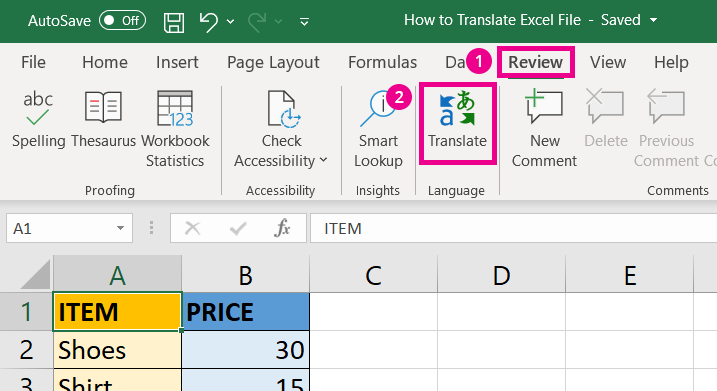
Das Übersetzermenü erscheint rechts, wo du die Ausgangssprache und die Zielsprache einstellen kannst.
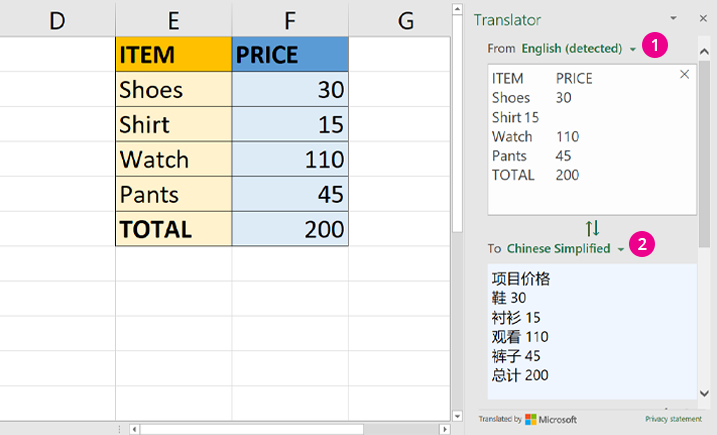
Denk daran, dass die Übersetzung nur im Menü erscheint. Der Originaltext in der Excel-Datei wird nicht automatisch ersetzt. Kopiere den übersetzten Text manuell in die passenden Zellen; der Übersetzerbereich von Excel hat keine Schaltfläche Einfügen.
Wichtige Hinweise
- Der Übersetzer in Excel ist ein maschinelles Übersetzungstool (lies mehr über die beste maschinelle Übersetzungssoftware), das fehleranfällig ist und oft einen uneinheitlichen Ton hat. Deshalb ist die übersetzte Version oft nicht für den professionellen Einsatz geeignet.
- Mit dieser Methode hast du viel Handarbeit mit Copy and Paste. Wenn du eine riesige Excel-Arbeitsmappe übersetzen musst, findest du weiter unten bessere Optionen.
- Nur geeignet, wenn du einen Text für dein eigenes Verständnis und zum Lesen übersetzen willst
- Der integrierte Übersetzer in Excel übernimmt keine Funktionen und Formeln, die den Text in den Zellen beeinflussen. Wenn du aber ein fortgeschrittener Excel-User bist, kannst du das machen, indem du das Add-in Funktionsübersetzer herunterlädst. Mit diesem Tool bekommst du eine kategorisierte Liste englischer Funktionen und deren Entsprechungen in anderen Sprachen.
Privatnutzung #2: Excel-Spreadsheet bei Google Translate hochladen
Wäre das überhaupt ein kompletter Übersetzungs-Guide, wenn ich Google Translate nicht erwähnen würde? Ein Hoch auf alles, was schnell und kostenlos ist.
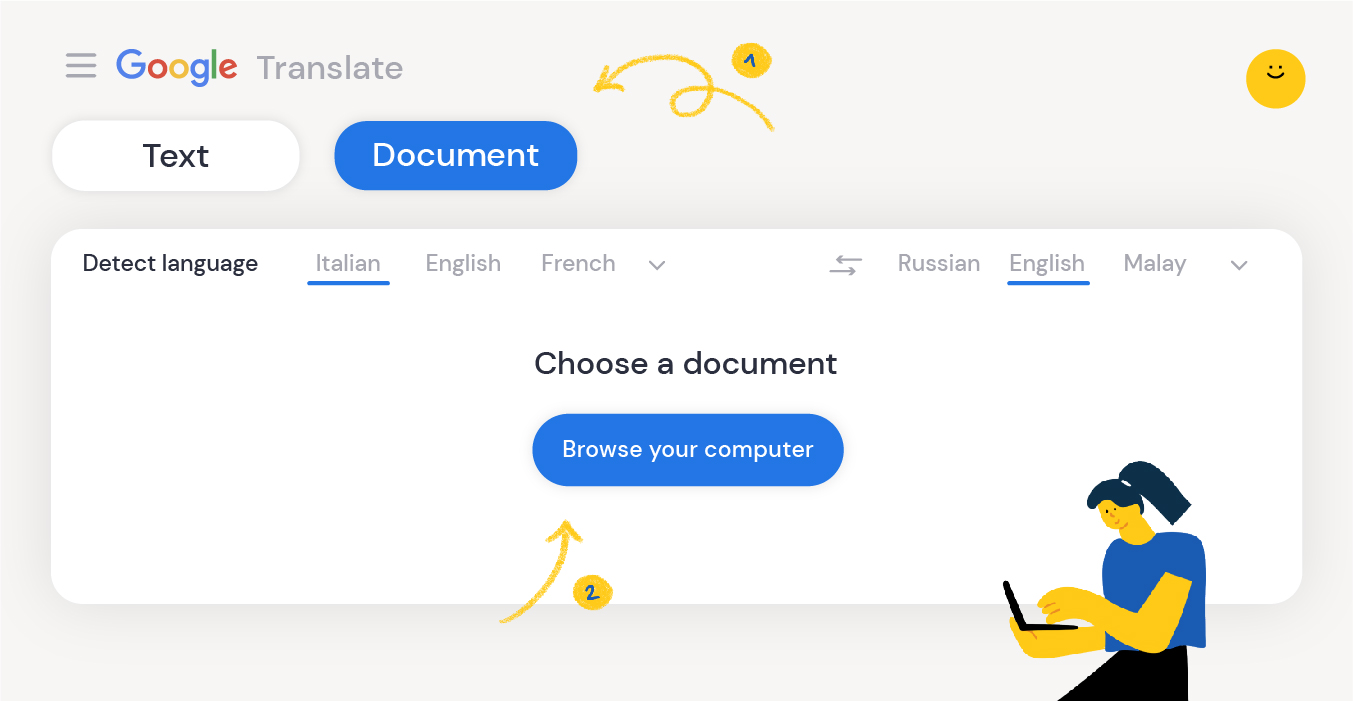
Geh in deinem Browser auf Google Translate und klick auf den Tab Dokumente.
Du kennst das Spiel… wähle deine Ausgangssprache und Zielsprache aus. Dann lädst du dein Excel-Spreadsheet hoch. Diese Methode funktioniert sowohl für .xls- als auch für .xlsx-Dateien.
Wichtige Hinweise
- Mit Google Translate erstellte Übersetzungen müssen auf Genauigkeit und Konsistenz überprüft und bearbeitet werden. Deshalb akzeptieren Unternehmen in der Regel keine Google-Übersetzungen für berufliche Zwecke.
- Die übersetzte Version kann nur im Browser angezeigt werden und lässt sich nicht als Excel-Datei herunterladen. Du müsstest den Text manuell in ein neues Excel-Blatt übertragen.
- Kostenlose Übersetzungsplattformen bergen bestimmte Risiken, wie zum Beispiel Datenabfluss. Lade niemals Dokumente mit sensiblen Informationen auf diese Seiten hoch, weil du nie sicher sein kannst, wo sie am Ende landen.
- Nur geeignet, wenn du einen Text für dein eigenes Verständnis und zum Lesen übersetzen möchtest (diese Methode kann auch beim Übersetzen von PDF-Dokumenten verwendet werden).
Wenn du mehr wissen willst – hier sind ein paar spannende Statistiken zur maschinellen Übersetzung und noch mehr – hier gibt’s einen ausführlichen Leitfaden darüber, wie weit MT schon gekommen ist.
Bis zum nächsten Mal,
Shu Ni


