


¿Por qué importa la preparación del archivo antes de traducir un documento de Adobe InDesign?
La mayoría de los problemas de maquetación en archivos de Adobe InDesign traducidos no empiezan durante la traducción. Se originan antes, en la forma en que se creó el archivo original.
Un archivo mal preparado crea una reacción en cadena: una segmentación incorrecta complica la vida a los traductores y a las herramientas TAO, los glifos ausentes aparecen como cuadros rojos, el texto desbordado obliga al diseñador a redistribuir manualmente el texto en cada marco de texto y en cada idioma, y los estilos inconsistentes hacen que el trabajo de remaquetación se multiplique con cada nuevo idioma.
En cambio, un archivo bien preparado puede volver de la herramienta de traducción sin que el diseñador tenga que hacer casi nada.
Una herramienta de traducción como Redokun es:
Ideal para: profesionales del marketing, diseñadores y redactores técnicos que crean documentos de Adobe InDesign que se traducirán a varios idiomas.
No es la mejor opción para: documentos puntuales redactados en un solo idioma y cuya traducción se limita a un único idioma.

40 consejos para optimizar archivos de InDesign para la traducción
¿Qué es una herramienta de gestión de traducciones y por qué afecta a la forma en que preparas tu archivo de Adobe InDesign?
Definición: Un sistema de gestión de traducciones (TMS) es un software que ayuda a los equipos a completar proyectos de traducción más rápido y con mayor coherencia, extrayendo y dividiendo automáticamente el texto en segmentos para que los traductores puedan centrarse en traducir el texto, en vez de preocuparse por mantener la maquetación y el formato. También ofrece funcionalidades para ayudar a gestionar la terminología y guardar las traducciones aprobadas en una Memoria de traducción (MT) para reutilizarlas en futuros proyectos.
La forma en que preparas tu archivo de Adobe InDesign influye directamente en lo bien que puede procesarlo un sistema de gestión de traducciones como Redokun. Una mala segmentación produce texto incompleto y desordenado, difícil de traducir y para el que la Memoria de traducción no encuentra coincidencias. Una buena estructura de archivo genera segmentos limpios que se traducen de forma eficiente y se reutilizan automáticamente en futuros proyectos.
Paso 1: Muestra los caracteres ocultos
Por qué importa: Los caracteres ocultos —también llamados caracteres de control— son invisibles en tu documento pero afectan directamente cómo fluye el texto. Verlos te permite detectar problemas de formato que de otra forma aparecerían como problemas de maquetación en el archivo traducido.
Los caracteres ocultos incluyen marcas de párrafo, saltos de línea, tabulaciones, espacios de no separación y saltos de línea forzados. Cada uno influye en cómo una herramienta de TAO (traducción asistida por ordenador) segmenta tu texto.
Cómo activarlos: Ve a Texto → Mostrar caracteres ocultos en Adobe InDesign. Acostúmbrate a revisar tu documento con los caracteres ocultos visibles antes de enviar cualquier archivo a traducir.
Más información: Cómo mostrar los caracteres ocultos en Adobe InDesign
Paso 2: Evita los estilos en línea
Por qué importa: Gestionar los estilos en línea aplicados elemento por elemento lleva tiempo en un solo idioma y se convierte en un problema serio cuando hay que aplicar manualmente el mismo formato en todas las versiones lingüísticas.
Los estilos en línea funcionan bien para decisiones puntuales de diseño. Pero cuando un documento se va a traducir a varios idiomas, volver a aplicar los estilos manualmente en todos los marcos de texto de cada idioma es lento, inconsistente y propenso a errores. Mejor usa estilos de párrafo y estilos de carácter (Paso 3).
Paso 3: Usa estilos de párrafo y estilos de carácter
Por qué importa: Los estilos de párrafo y los estilos de carácter te dan control centralizado sobre cómo se ve el texto en todo el documento. Hacen que los archivos traducidos sean mucho más fáciles de ajustar y aseguran que la información de estilo se conserve intacta durante el proceso de traducción.
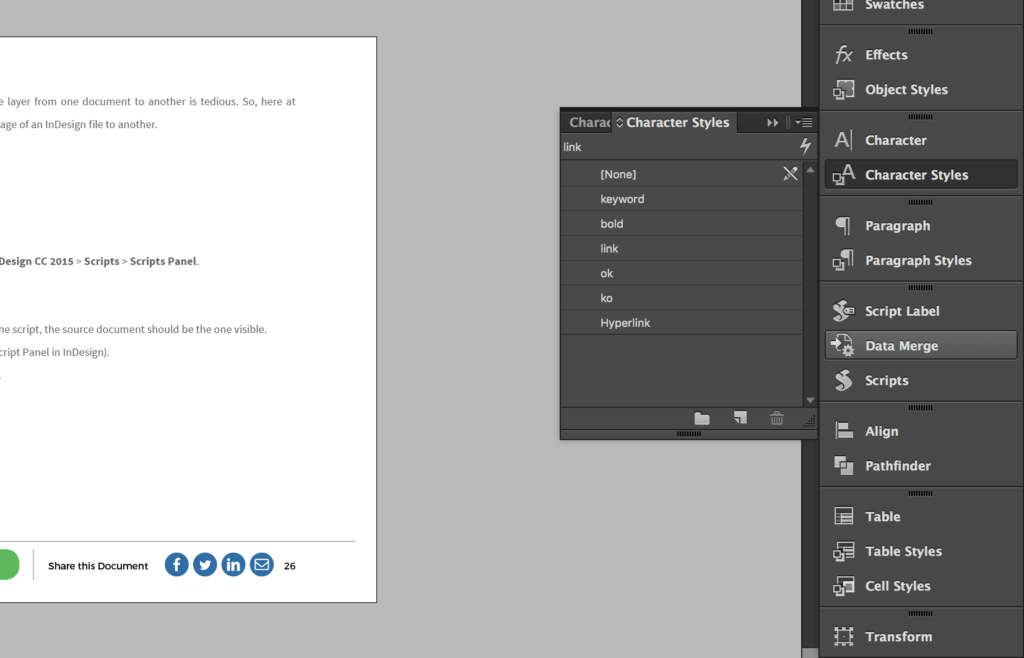
Los estilos de carácter definen el formato a nivel de carácter: familia tipográfica, estilo, tamaño, idioma. Úsalos para resaltar elementos dentro del texto: términos en negrita, superíndices y nombres de productos en cursiva.
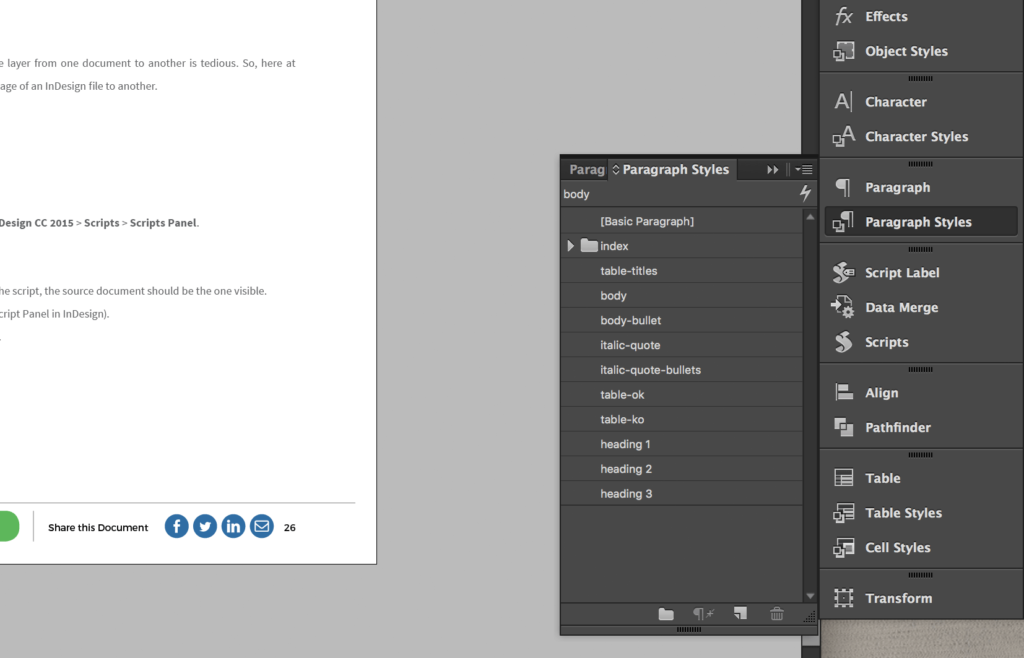
Los estilos de párrafo definen el formato a nivel de párrafo: todos los atributos de carácter más sangría, espaciado, alineación y partición de palabras. Úsalos en todos los bloques de texto principal, títulos, pies de imagen y listas.
Nota sobre la expansión del texto: Los textos en idiomas como el alemán son un 20–35% más largos que en inglés. Con los estilos de párrafo definidos, puedes ajustar el tamaño de fuente o el tracking de toda una versión en otro idioma en segundos, en vez de marco por marco.
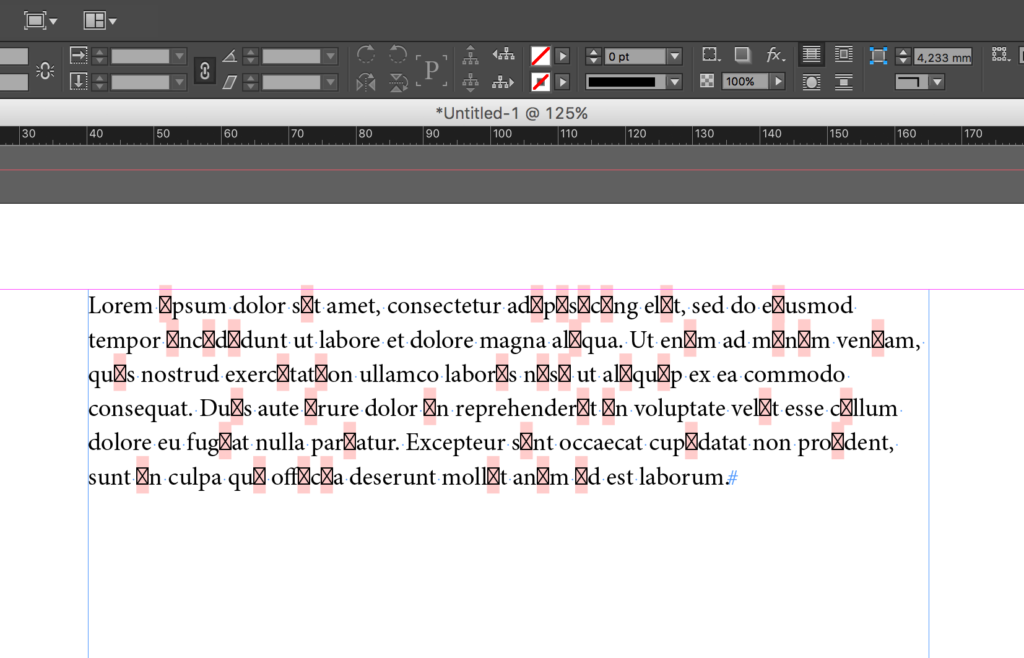
Cuando a una fuente le falta un glifo para el idioma de destino, Adobe InDesign lo reemplaza por un cuadro rojo. Con un estilo de párrafo aplicado, cambiar a una fuente con cobertura completa de glifos es solo un paso: cambias el estilo y todo se actualiza al instante.
Más información: Guía de Adobe sobre estilos de párrafo y estilos de carácter · Cómo usar los estilos de párrafo en Adobe InDesign
Estilos de carácter
Estilos de párrafo
Paso 4: Elige fuentes con cobertura completa de glifos
¿Qué es un glifo? Un glifo es una forma visual específica de un carácter. La letra "A", por ejemplo, existe en diferentes formas: mayúscula, versalita, acentuada (À, Á, Â). Cada una es un glifo diferente. Cada idioma tiene sus propios requisitos, y no todas las fuentes los cubren.
Por qué esto importa: Si la fuente que elegiste no contiene los glifos necesarios para el idioma de destino, Adobe InDesign reemplaza los glifos ausentes con cuadros rojos en todo el documento — lo que obliga a cambiar la fuente por completo antes de que el archivo sea utilizable.
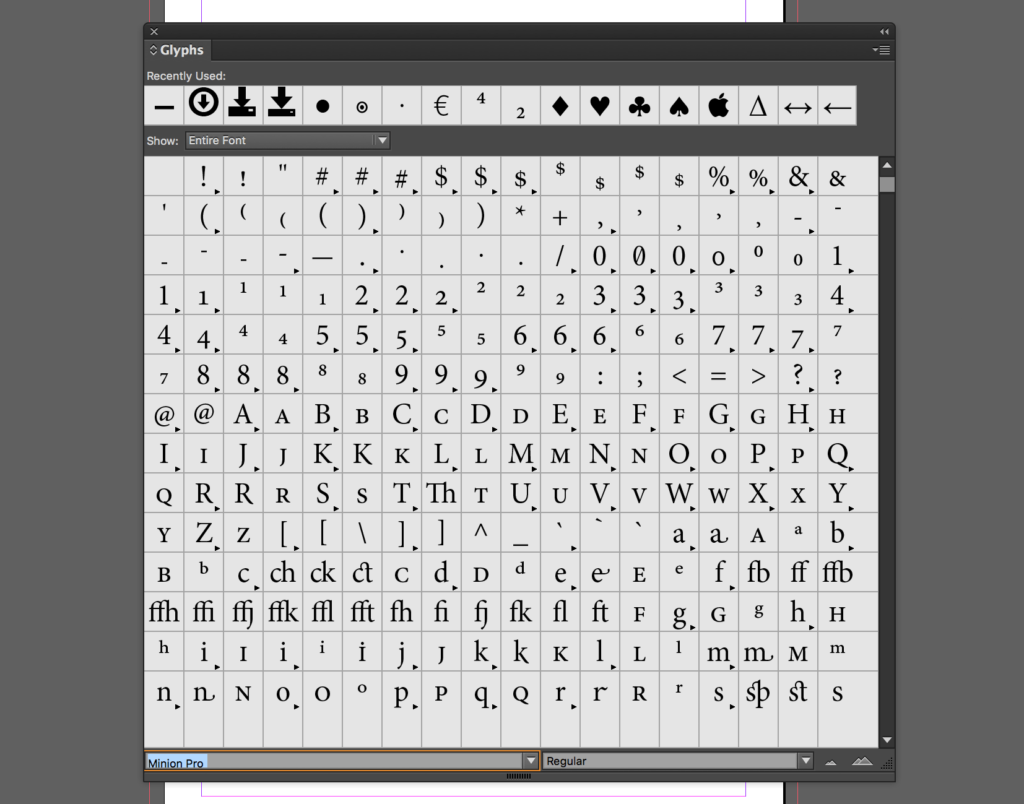
Cada idioma puede tener una gran variedad de glifos diferentes. Entonces, ¿cómo encontramos las fuentes que contienen todos los caracteres que necesitamos? Lamentablemente, Adobe InDesign no tiene una función integrada que nos ayude a buscar un glifo en particular. Solo puedes visualizar todos los glifos que contiene una fuente específica.
Cómo comprobar la cobertura de glifos
- En Adobe InDesign: Texto → Glifos para ver todos los glifos de una fuente específica.
- Para comparar distintas fuentes: la tabla de fuentes Unicode en Wikipedia muestra qué fuentes cubren qué conjuntos de caracteres.
- Para comprobar un glifo específico en una fuente concreta: guía de InDesign Secrets.
Elegir la fuente correcta antes de empezar es mucho más fácil que tener que cambiarla después de la traducción, cuando los cuadros rojos están repartidos por cientos de páginas.
Paso 5: Configura el atributo de idioma
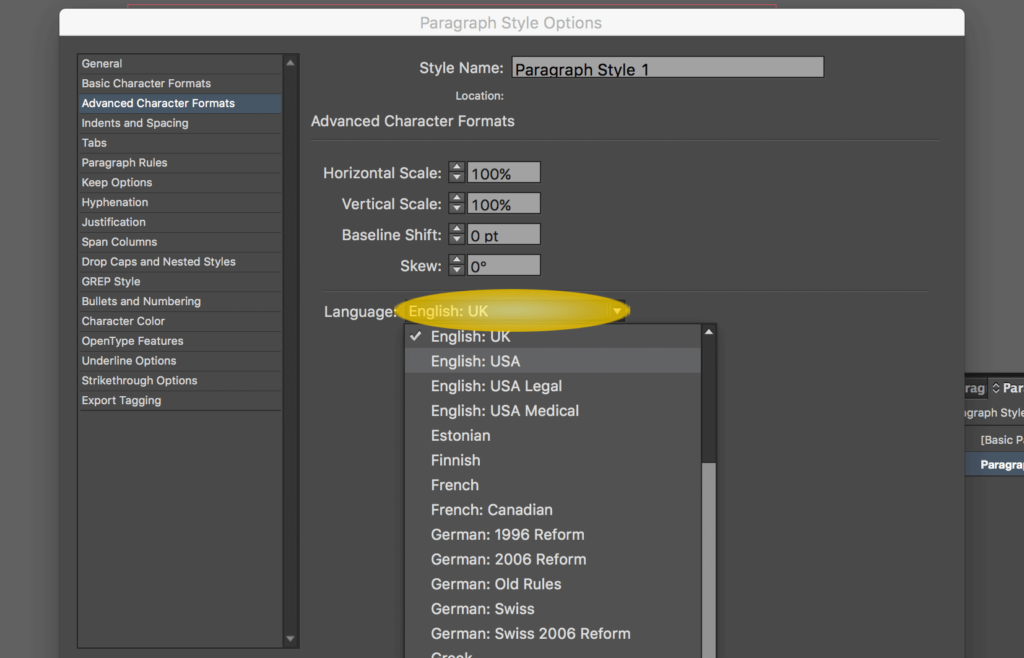
Por qué esto importa: El atributo de idioma controla las reglas de ortografía y partición de palabras en Adobe InDesign. Configurarlo correctamente en cada estilo de párrafo asegura que la partición de palabras funcione bien en cada versión lingüística y que el corrector ortográfico de Adobe InDesign use el diccionario adecuado.
El idioma es un atributo a nivel de carácter que se puede definir dentro de un estilo de párrafo. En cada estilo de párrafo que definas, selecciona el idioma del documento original. Cuando el archivo vuelva traducido, el atributo de idioma del texto traducido debería actualizarse al idioma de destino.
Cómo configurarlo: Selecciona el texto → abre el panel de Carácter → usa el menú desplegable de Idioma para elegir el idioma correcto.
Paso 6: Usa la sangría de párrafo en vez de espacios y tabulaciones
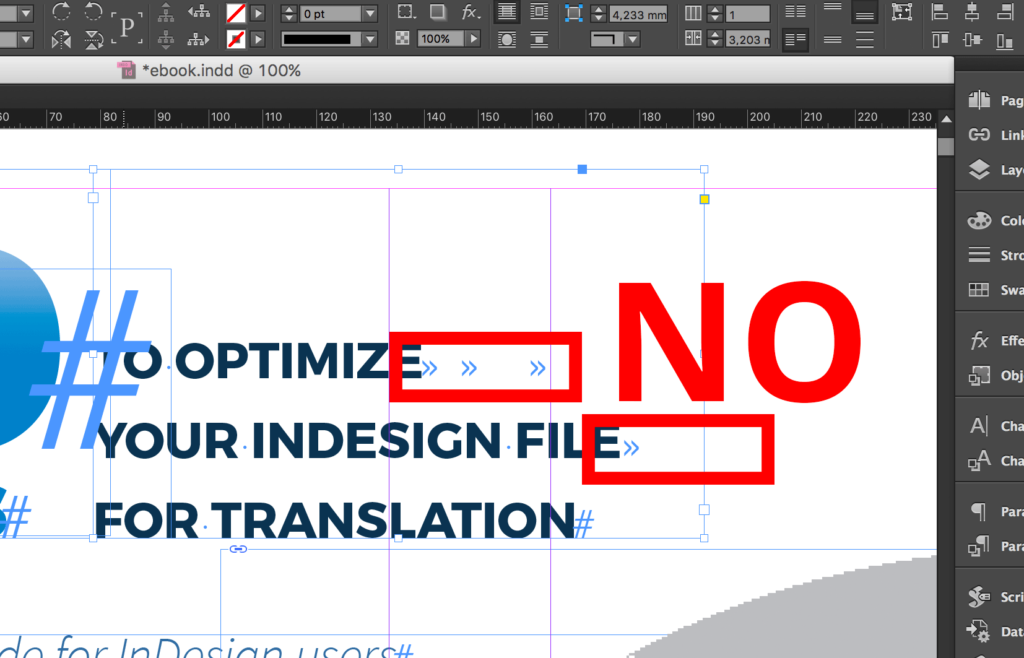
Por qué esto importa: Los espacios y tabulaciones utilizados para crear sangrías visuales suelen ser eliminados por las herramientas TAO, generan una segmentación incorrecta e impiden que la Memoria de traducción encuentre coincidencias para contenido que debería reutilizarse automáticamente.
Usar varios espacios o tabulaciones para alinear texto genera tres problemas en la traducción:
Segmentación defectuosa. Las herramientas TAO a veces eliminan caracteres no visibles, lo que hace que el texto traducido pierda su sangría y obliga a reformatearlo manualmente en cada idioma.
Problemas al buscar coincidencias en la Memoria de traducción. Los espacios sobrantes pasan a formar parte del segmento. Un segmento con espacios antes del texto no coincidirá con el mismo segmento sin ellos en la Memoria de traducción, aunque las palabras sean idénticas. Tu equipo paga por traducir contenido que debería reutilizarse gratis.
Inconsistencia visual. Si el texto en el idioma de destino es más largo o más corto, los espacios y tabulaciones generan resultados visuales diferentes. Una sangría bien definida en un estilo de párrafo se adapta automáticamente.
La solución: Define los valores de sangría en el editor de estilos de párrafo o en el panel de Párrafo — nunca uses espacios ni tabulaciones para sangrar el texto.
Paso 7: Usa correctamente las listas con viñetas y las listas numeradas
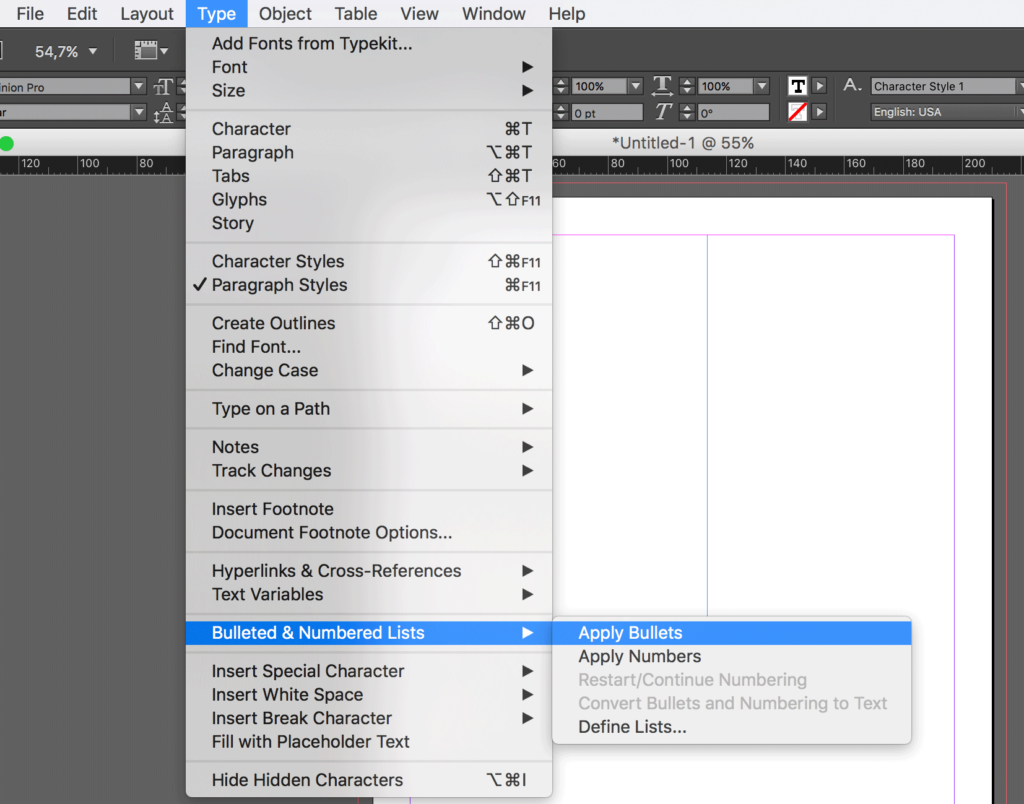
Por qué esto importa: Las listas creadas con caracteres de viñeta o números introducidos manualmente incorporan el formato al texto, lo que genera los mismos problemas de segmentación y de Memoria de traducción que los espacios y las tabulaciones, y hace que falle la numeración automática cuando la traducción añade o elimina elementos.
Usa las funciones nativas de listas de Adobe InDesign, ya sea desde el panel de Párrafo o definiendo un estilo de párrafo con atributos de lista incluidos. Las listas nativas generan segmentos de texto limpios, se adaptan automáticamente cuando cambia la longitud del contenido y se renumeran correctamente después de la traducción.
Más información: listas numeradas de Adobe InDesign · viñetas en Adobe InDesign
Paso 8: Usa saltos de línea para ajustar el texto, no saltos de párrafo
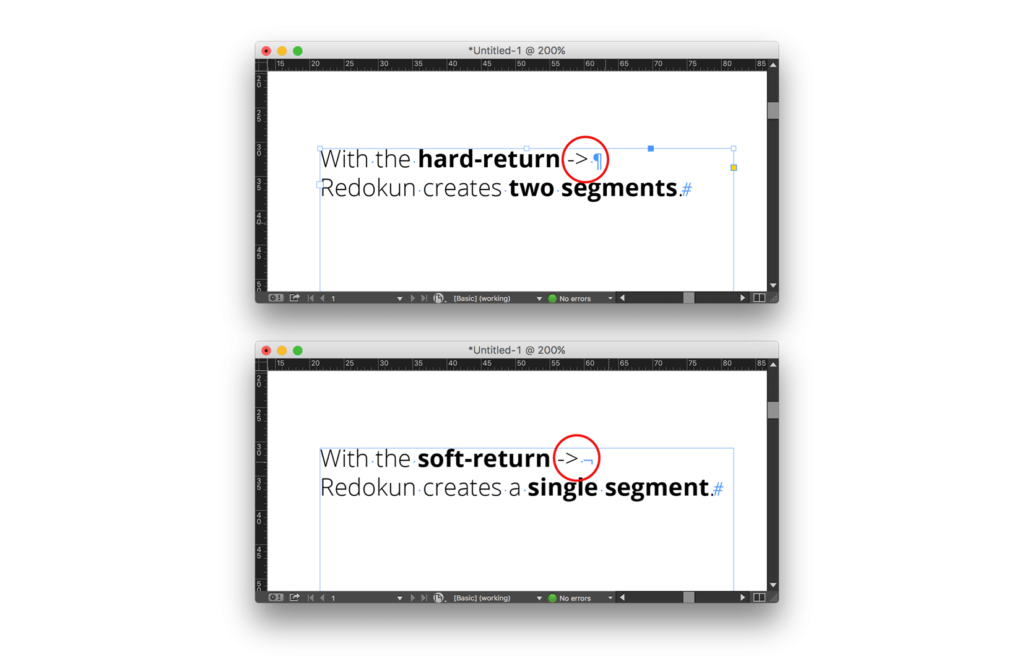
Por qué esto importa: Los saltos de párrafo indican el final de un párrafo tanto para Adobe InDesign como para las herramientas TAO. Si los usas a mitad de una frase para controlar los saltos de línea, divides una oración en dos segmentos incompletos, lo que dificulta la traducción e impide que la Memoria de traducción almacene o reutilice ese contenido correctamente.
Salto de párrafo (Intro): final de párrafo. Úsalo solo para terminar párrafos.
Salto de línea (Mayús + Intro): salto de línea dentro del mismo párrafo. Úsalo siempre que necesites controlar dónde se corta una línea dentro de una frase o un título.
Un titular dividido con un salto de párrafo se convierte en dos segmentos separados: "Con el salto de párrafo" y "Redokun crea dos segmentos."Ambos quedan incompletos, son difíciles de traducir y no sirven para la Memoria de traducción.
El mismo titular con un salto de línea se convierte en un solo segmento completo: "Con el salto de línea, Redokun crea un segmento completo." Se traduce bien, se guarda bien y se reutiliza sin problemas en tu próximo proyecto.
Referencia rápida: los 8 pasos de un vistazo
| Paso | Qué hacer | Por qué importa |
|---|---|---|
| 1 | Muestra los caracteres ocultos | Detecta los caracteres de control que provocan errores de segmentación |
| 2 | Evita los estilos en línea | Los estilos en línea no son escalables al trabajar con varios idiomas |
| 3 | Usa estilos de párrafo y estilos de carácter | Control centralizado; cambios globales sencillos en cada idioma |
| 4 | Elige fuentes con cobertura completa de glifos | Evita los cuadros rojos en el texto traducido |
| 5 | Configura el atributo de idioma | Partición de palabras y corrección ortográfica adecuadas en cada idioma |
| 6 | Usa sangría de párrafo, no espacios ni tabulaciones | Segmentos limpios; detección correcta de coincidencias en la Memoria de traducción |
| 7 | Usa listas con viñetas y listas numeradas nativas | Segmentos limpios; renumeración automática después de la traducción |
| 8 | Usa saltos de línea, no saltos de párrafo | Un segmento completo por oración; almacenamiento correcto en la MT |
¿Cómo envías a traducir un archivo de Adobe InDesign ya preparado?
Cuando tu archivo está bien preparado, la forma más rápida de traducirlo sin copiar y pegar es con Redokun:
- Exporta como .idml: Archivo → Exportar → Adobe InDesign Markup (.idml).
- Sube el archivo a Redokun: el texto se extrae automáticamente, segmento por segmento, y se mantienen todos los estilos
- Asigna traductores y ejecuta la pretraducción con IA (opcional): los traductores trabajan en un editor basado en navegador con vista previa de la página en tiempo real, sin necesidad de una licencia de InDesign.
- Descarga el .idml traducido: con la maquetación intacta y listo para abrir en InDesign.
Si el archivo original está bien preparado, el archivo traducido que descargas necesita pocos ajustes o ninguno. Si está mal preparado, un diseñador tendrá que corregir manualmente la versión de cada idioma.
Empieza una prueba gratuita de 14 días. No se requiere tarjeta de crédito.
Preguntas frecuentes
¿Cuál es el error más común en Adobe InDesign que causa problemas de traducción?
Usar saltos de párrafo para cortar líneas dentro de una oración es uno de los errores más frecuentes — y más dañinos. Divide las oraciones en segmentos incompletos, dificulta la traducción y evita que la Memoria de traducción funcione bien. Usa saltos de línea (Mayús + Intro) cuando quieras cambiar de línea dentro de un párrafo.
¿Por qué aparecen cuadros rojos en mi archivo de Adobe InDesign después de traducir?
Los cuadros rojos indican un glifo ausente — la fuente no tiene un carácter necesario para el idioma de destino. Arréglalo cambiando a una fuente con cobertura completa de glifos. Con los estilos de párrafo definidos correctamente (Paso 3), este cambio toma solo unos segundos en todo el documento.
¿El texto traducido siempre es más largo que el original?
No siempre, pero sí muchas veces. Los textos en alemán y en muchos idiomas europeos son un 20–35% más largos que en inglés. Los textos en japonés y en chino pueden ser más cortos. Dejar un 20–30% de espacio en blanco en los marcos de texto da cabida a todos los idiomas de destino sin alterar la maquetación.
¿Cuál es la diferencia entre un salto de párrafo y un salto de línea en Adobe InDesign?
Un salto de párrafo (Intro) marca el final de un párrafo — las herramientas TAO lo tratan como un límite de segmento. Un salto de línea (Mayús + Intro) crea un salto dentro del mismo párrafo: las herramientas TAO tratan el texto a ambos lados como un solo segmento. Usa saltos de línea siempre que necesites controlar los saltos dentro de una oración o titular.
¿Qué es la Memoria de traducción y por qué debería importarle a un diseñador?
La Memoria de traducción (MT) es una base de datos que guarda traducciones previamente aprobadas y las sugiere automáticamente cuando aparece un segmento coincidente en un nuevo proyecto. Preparar el archivo correctamente (estilos correctos, saltos adecuados, sin tabulaciones innecesarias, etc…) genera segmentos limpios para los que la MT encuentra las coincidencias correctas. Los archivos mal preparados generan segmentos que nunca coinciden, así que tu equipo termina pagando por traducir el mismo contenido una y otra vez.
¿Cuál es la forma más rápida de traducir un archivo de Adobe InDesign después de configurarlo correctamente?
Exporta como .idml y súbelo a Redokun. El texto se extrae automáticamente; los traductores trabajan en un navegador con una vista previa de la página en tiempo real (sin necesidad de una licencia de Adobe InDesign); la pretraducción con IA y la Memoria de traducción completan la traducción en la medida de lo posible; y el .idml traducido se descarga con la maquetación original intacta.
Lectura adicional
- Cómo traducir un archivo de Adobe InDesign — guía completa del flujo de trabajo
- Los 10 errores más comunes al crear documentos de Adobe InDesign en varios idiomas
- 4 herramientas que debes evitar al traducir un documento de Adobe InDesign
- Cómo usar los estilos de párrafo de Adobe InDesign
- EBook gratis: 40 consejos para optimizar archivos de Adobe InDesign para traducción


