


Por lo general, aprendemos a usar InDesign a partir de muchas fuentes diferentes: tutoriales, artículos, etc. Esto puede hacer que tengas información incompleta y que cometas errores sin siquiera darte cuenta.
Aprender una nueva habilidad, como usar InDesign, lleva tiempo y energía, y eso debería tener su recompensa. Lo último que quieres es desanimarte por unos cuantos errores.
Por eso hice una lista de los 20 errores más comunes de InDesign.
Este post trata específicamente sobre errores que cualquiera puede cometer en InDesign. Si quieres aprender a usar InDesign, échale un ojo a nuestro post sobre cursos.
Después de haber hecho algunos de esos cursos yo mismo, puedo decirte cuáles son los errores más comunes al usar InDesign. Los hemos dividido en secciones para que te resulte más fácil orientarte.
Resumen
- Errores de maquetación de texto
- Errores de colocación de texto
- Errores de gestión del idioma
- Errores de imagen y color
- Errores al usar las funciones
Errores de maquetación de texto
1. No usar estilos de párrafo y de carácter
Este puede ser el error más obvio de todos. No usar estilos de párrafo y de carácter significa aprovechar solo una fracción del potencial de InDesign.
Dedicarás más tiempo y esfuerzo del necesario y, aun así, acabarás con un resultado mediocre.
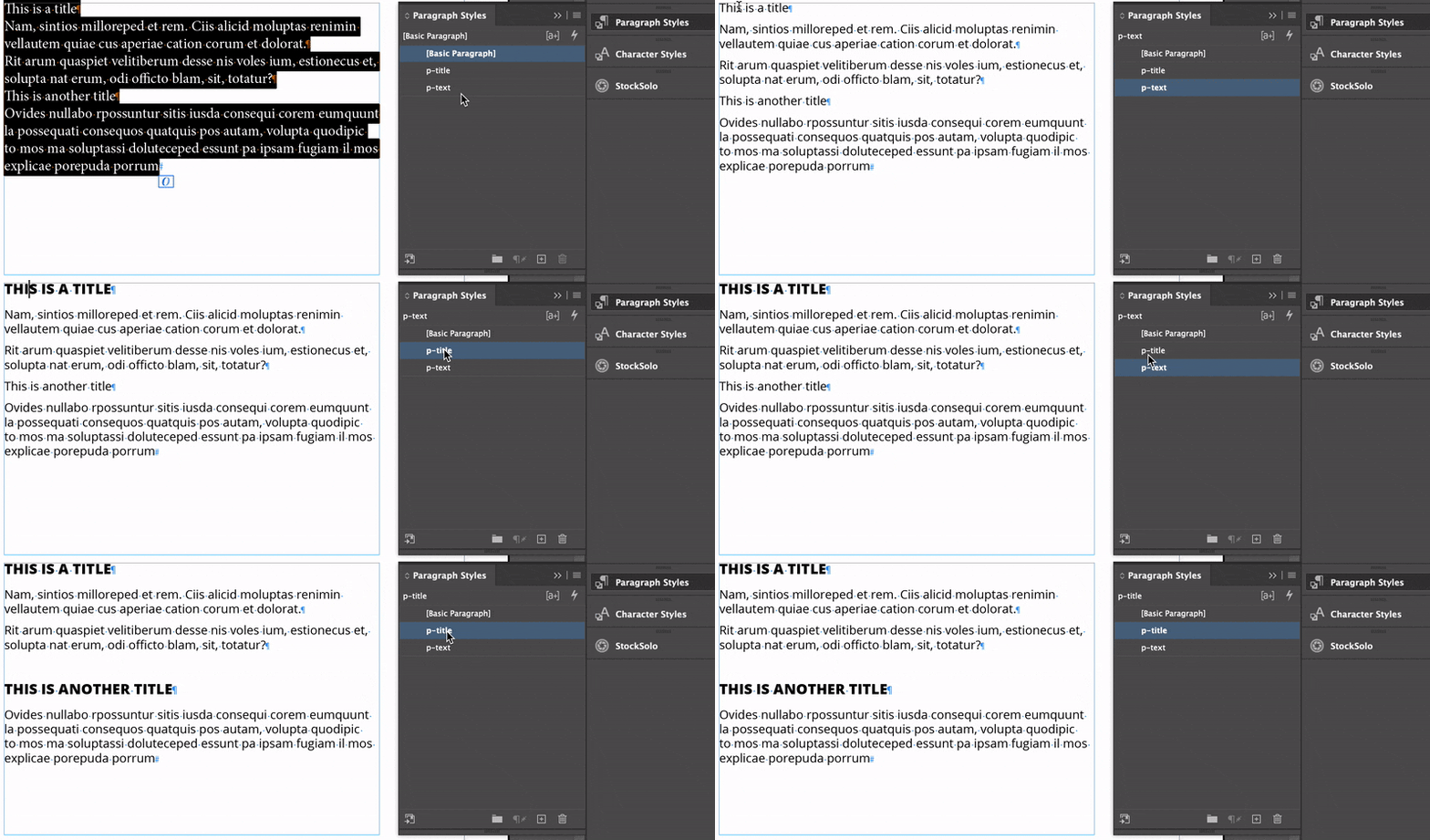
Entra aquí para aprender cómo usar los estilos de párrafo de InDesign como un profesional.
2. Cambiar ajustes localmente
Cambiar los ajustes localmente es un error que hasta el propio InDesign te va a señalar. Mira esta imagen.
Ese fondo azul nos indica que los cambios se han aplicado localmente (en este caso, al tamaño o al color del texto).
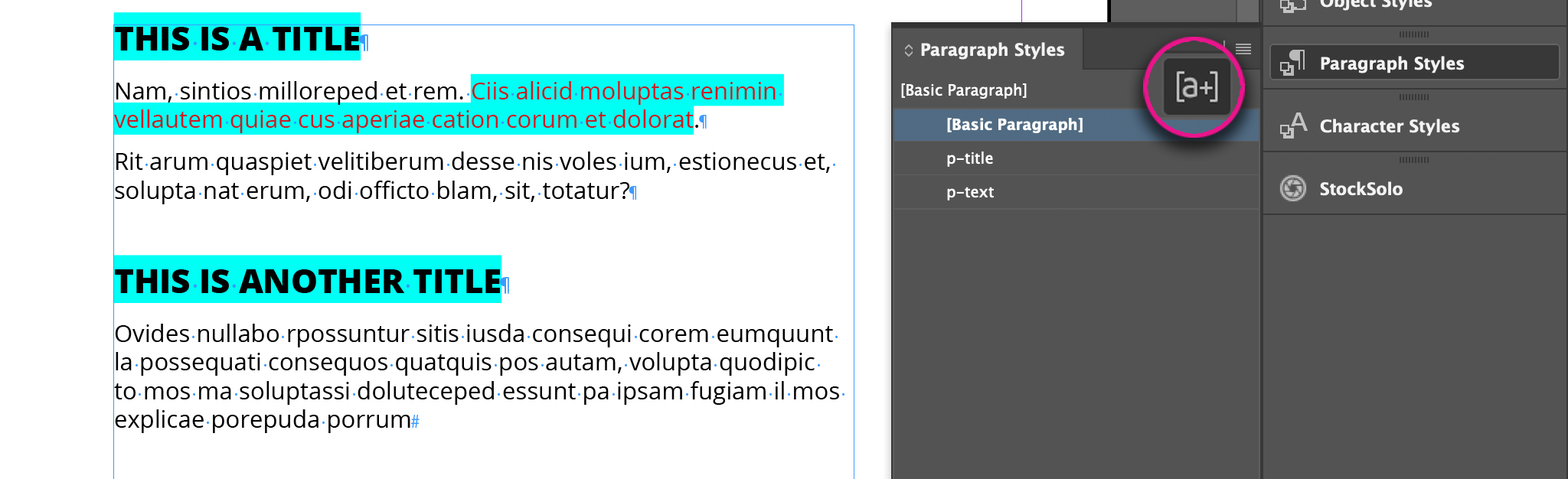
Esto es lo que debería haber hecho en su lugar: (1) crear un nuevo estilo de párrafo para aplicarlo a los dos primeros párrafos; (2) crear un estilo de carácter para aplicarlo a «el texto».
3. No mostrar caracteres ocultos
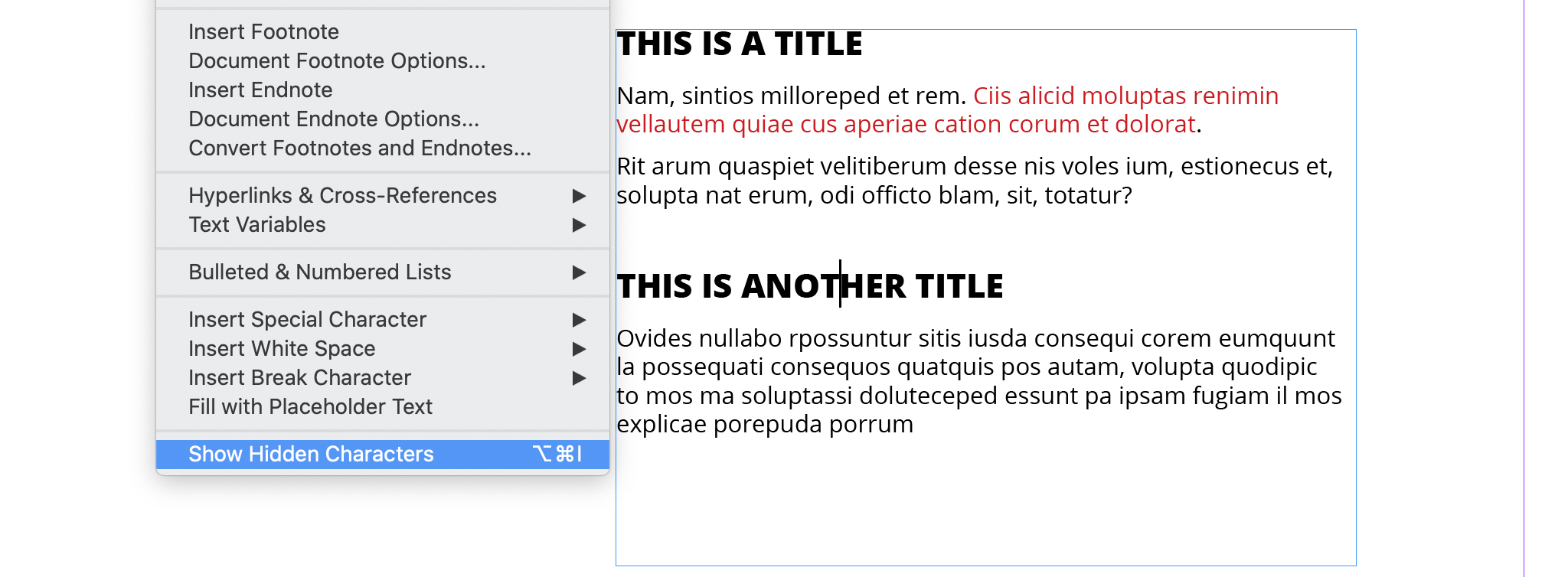
Este es uno de los errores más comunes de InDesign.
Necesitas poder controlar tu texto y, para eso, tienes que verlo todo, incluidos los caracteres ocultos. Incluso puedes establecerlo como ajuste predeterminado: cierra todos los documentos y haz clic en Texto > Mostrar caracteres ocultos.
Mira la lista completa de caracteres ocultos de InDesign y aprende todo lo que necesitas saber sobre ellos.
4. Usar Intro en vez de un salto de línea después de los títulos
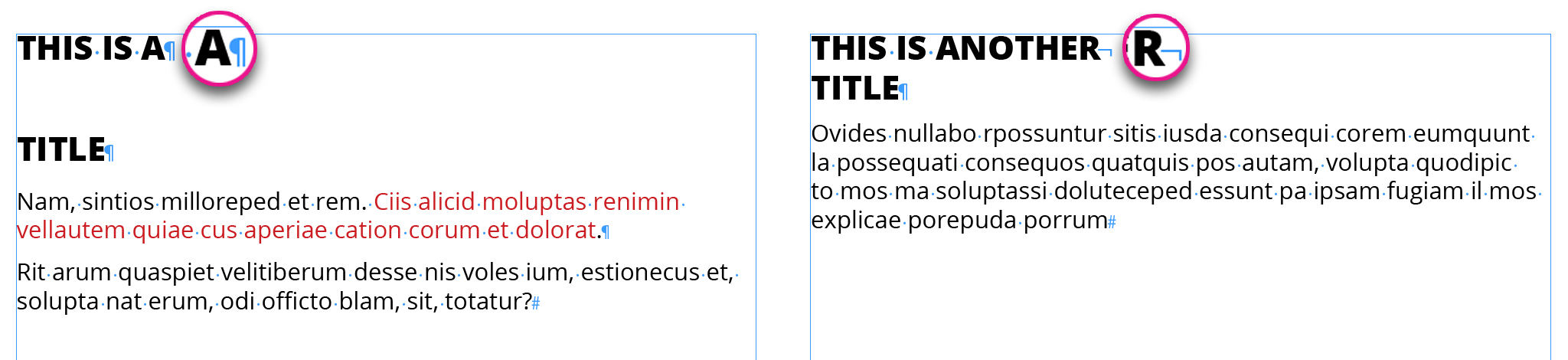
Pulsar Intro en un texto de InDesign hace que el párrafo se divida en dos frases. Esto puede convertirse en una gran pérdida de tiempo al trabajar con estilos de párrafo y hacer cambios generales en el texto.
La forma correcta de hacerlo es usando un salto de línea. Así InDesign mantiene las dos frases en el mismo párrafo y no tendrás problemas con los estilos de párrafo.
5. Crear listas con viñetas usando la barra espaciadora o Tab
Otro error común es crear listas con viñetas y poner espacios entre la viñeta y el texto (como puedes ver en el primer ejemplo de la imagen). Usar Tab (como se ve en el segundo ejemplo de la imagen) puede funcionar, pero hay una forma mejor.
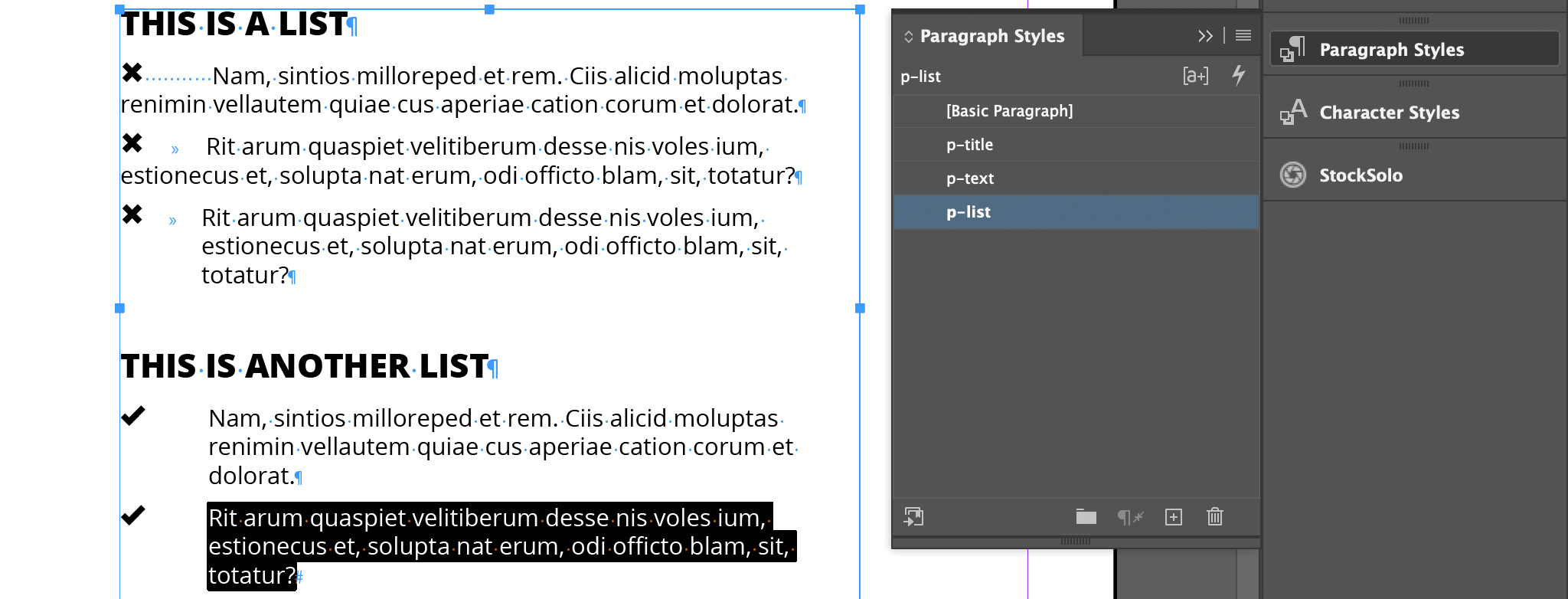
La segunda parte de la imagen te muestra cómo se ve una lista con viñetas si no pones nada entre el texto y la viñeta. Eso es porque estoy usando un estilo de párrafo para poner las viñetas antes del texto.
Descubre cómo añadir viñetas en InDesign. ¡Tanto si quieres usar estilos de párrafo (la opción recomendada) como formato local, aquí tienes la solución!
Errores de colocación de texto
6. Usar Intro para separar el texto
Usar Intro para separar los párrafos de texto es un error muy común. Aunque pueda parecer la opción más fácil, a la larga será un dolor de cabeza intentar mantener uniformes el espacio y la organización entre los distintos cuadros y marcos de texto.
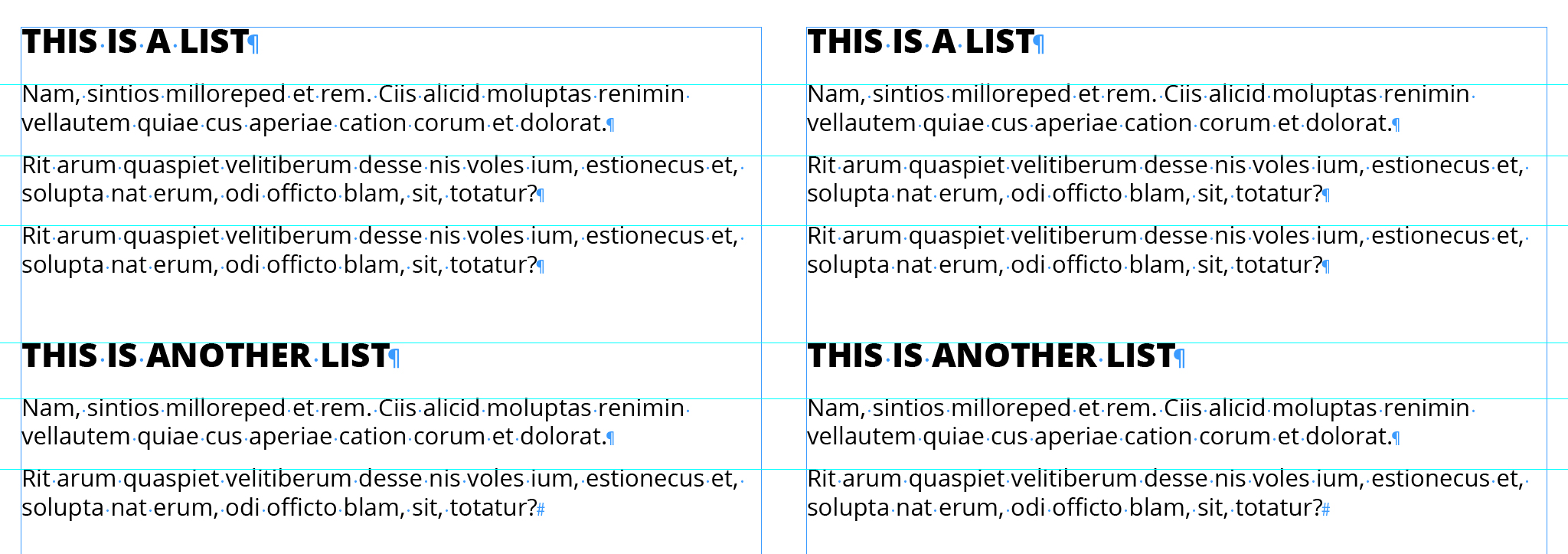
En las dos imágenes de abajo puedes ver la diferencia: aunque el texto y los caracteres son los mismos, la distancia entre los dos bloques de texto cambia.
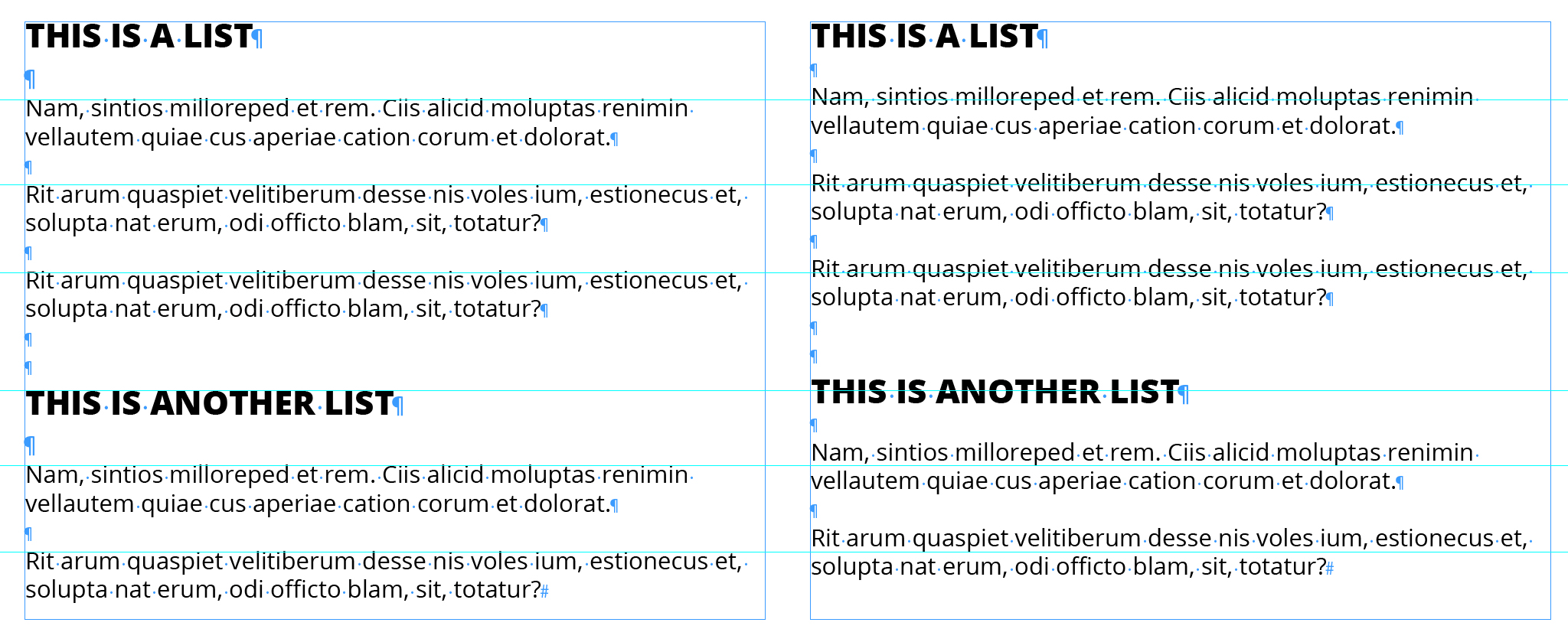
En cambio, en esta segunda imagen, la distancia entre los bloques de texto coincide. Para añadir espacio entre los párrafos, usé las opciones del estilo de párrafo de InDesign «Espacio anterior» y «Espacio posterior».
7. Usar cuadros de texto distintos para separar párrafos
Puede parecer imposible cometer este error si tienes aunque sea un poco de experiencia en InDesign, pero es un error común. Usar cuadros de texto distintos para separar párrafos es una práctica desorganizada que hace perder mucho tiempo. Puedes ver un ejemplo aquí abajo.
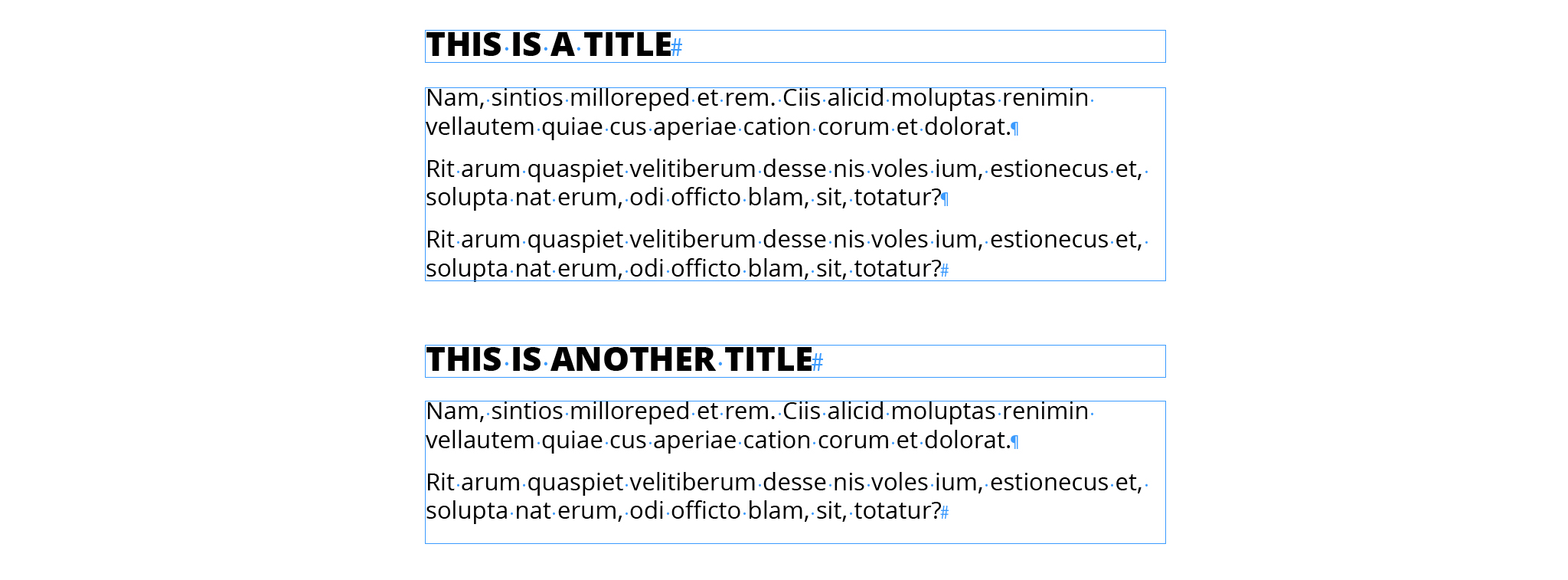
Esta es la forma correcta de agregar espacio entre párrafos.
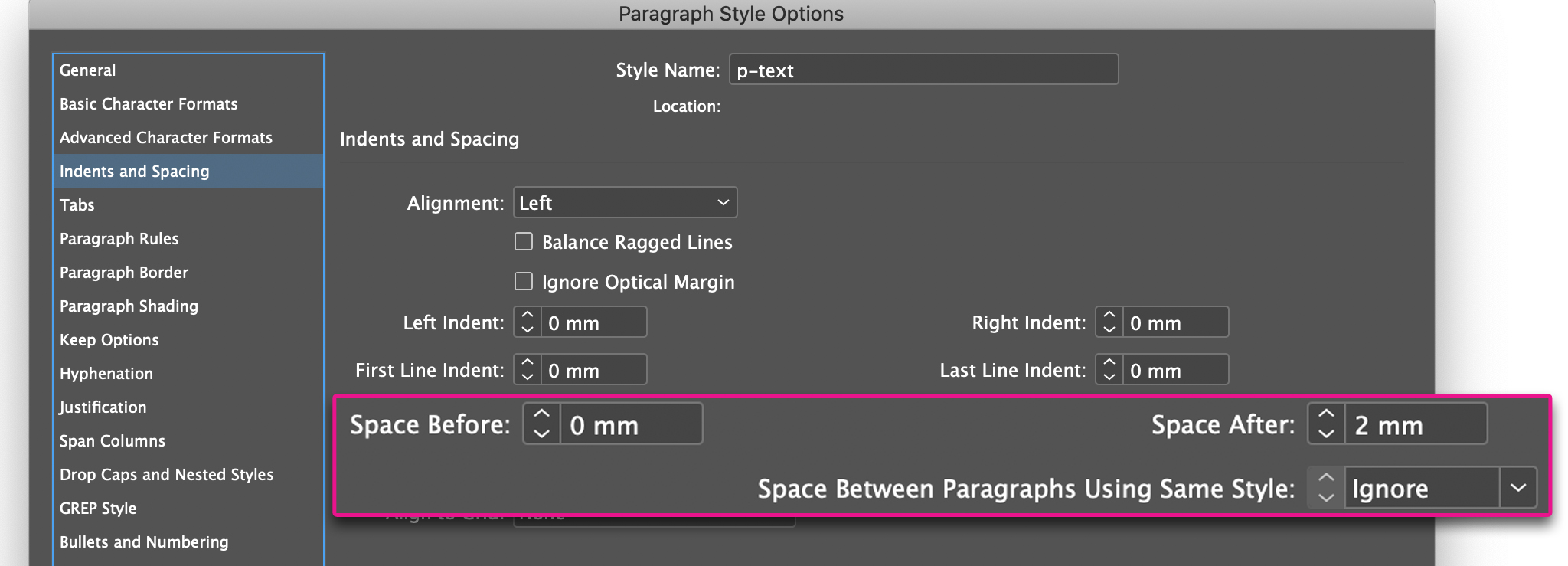
De nuevo, con el estilo de párrafo de InDesign y las opciones «Espacio anterior» y «Espacio posterior», puedes controlar la distancia entre títulos y texto. También puedes controlar la distancia entre dos párrafos del mismo estilo con la opción «Espacio entre párrafos del mismo estilo».
Así conseguirás una maquetación precisa sin estrés.
8. Usar cuadros de texto distintos con texto a 2 columnas
Poca gente sabe que hay 3 formas de crear texto en columnas con InDesign; 2 de ellas te permiten tener tu texto en una sola columna o en varias columnas.

Por eso es tan común el error de usar cuadros de texto distintos para este tipo de maquetación. Un error que te hará perder tiempo y dificultará tu organización.
Errores de gestión del idioma
9. Configurar un idioma incorrecto para el texto
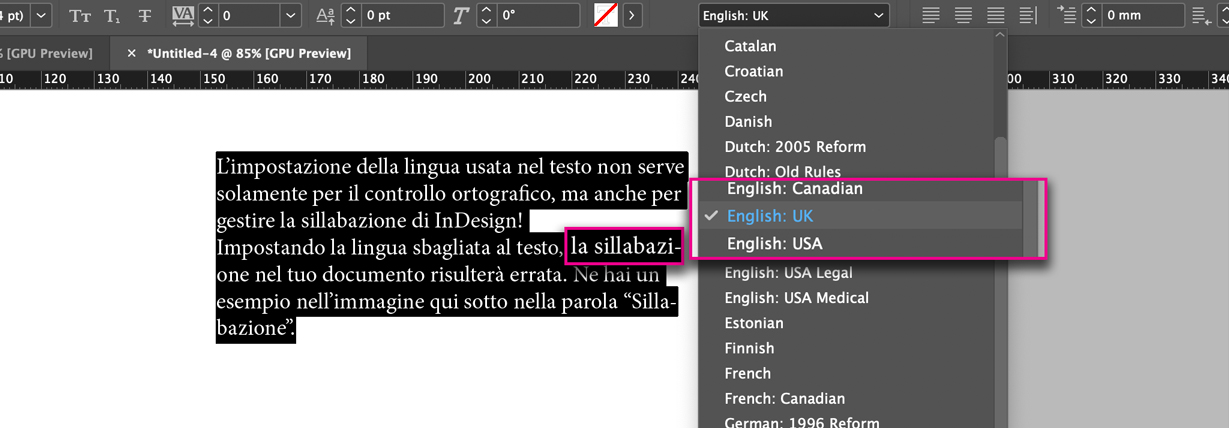
Configurar el idioma no solo sirve para la corrección ortográfica. Como puedes ver en la imagen de abajo, también es necesario para dividir las palabras con guiones.
Si el idioma configurado en tu documento es incorrecto, la división de palabras con guiones también será incorrecta. Aquí tienes un ejemplo claro.
Descubre cómo sacar partido a la división de palabras con guiones de InDesign, cómo modificarla ¡e incluso cómo desactivarla!
10. No usar el corrector ortográfico
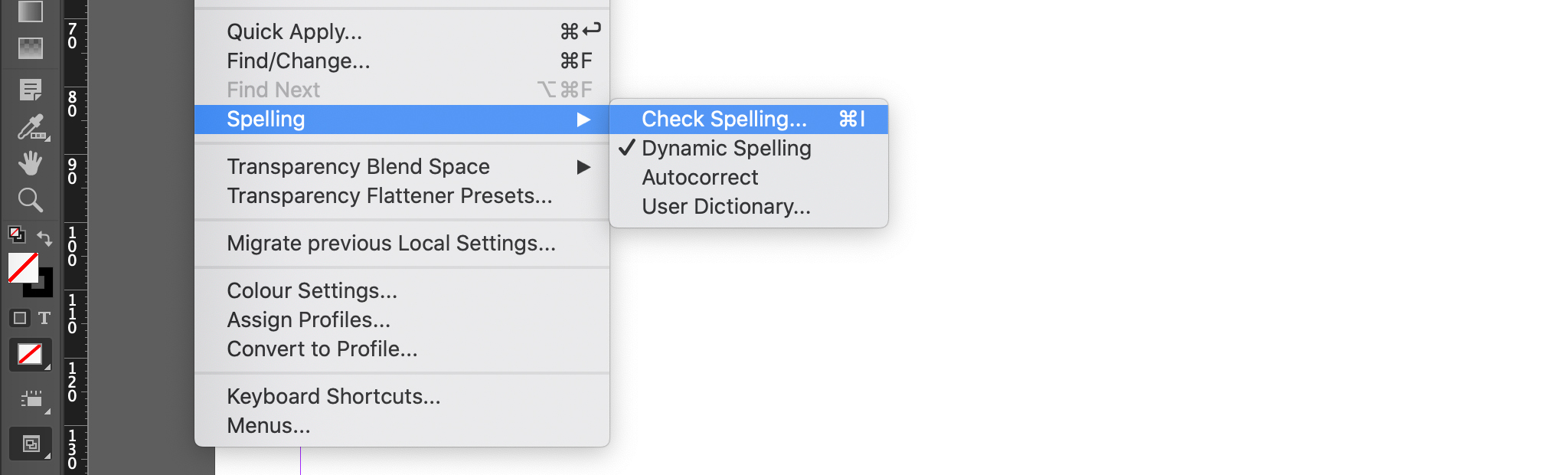
InDesign tiene un corrector ortográfico integrado, pero no todo el mundo lo usa. Por eso, a veces, puedes encontrar errores en los documentos de InDesign. Así puedes sacar el máximo partido al corrector ortográfico de InDesign.
Errores de imagen y color
11. Usar el negro incorrecto
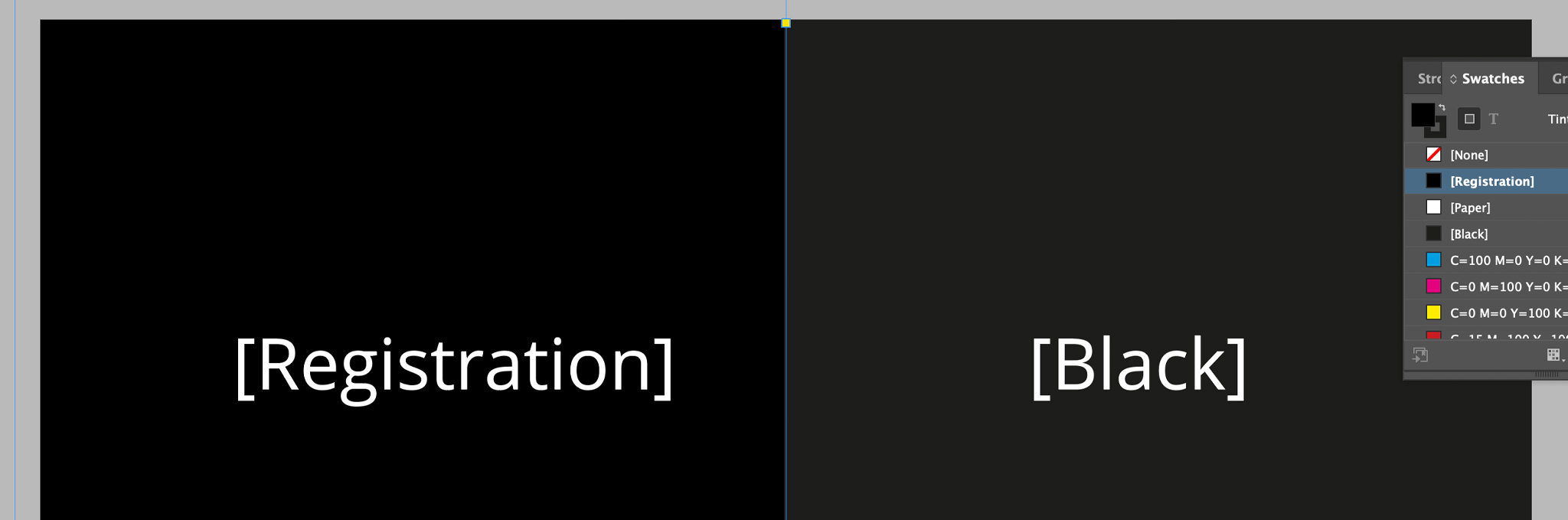
Puede que encuentres partes importantes de los documentos coloreadas con [Negro, K=100%] o con [Registro].
Te recomiendo que nunca uses el color [Registro], porque puede causar problemas en el proceso de impresión.
Por otro lado, el color [Negro, K=100%], si se usa para objetos grandes, puede verse deslavado una vez impreso.
Entonces, ¿cómo deberías manejar los negros?
Es muy sencillo: el texto normal o las líneas finas siempre deberían ir en [Negro, K=100%]. Para otros elementos más anchos, objetos grandes o texto de tamaño muy grande, deberías crear un negro enriquecido.
12. No revisar los colores antes de imprimir
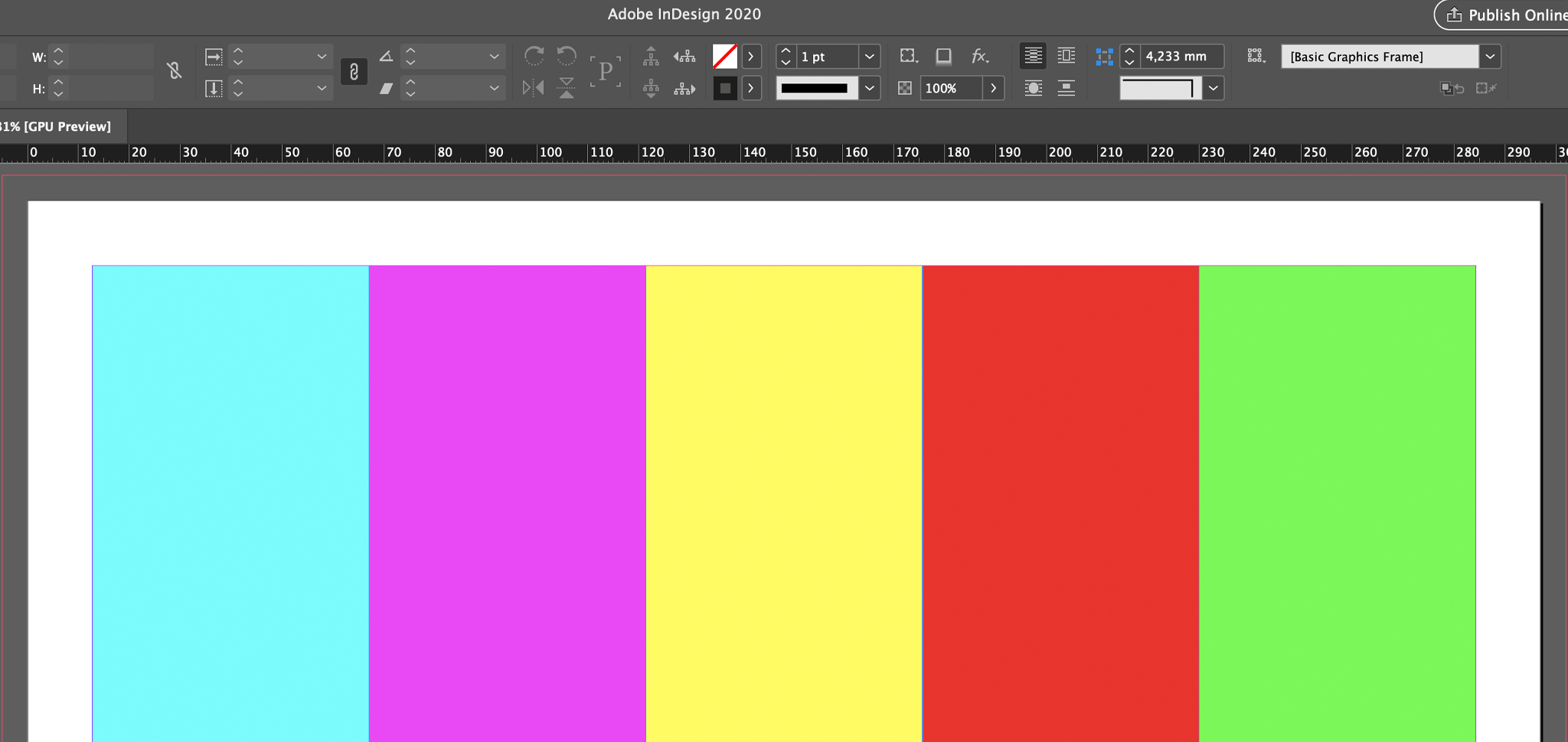
Los colores que ves en las imágenes de abajo son exactamente los mismos.
Así es como aparecen en el documento de InDesign.
Así se verán después de imprimir.
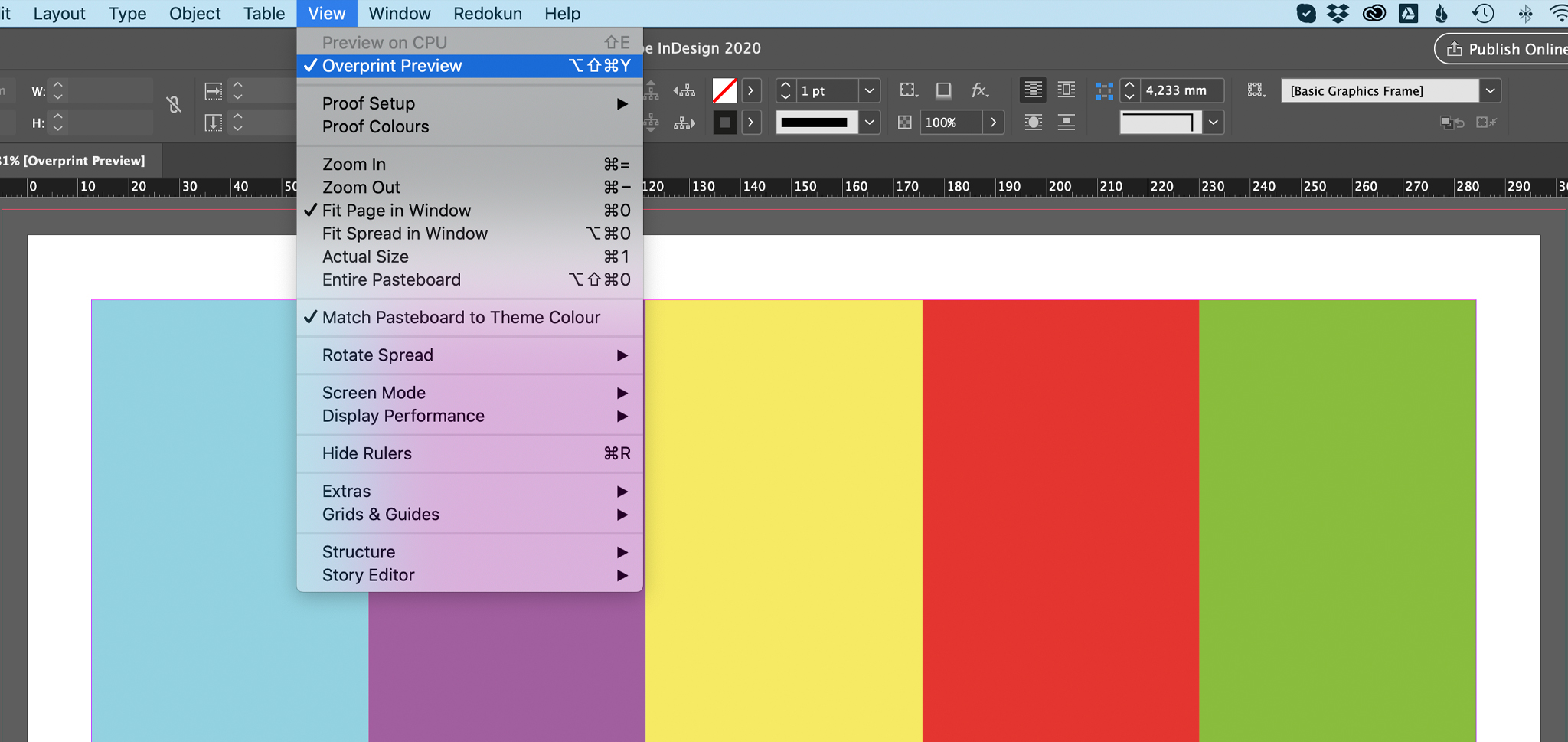
La función “previsualización de sobreimpresión” intenta simular cómo será el resultado impreso. ¿Ves la diferencia? ¡Siempre es mejor revisar tus colores!
13. Gestionar texto DENTRO de las imágenes
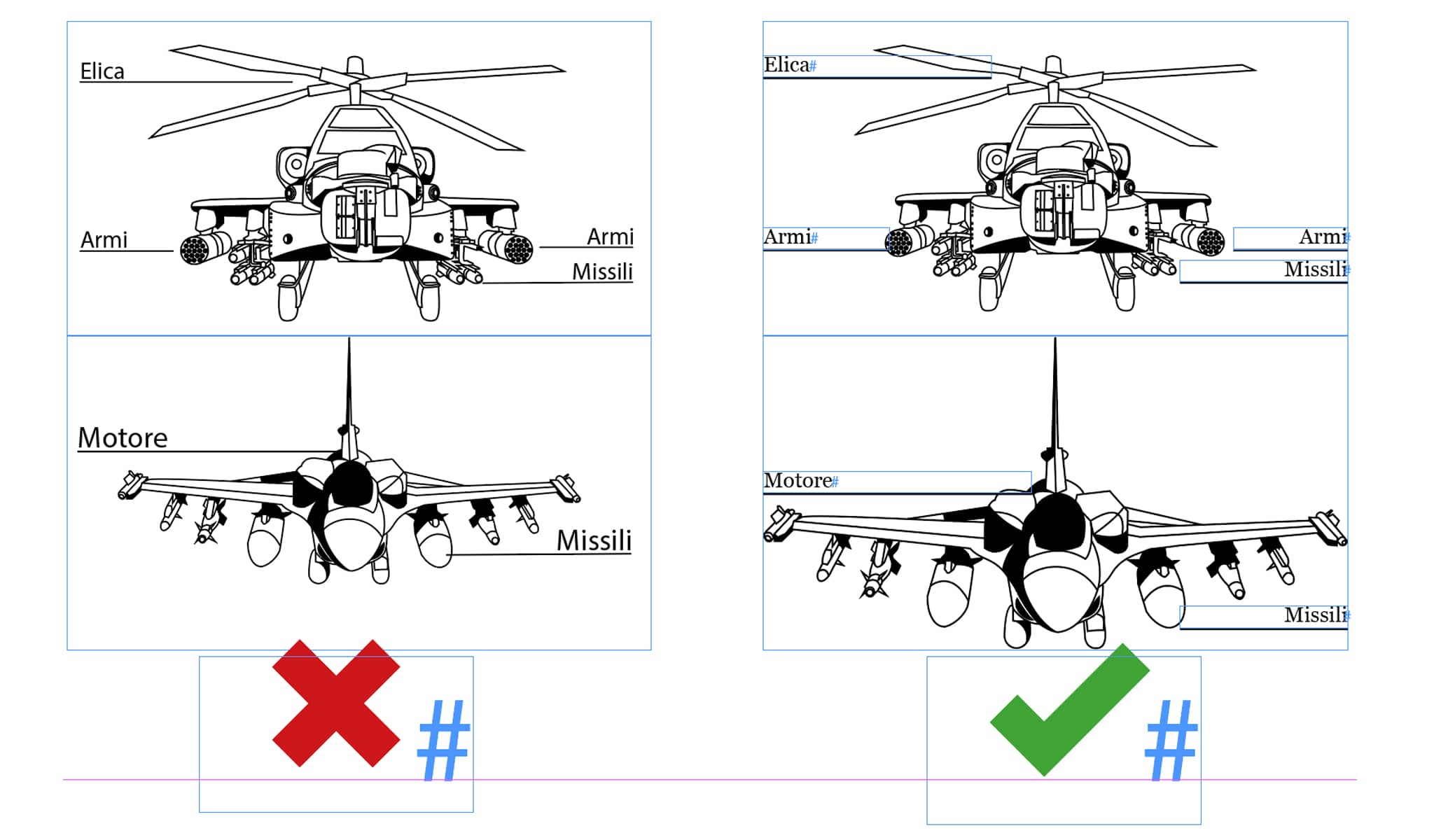
Mira las etiquetas en ambas imágenes.
Manejar el texto dentro de una imagen no te permite controlar cómo se mostrará ese texto en InDesign. El texto de la imagen de arriba a la izquierda es más pequeño que el de la imagen de abajo a la izquierda.
Aprende cómo insertar imágenes en InDesign y cómo manejar correctamente su texto.
14. Incrustar imágenes
Copiar y pegar imágenes desde otros programas puede ser arriesgado; normalmente:
- el archivo se vuelve más pesado y difícil de manejar.
- el archivo corre el riesgo de corromperse, lo que significa que no se abrirá.
- Modificar imágenes se vuelve más complicado.
Algunos expertos en InDesign describen unos pocos casos extremos en los que deberías incrustar imágenes. No estoy para nada de acuerdo. Cada vez que tuve problemas para abrir un archivo de InDesign fue por una imagen dañada.
15. No anclar imágenes
¿Alguna vez te ha pasado algo parecido?
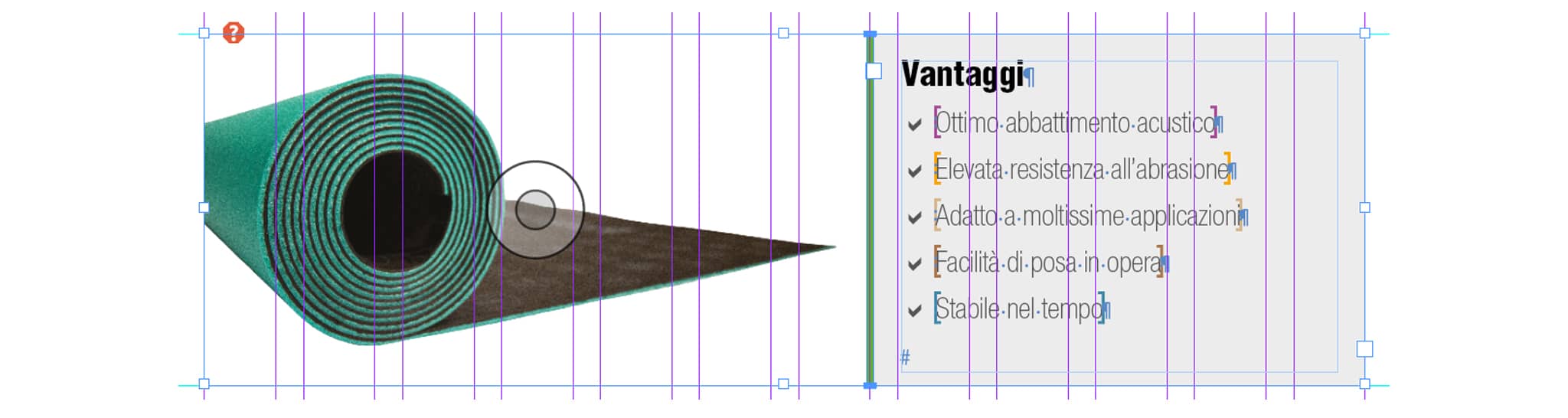
La imagen en cuestión tiene que permanecer junto a este cuadro de texto.
En este ejemplo, sin embargo, los dos no están unidos, lo que significa que si mueves uno, el otro se queda donde está.
Para unir los dos elementos necesitas usar un “ancla”.
Puedes aprender cómo anclar un objeto en este otro post.
Errores al usar las funciones
16. Numerar capítulos manualmente
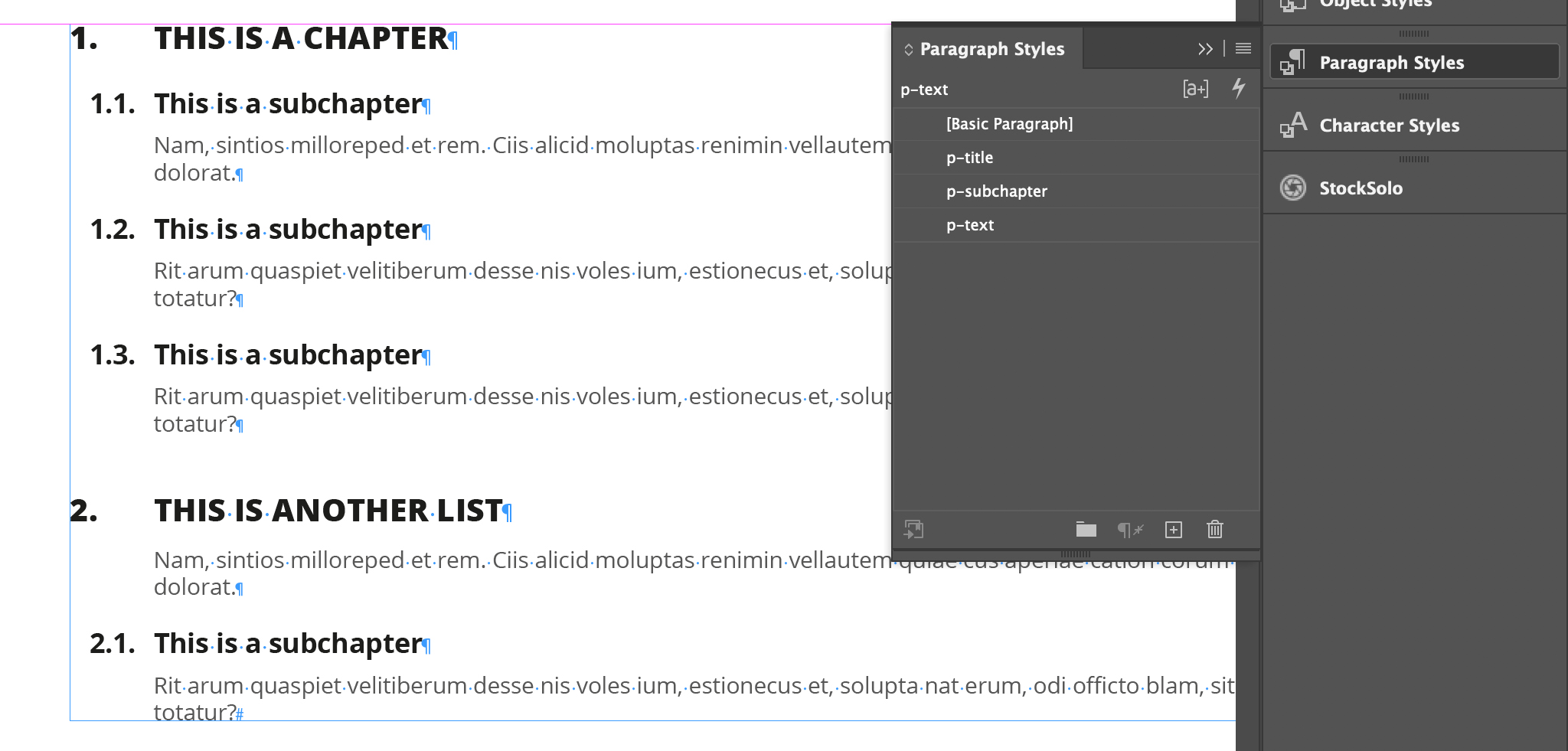
Los capítulos que ves abajo se han numerado con LISTAS NUMERADAS, no manualmente.
Si configuras tu estilo de párrafo así:
- No tendrás que actualizar los números manualmente
- Puedes mover, borrar y agregar capítulos, subcapítulos, etc. donde quieras, sin preocuparte por «romper» la numeración.
17. No usar el índice automático
InDesign puede crear un índice automático. Esta función tiene dos ventajas principales:
- No tienes que actualizar manualmente las entradas ni los números de página.
- Crea marcadores y enlaces al propio índice. Eso significa que en el PDF encontrarás los marcadores y podrás hacer clic en el índice (cuando lo abras en una computadora).
Crear un índice en InDesign puede ser un poco complicado. Por suerte, ya tenemos una guía para todo lo relacionado con el índice de InDesign.
18. No usar líneas base
Las líneas base te ayudan a mantener el texto alineado en los distintos cuadros de texto o columnas de tu maquetación.
Mira la diferencia entre estos dos ejemplos. El texto de la izquierda no respeta las líneas base; el de la derecha, sí.
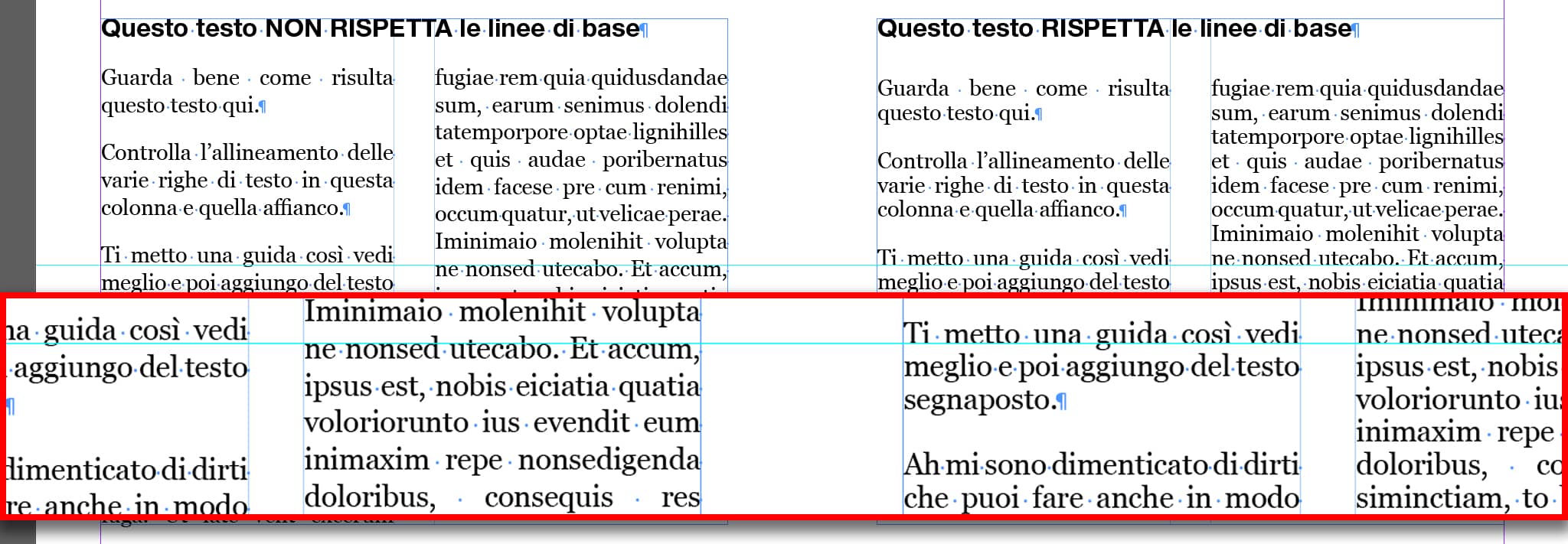
El cuadro de la derecha, donde el texto está alineado en todas las columnas, se ve mucho más organizado y fácil de leer.
Desafortunadamente, no he escrito nada sobre esta funcionalidad, y no creo que vaya a hacerlo porque el tema es demasiado amplio y complicado para un solo post.
Sin embargo, puedo recomendarte encarecidamente el curso de Nigel French «Designing with Grids in InDesign», donde aprenderás a usar líneas base y también a integrarlas en un sistema más organizado (un sistema de retícula).
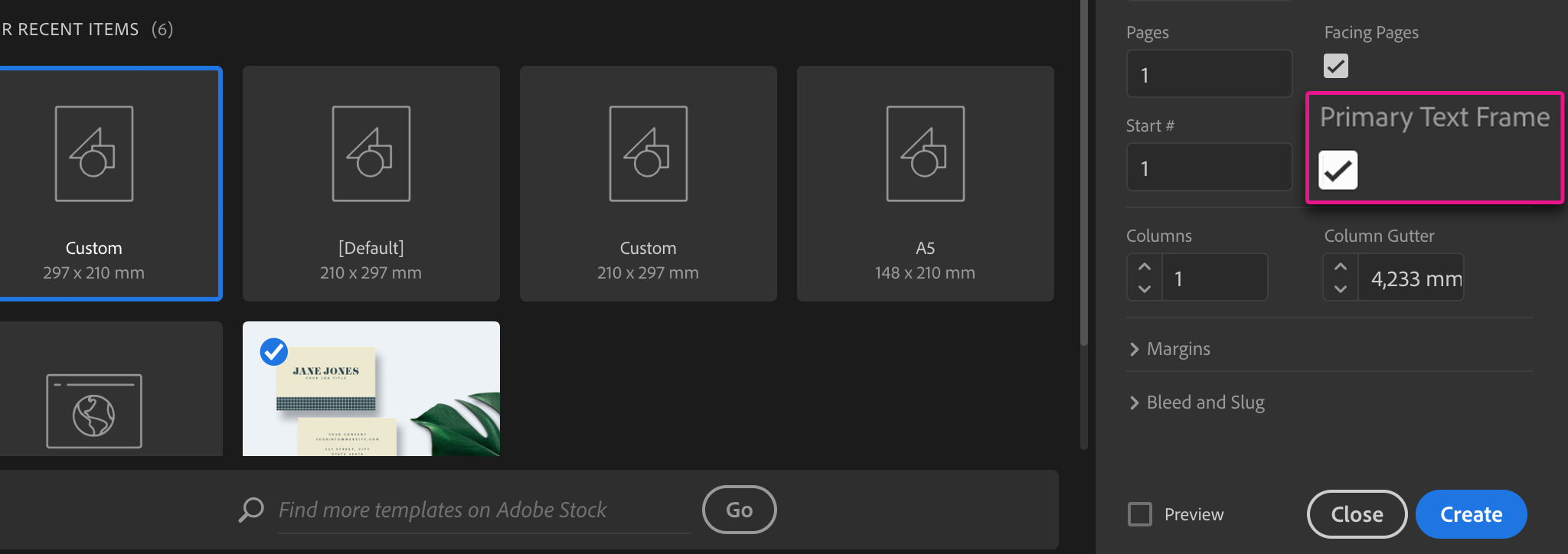
19. No usar el "marco de texto principal" en documentos con mucho texto (como libros)
Con la funcionalidad «Marco de texto principal» puedes introducir un texto de cualquier longitud en InDesign, y el programa lo colocará automáticamente y añadirá todas las páginas necesarias para contenerlo.
Si estás preparando un libro o un manual, ¡esta funcionalidad te ahorrará mucho tiempo!
20. Poner las capas en el orden incorrecto
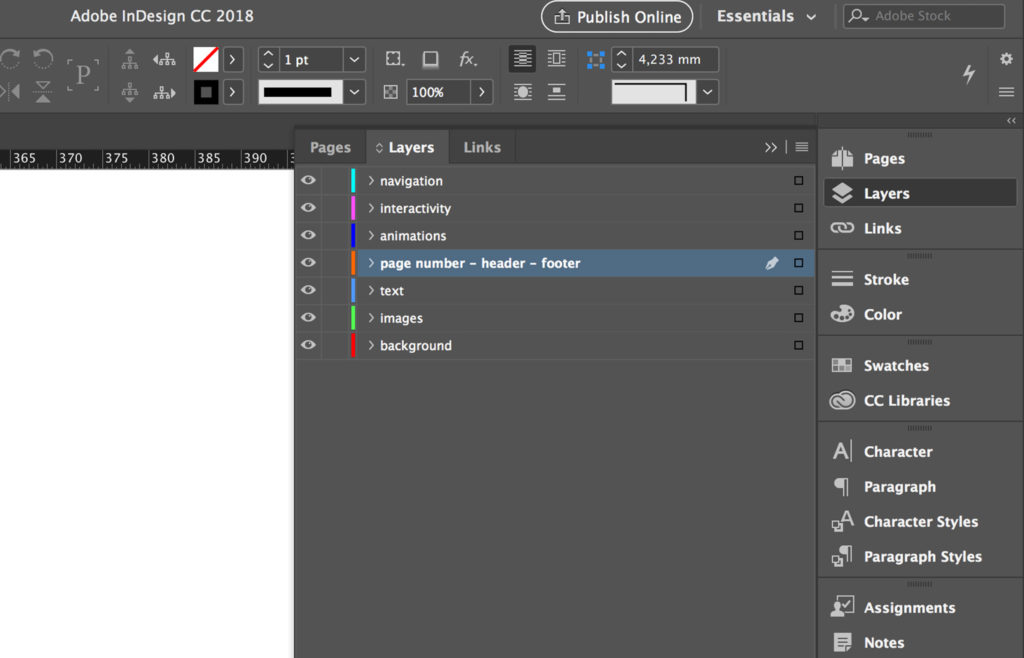
Lo que ves en esta imagen es el orden en el que deberías tener tus capas.
- Navegación: solo tendrás esta capa en documentos digitales
- Interactividad: solo tendrás esta capa en documentos digitales
- Animación: solo tendrás esta capa en documentos digitales
- Número de página - Encabezado - Pie de página
- Texto
- Imágenes
- Fondo
Estas son solo algunas formas en las que puedes mejorar tu experiencia con InDesign. Con un programa como este, nunca dejas de aprender nuevas habilidades y mejorar las que ya tienes. Hay muchísimas opciones: tutoriales, cursos y el clásico método de prueba y error. Lo importante es probar cosas nuevas. Ya sea probando una nueva plantilla, aprendiendo sobre funcionalidades avanzadas como Data Merge o buscando un script útil, ¡prueba siempre cosas nuevas!
Porque aquí tienes un error extra:
¡No pensar más allá de lo convencional!
Hay muchísimas opciones en InDesign que te ayudan a:
- tener una maquetación más organizada.
- ahorrar tiempo.
Conocer distintas funcionalidades de página, descubrir nuevos scripts y saber usar los estilos: todo esto y más te ayudará a moverte mejor por InDesign.
Entonces, ¿a qué esperas? ¡Pon a prueba todo lo que acabas de aprender!
Todos cometemos errores, ¡y eso es especialmente cierto en InDesign!


