


Molto spesso impariamo a usare InDesign da tante fonti diverse: tutorial, articoli, ecc. Questo può portare ad avere informazioni incomplete e a fare errori senza nemmeno accorgersene!
Imparare una nuova abilità, come usare InDesign, richiede tempo ed energia, e questo dovrebbe essere premiato. L'ultima cosa che vuoi è scoraggiarti per qualche errore.
Per questo ho creato una lista dei 20 errori più comuni in InDesign.
Questo post parla proprio degli errori che chiunque può fare in InDesign. Se vuoi imparare a usare InDesign dai un'occhiata al nostro post sui corsi.
Avendo seguito anch'io alcuni di quei corsi, posso dirti quali errori capitano più spesso quando si usa InDesign. Li abbiamo divisi in sezioni per aiutarti a orientarti meglio.
Panoramica
- Errori di impaginazione del testo
- Errori di posizionamento del testo
- Errori nella gestione della lingua
- Errori su immagini e colori
- Errori di funzionalità
Errori di impaginazione del testo
1. Non usare gli stili di paragrafo e di carattere
Questo potrebbe essere l’errore più ovvio di tutti. Non usare gli stili di paragrafo e di carattere vuol dire sfruttare solo una piccola parte del potenziale di InDesign.
Ti farà perdere più tempo ed energie del necessario e alla fine otterrai solo un risultato mediocre.
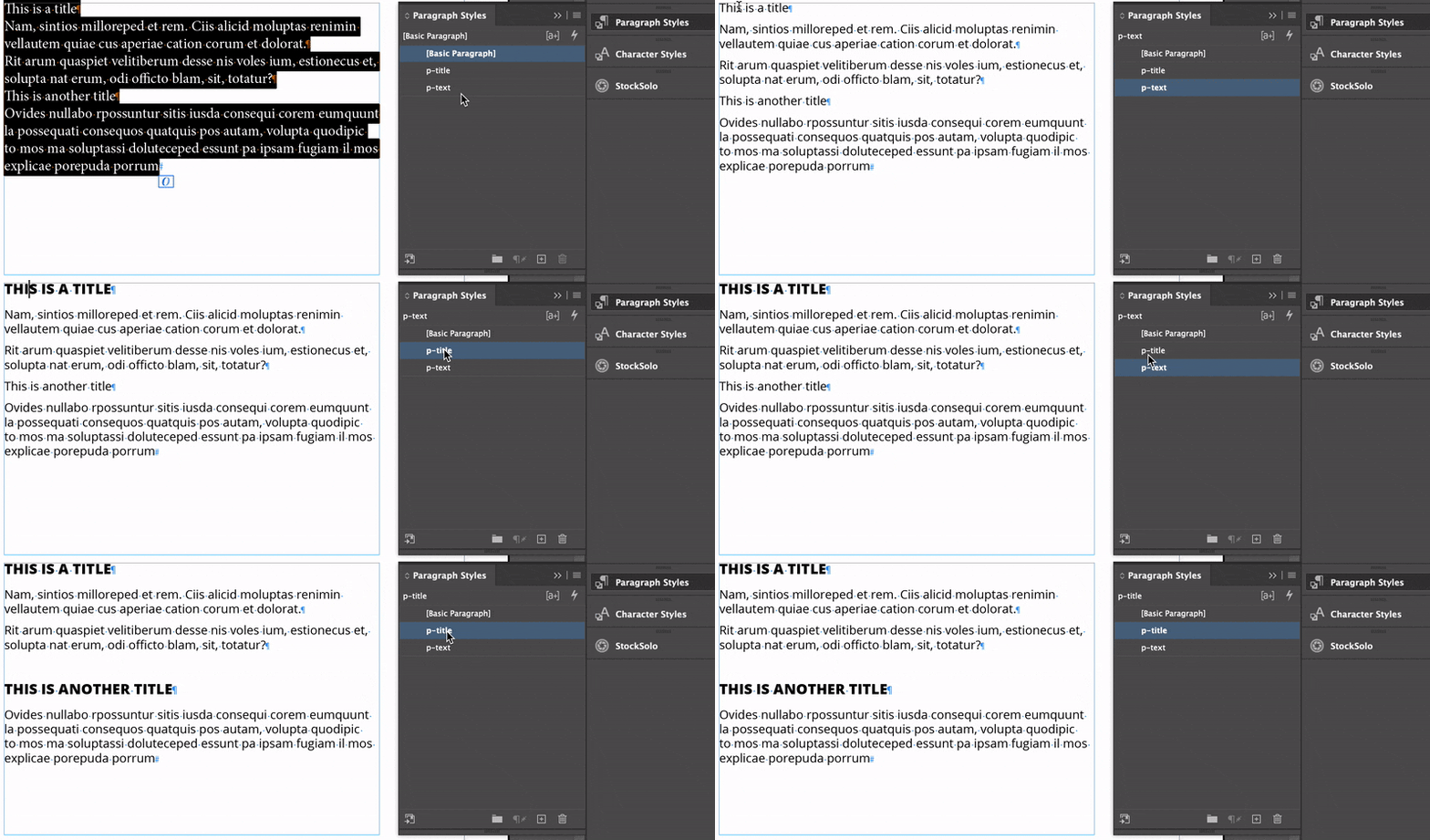
Vai qui per imparare come usare gli stili di paragrafo di InDesign come un vero pro.
2. Cambiare le impostazioni localmente
Cambiare le impostazioni localmente è un errore che persino InDesign ti segnalerà. Guarda questa immagine.
Quello sfondo blu ci dice che le modifiche sono state applicate localmente (in questo caso riguarda la dimensione o il colore del testo).
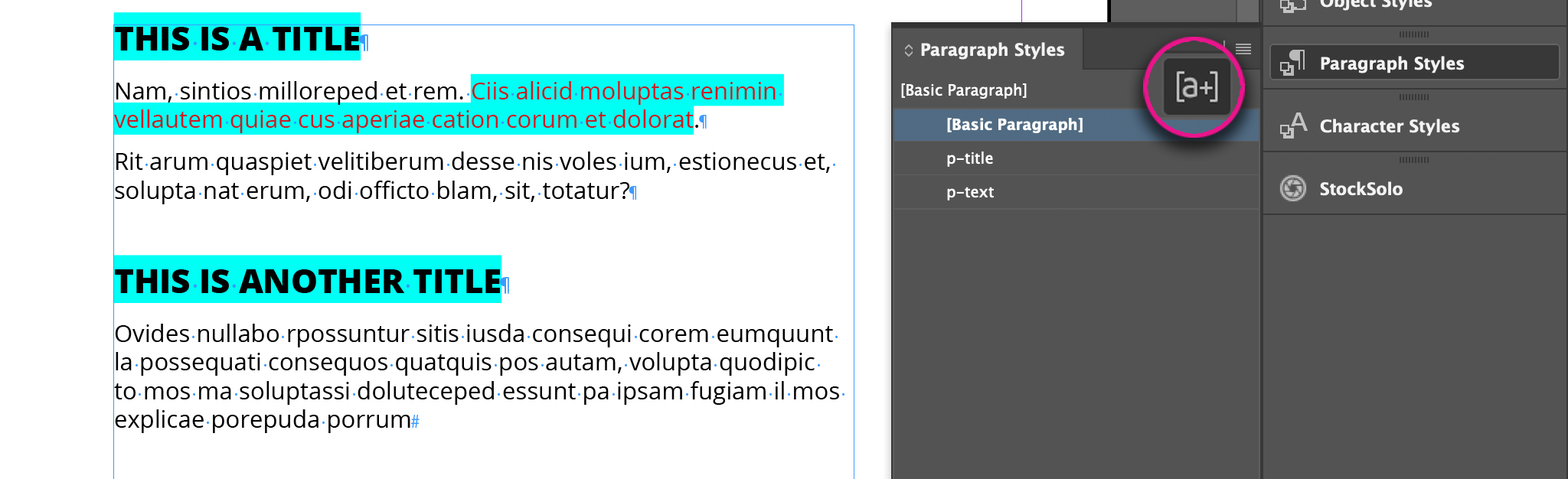
Ecco cosa avrei dovuto fare invece: (1) creare un nuovo stile di paragrafo da applicare ai primi due paragrafi; (2) creare uno stile di carattere da applicare a “il testo”.
3. Non mostrare i caratteri nascosti
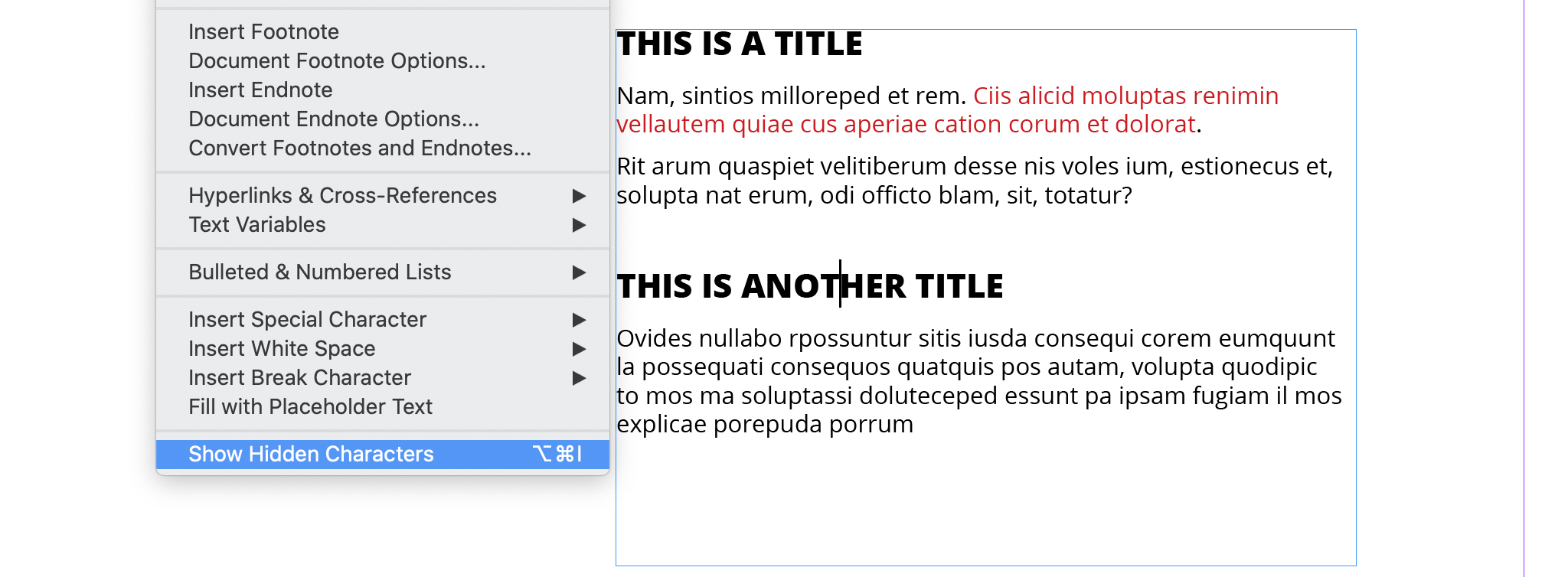
Questo è uno degli errori più comuni in InDesign.
Devi poter controllare il tuo testo, e per farlo devi vedere tutto, anche i caratteri nascosti. Puoi anche impostarlo come predefinito: chiudi tutti i documenti e clicca su Testo > Mostra caratteri nascosti.
Guarda la lista completa dei caratteri nascosti di InDesign e scopri tutto quello che ti serve sapere su di loro.
4. Usare Invio invece di un’interruzione di riga dopo i titoli
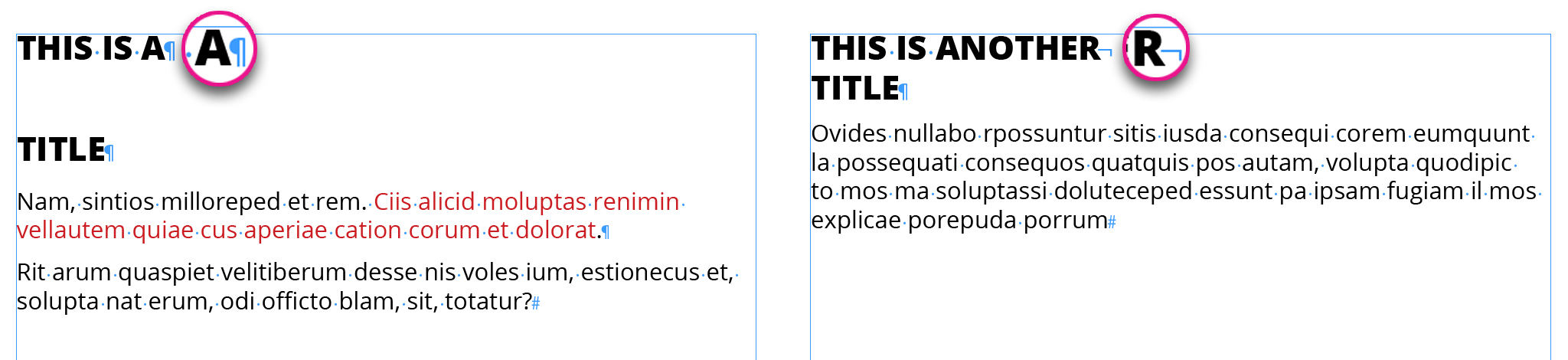
Premere Invio in un testo InDesign divide il paragrafo in due frasi. Questo può diventare una grande perdita di tempo, soprattutto quando si tratta di stili di paragrafo e modifiche generali al testo.
Il modo giusto di farlo è usare un’interruzione di riga. Così InDesign mantiene le due frasi nello stesso paragrafo e non avrai problemi con gli stili di paragrafo.
5. Creare elenchi puntati usando la barra spaziatrice o il tab
Un altro errore comune è creare elenchi puntati e mettere degli spazi tra il punto elenco e il testo (come vedi nel primo esempio dell’immagine). Usare il Tab (come nel secondo esempio dell’immagine) può funzionare, ma c’è un modo migliore.
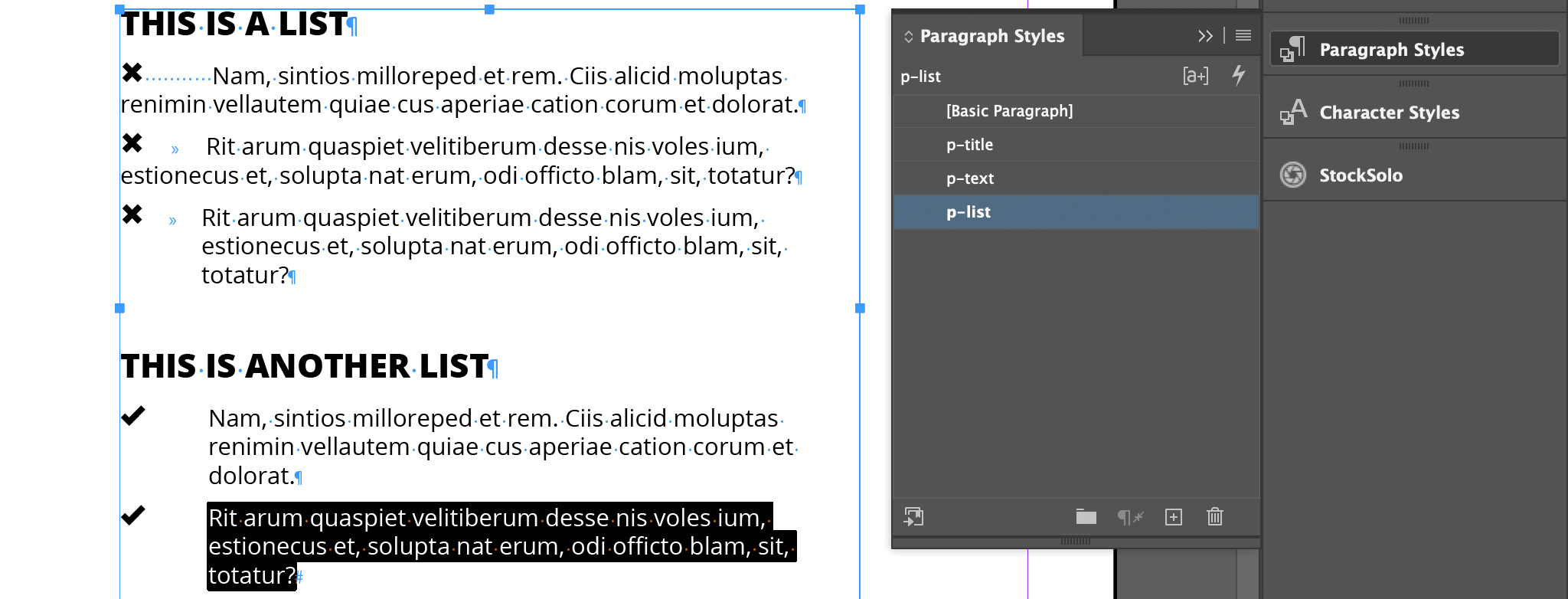
La seconda parte dell’immagine ti mostra come appare un elenco puntato se non metti nulla tra testo e punto elenco. Questo perché sto usando uno stile di paragrafo per mettere i punti elenco prima del testo.
Scopri come aggiungere i punti elenco in InDesign. Che tu voglia usare lo stile di paragrafo (consigliato) o la formattazione locale, ci pensiamo noi!
Errori di posizionamento del testo
6. Usare Invio per distanziare il testo
Usare Invio per distanziare i paragrafi di testo è un errore davvero comune. Anche se può sembrare l’opzione più facile, alla lunga diventa un incubo cercare di mantenere uguale lo spazio e l’organizzazione tra le varie caselle e cornici.
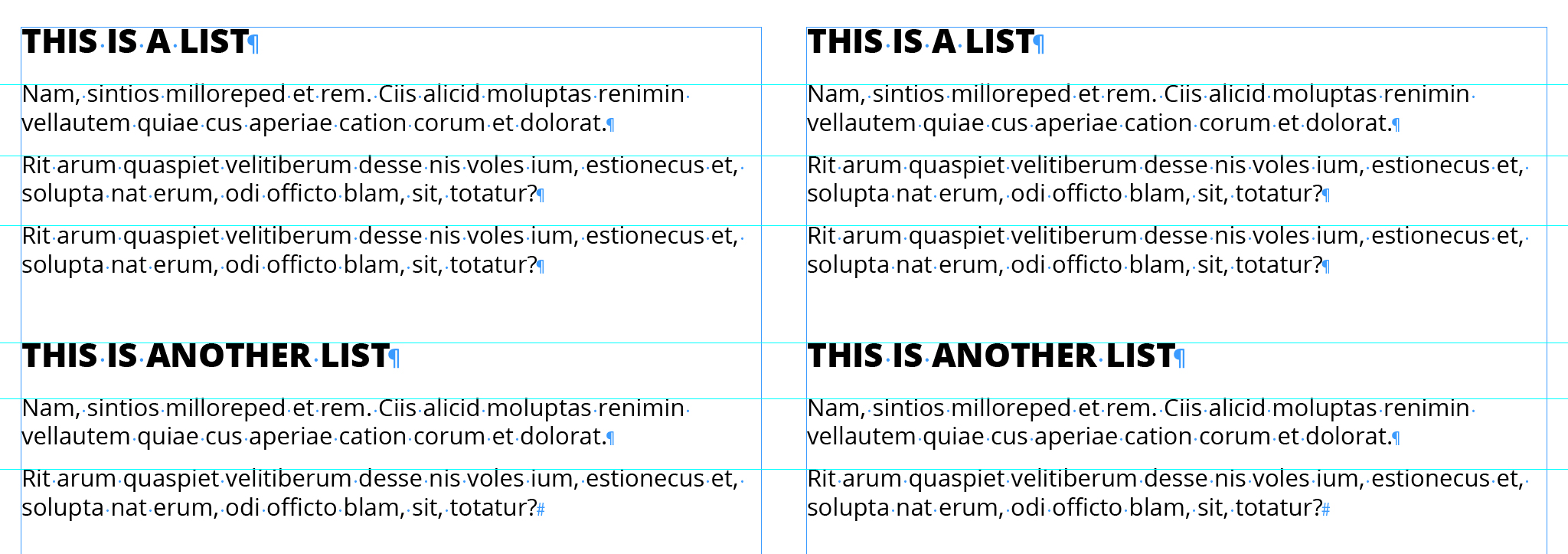
Nelle due immagini qui sotto puoi vedere la differenza: anche se il testo e i caratteri sono gli stessi, la distanza tra i due blocchi di testo cambia.
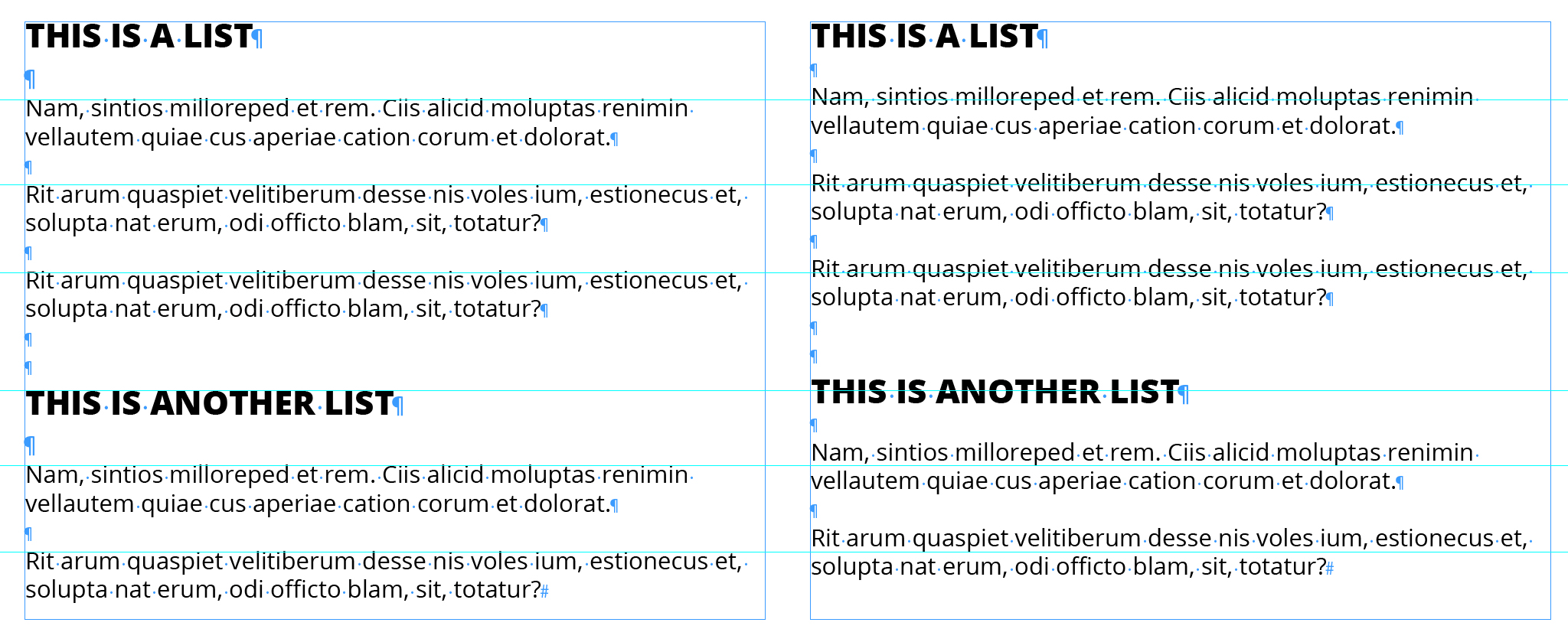
Invece, in questa seconda immagine, la distanza tra i blocchi di testo coincide. Per aggiungere distanza tra i paragrafi ho usato le opzioni dello stile di paragrafo InDesign "spazio prima" e "spazio dopo".
7. Usare caselle diverse per distanziare i paragrafi
Questo errore può sembrare impossibile da fare se hai anche solo un po’ di esperienza con InDesign, eppure è molto comune. Usare caselle diverse per distanziare i paragrafi è una grande perdita di tempo e crea solo disordine. Qui sotto puoi vedere un esempio.
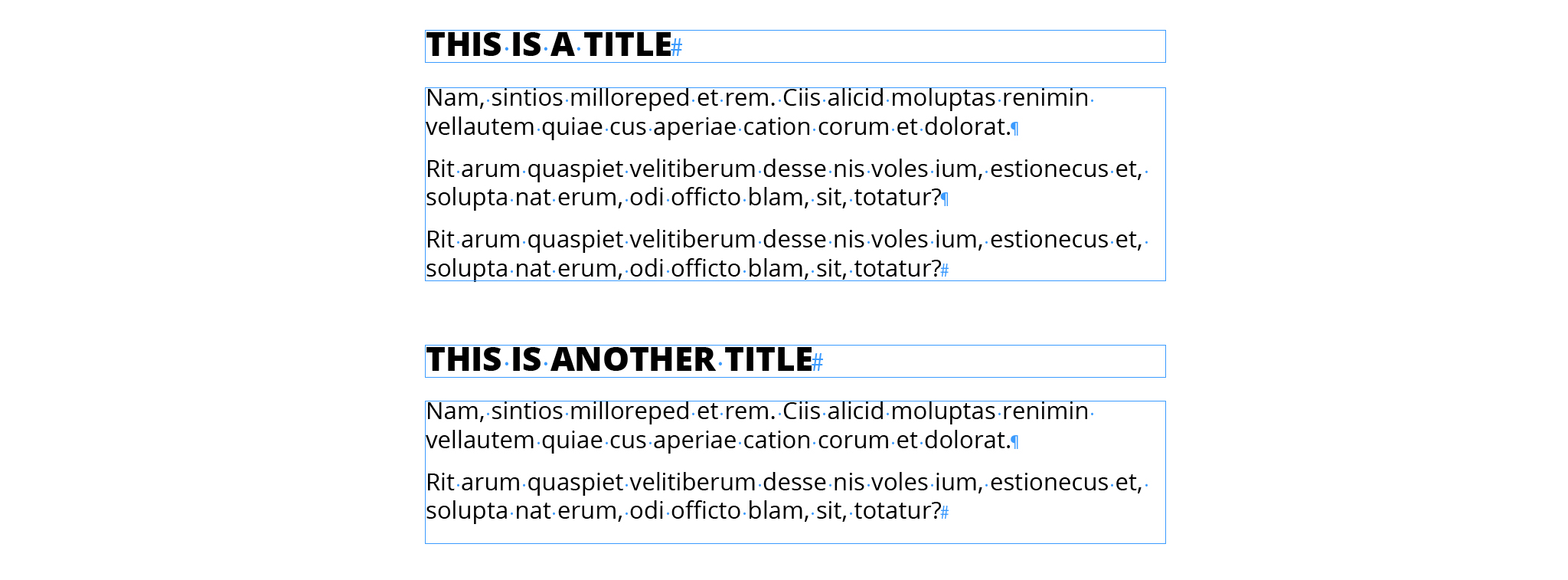
Questo è il modo giusto per aggiungere spazio tra i paragrafi.
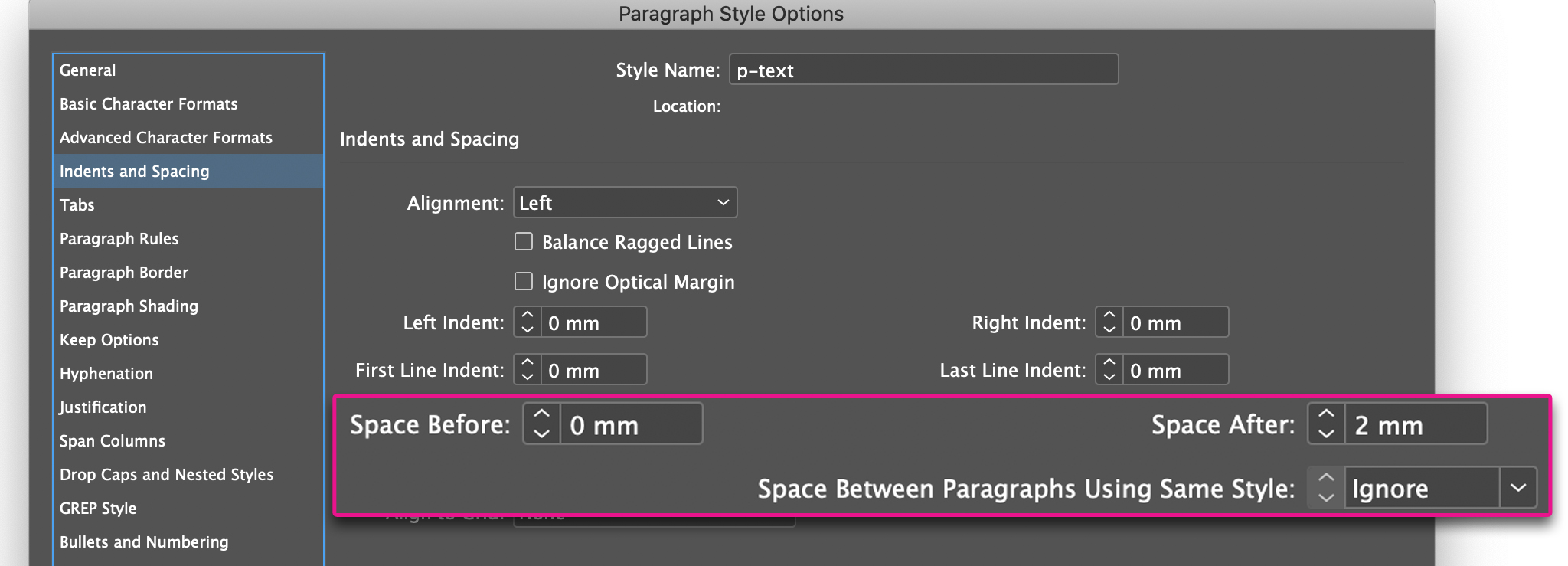
Ancora una volta, usando lo stile di paragrafo InDesign e le impostazioni Spazio Prima e Spazio Dopo, puoi controllare la distanza tra titoli e testo. Puoi anche controllare la distanza tra due paragrafi dello stesso stile usando lo “spazio tra paragrafi dello stesso stile”.
Così il tuo layout sarà preciso e senza stress.
8. Usare caselle diverse con testo su 2 colonne
Non tutti sanno che ci sono 3 modi per creare testo a colonne con InDesign; 2 di questi ti permettono di avere il testo su una sola colonna o su più colonne.

Ecco perché l’errore di usare caselle diverse per questo tipo di layout è così comune. Un errore che ti farà perdere tempo e organizzazione.
Errori nella gestione della lingua
9. Impostare la lingua sbagliata del testo
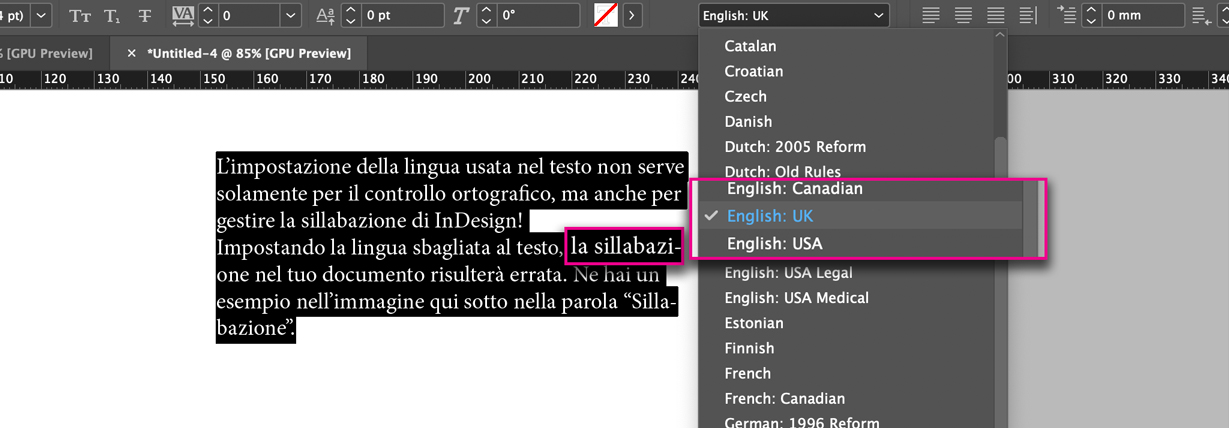
Impostare la lingua non serve solo per il controllo ortografico, come puoi vedere nell’immagine qui sotto, ma è fondamentale anche per la sillabazione.
Se hai impostato la lingua sbagliata nel documento, la sillabazione sarà errata. Ecco un esempio chiaro.
Scopri come sfruttare al meglio la sillabazione di InDesign, come modificarla e persino come disattivarla!
10. Non usare il controllo ortografico
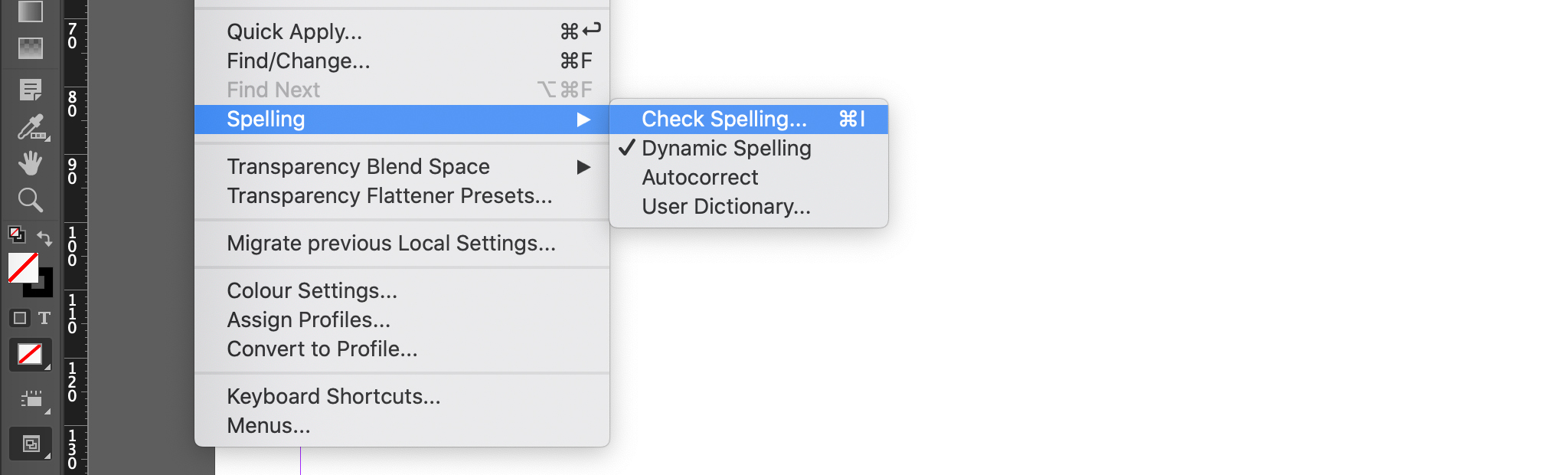
InDesign ha un controllo ortografico integrato, ma non tutti lo usano. Per questo, a volte, puoi trovare errori nei documenti InDesign. Ecco come sfruttare al massimo la funzione di controllo ortografico di InDesign.
Errori su immagini e colori
11. Usare il nero sbagliato
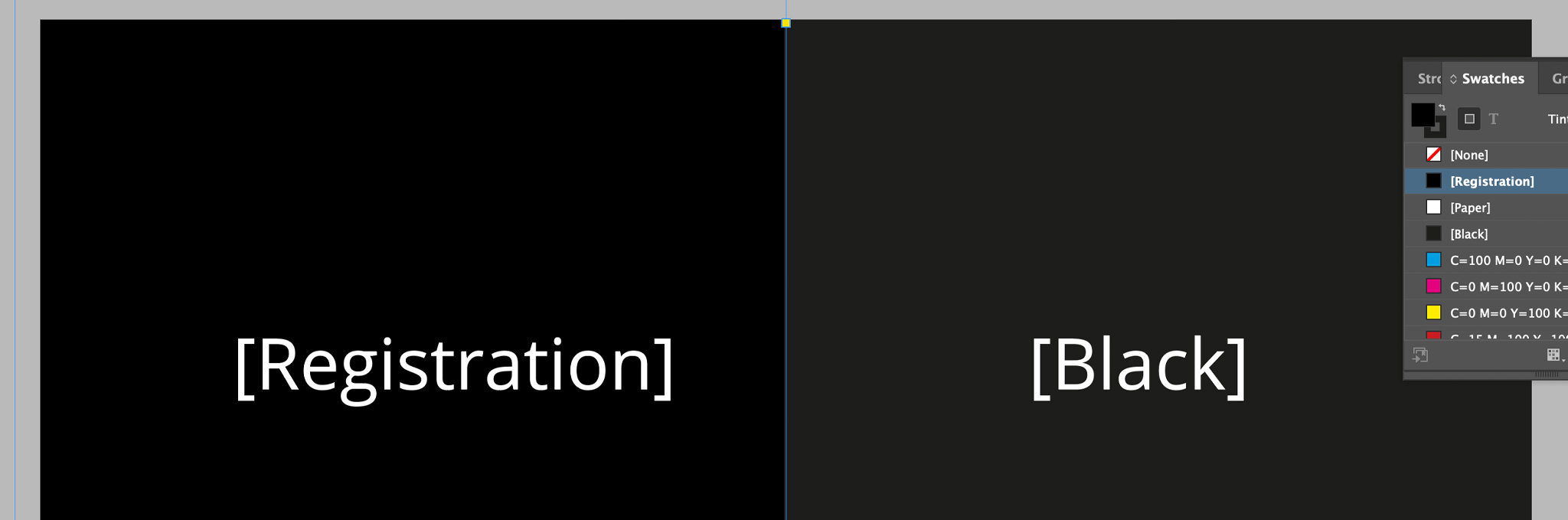
Potresti vedere il [Nero, K=100%] usato per colorare parti importanti dei documenti, oppure potresti vedere usato il [Registration].
Ti consiglio di non usare mai il colore [Registration], perché potrebbe creare problemi in fase di stampa.
Invece, il colore [Nero, K=100%], se usato per oggetti grandi, può risultare sbiadito una volta stampato.
Quindi, come dovresti gestire i neri?
Semplice: il testo normale o le linee sottili dovrebbero sempre essere in [Nero, K=100%]. Per altri elementi più larghi, oggetti grandi o testo molto grande, dovresti creare un nero intenso.
12. Non controllare i colori prima della stampa
I colori che vedi nelle immagini qui sotto sono esattamente gli stessi.
Come appaiono nel documento InDesign.
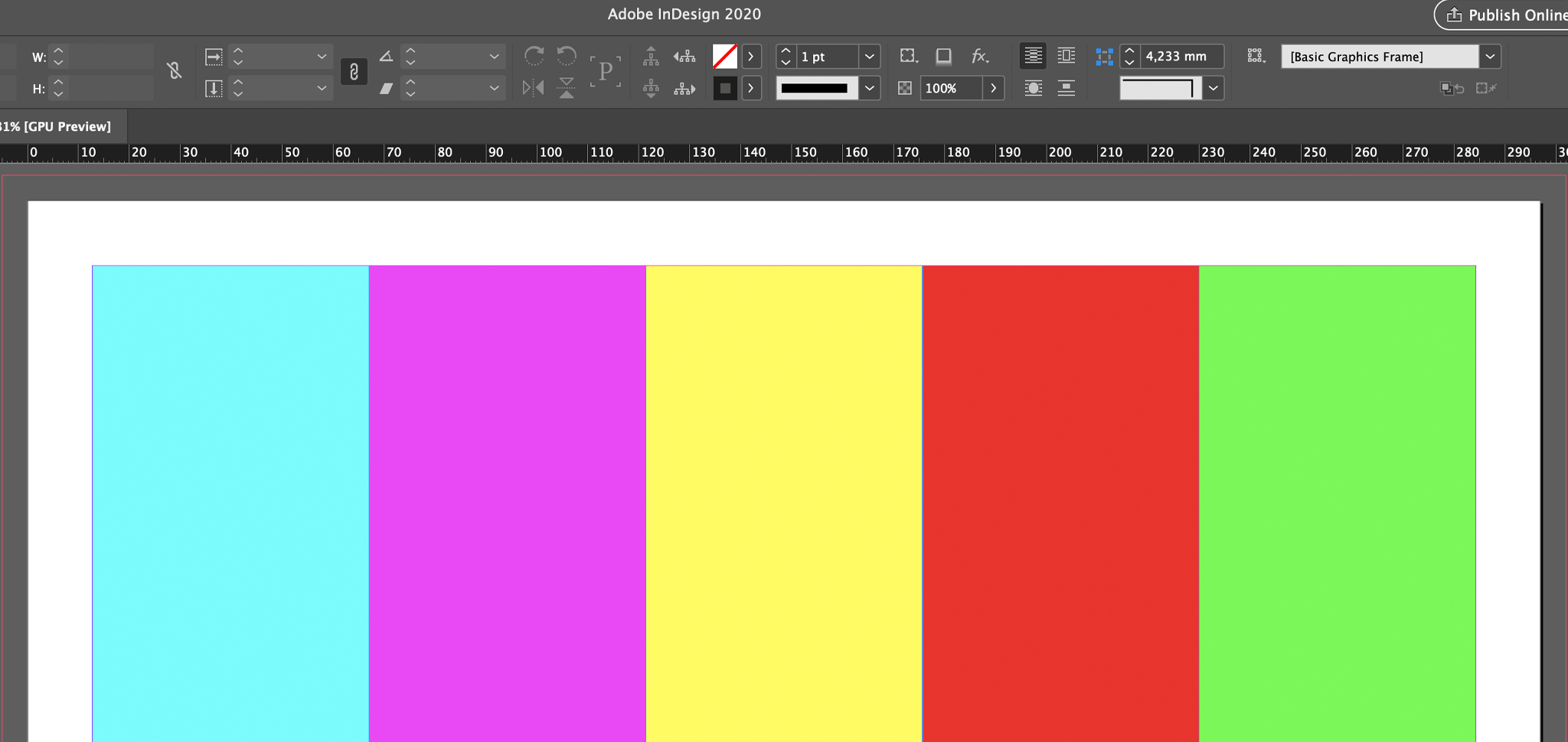
Come risulteranno dopo la stampa.
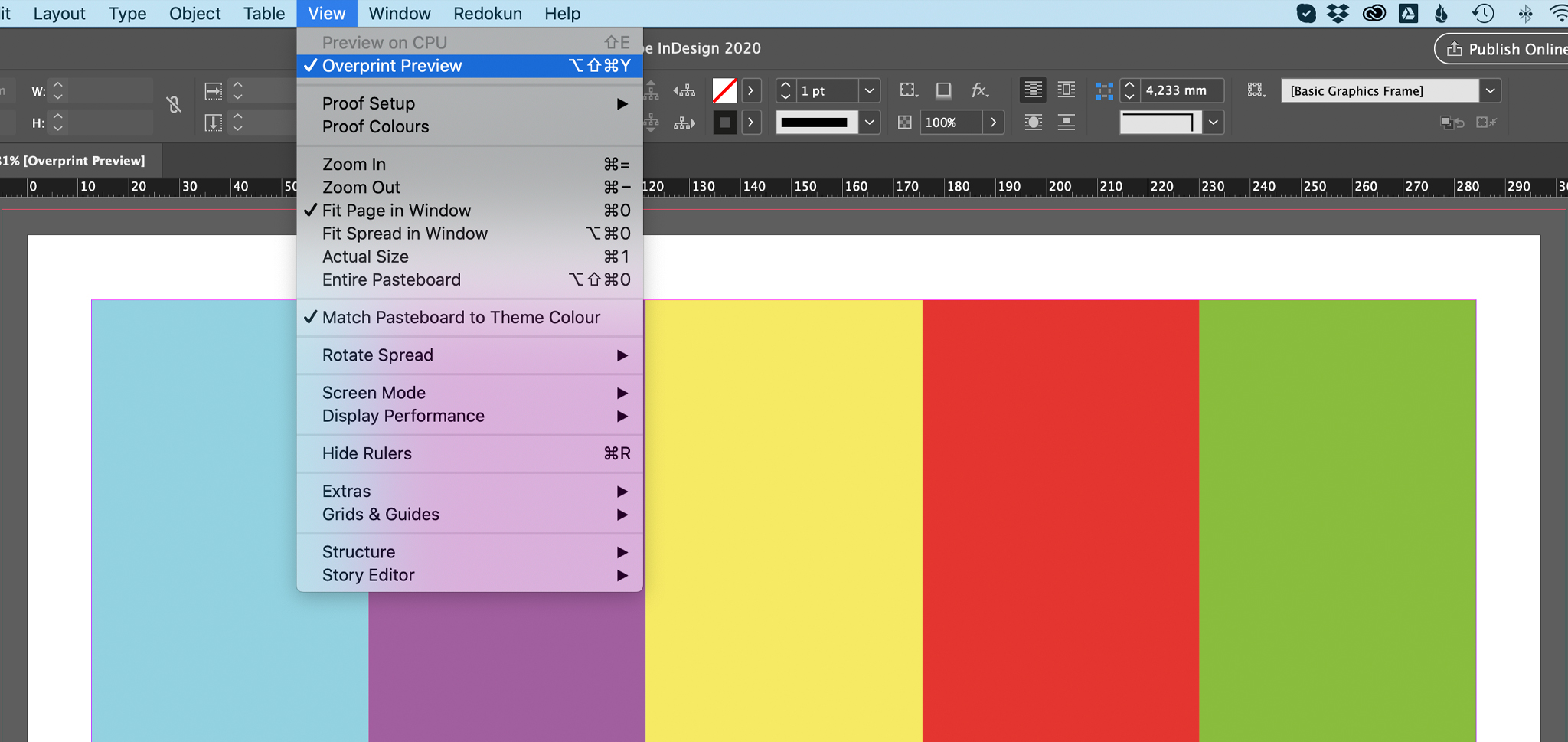
La funzione “anteprima sovrastampa” cerca di simulare il risultato della stampa. Vedi la differenza? È sempre meglio controllare i tuoi colori!
13. Gestire il testo DENTRO le immagini
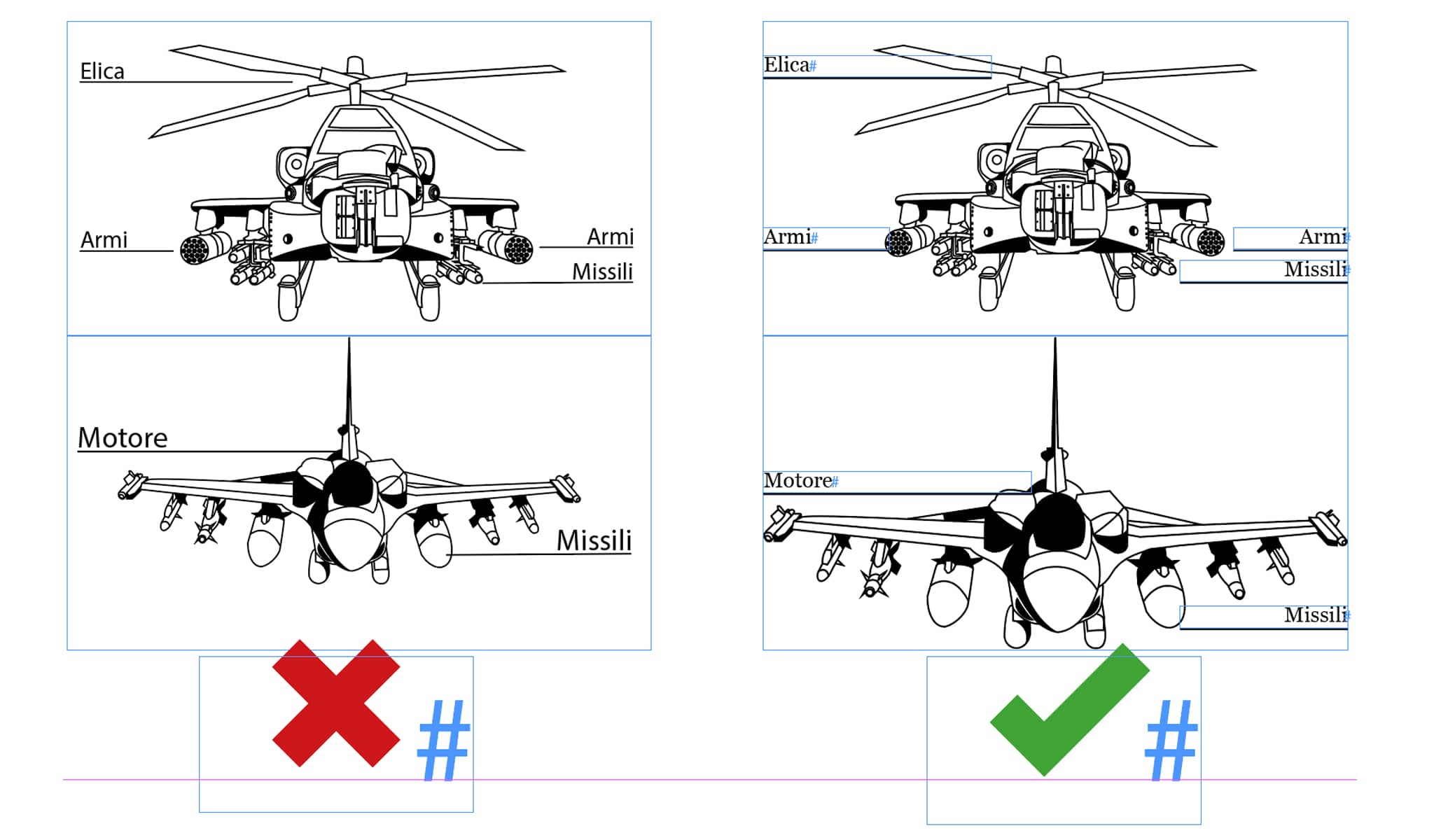
Guarda i tag in entrambe queste immagini.
Gestire il testo dentro un'immagine non ti permette di controllare come verrà visualizzato quel testo in InDesign. Il testo dentro l'immagine in alto a sinistra è più piccolo rispetto al testo nell'immagine in basso a sinistra.
Scopri come inserire immagini in InDesign e gestire correttamente il loro testo.
14. Incorporare immagini
Copiare e incollare immagini da altri programmi può essere rischioso; di solito:
- il file diventa più pesante e difficile da gestire.
- il file rischia di corrompersi, il che significa che potrebbe non aprirsi.
- Modificare le immagini diventa più difficile.
Alcuni esperti di InDesign definiscono alcuni casi estremi in cui dovresti incorporare le immagini. Io non sono per niente d'accordo. Ogni volta che ho avuto problemi ad aprire un file InDesign era a causa di un'immagine corrotta.
15. Non ancorare le immagini
Hai mai vissuto una situazione simile?
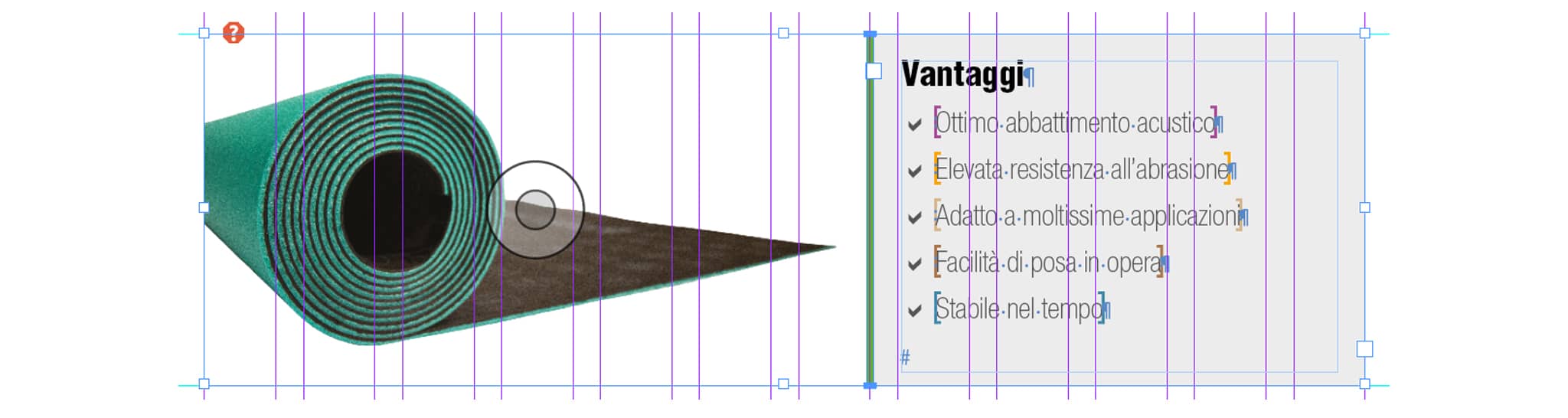
L'immagine in questione deve restare accanto a questa casella di testo.
In questo esempio però, i due elementi non sono collegati, quindi se ne sposti uno, l'altro resta dov'è.
Per collegare i due elementi devi usare un "ancoraggio".
Puoi imparare come ancorare un oggetto in quest'altro post.
Errori di funzionalità
16. Numerare i capitoli manualmente
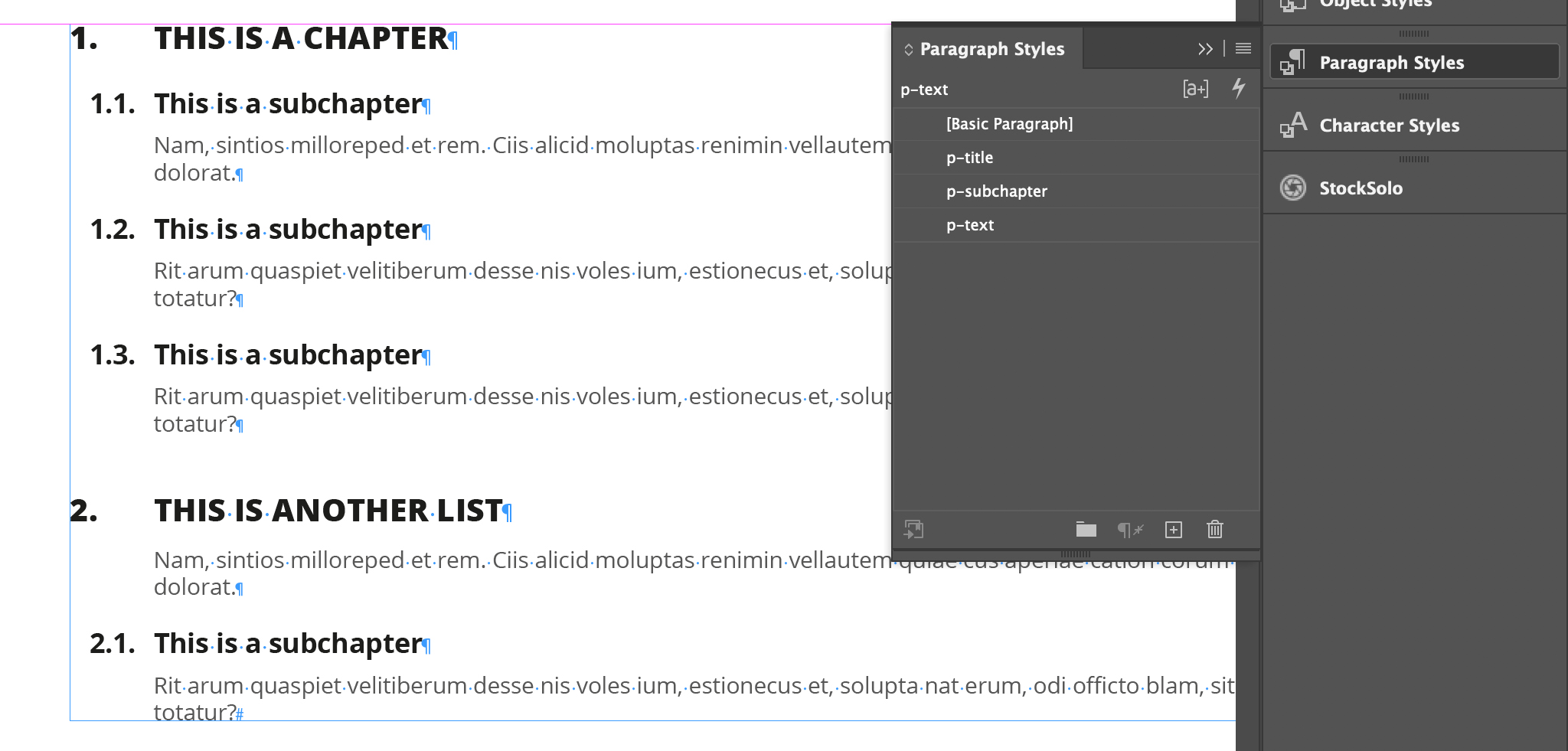
I capitoli che vedi qui sotto sono stati numerati usando ELENCHI NUMERATI, non manualmente.
Se imposti il tuo stile di paragrafo in questo modo:
- Non dovrai aggiornare i numeri a mano
- Puoi spostare, eliminare, aggiungere capitoli, sottocapitoli, ecc. ovunque, senza preoccuparti di "rompere" la numerazione.
17. Non usare l'indice automatico
InDesign può creare un indice automatico. Questa funzione ha due vantaggi principali:
- Non devi aggiornare manualmente le voci o i numeri di pagina.
- Crea segnalibri e link all'indice stesso. Questo significa che nel PDF troverai i segnalibri e potrai cliccare sull'indice (quando lo apri su un computer).
Creare un indice in InDesign può essere un po' complicato. Per fortuna, abbiamo già una guida su tutto quello che riguarda l'indice di InDesign.
18. Non usare le linee di base
Le linee di base ti aiutano a mantenere il testo allineato tra le varie caselle o colonne del tuo layout.
Guarda la differenza tra questi due esempi. Il testo a sinistra non rispetta le linee di base, quello a destra sì.
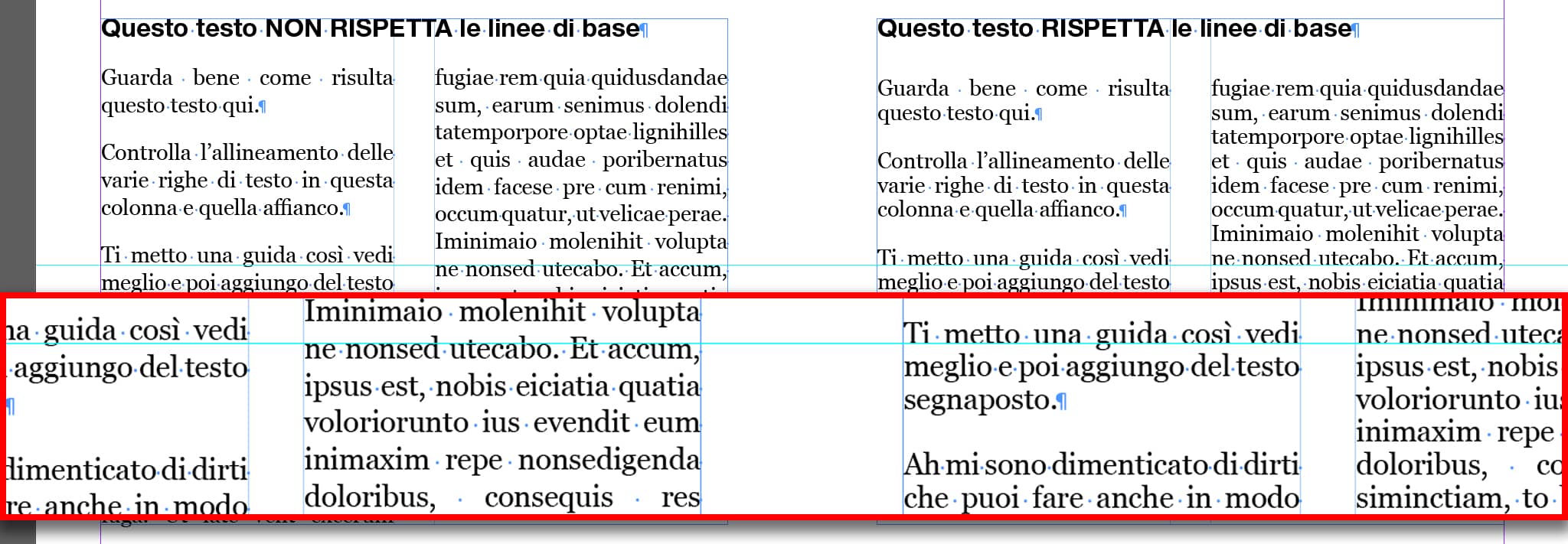
La casella a destra, dove il testo è allineato tra le colonne, sembra molto più ordinata e facile da leggere.
Purtroppo non ho scritto nulla su questa funzionalità, e non credo che lo farò perché l'argomento è troppo vasto e complicato per un solo post.
Comunque, ti consiglio vivamente il corso di Nigel French "Designing with Grids in InDesign" dove imparerai ad usare le linee di base, ma anche come inserirle in un sistema più organizzato (un sistema a griglia).
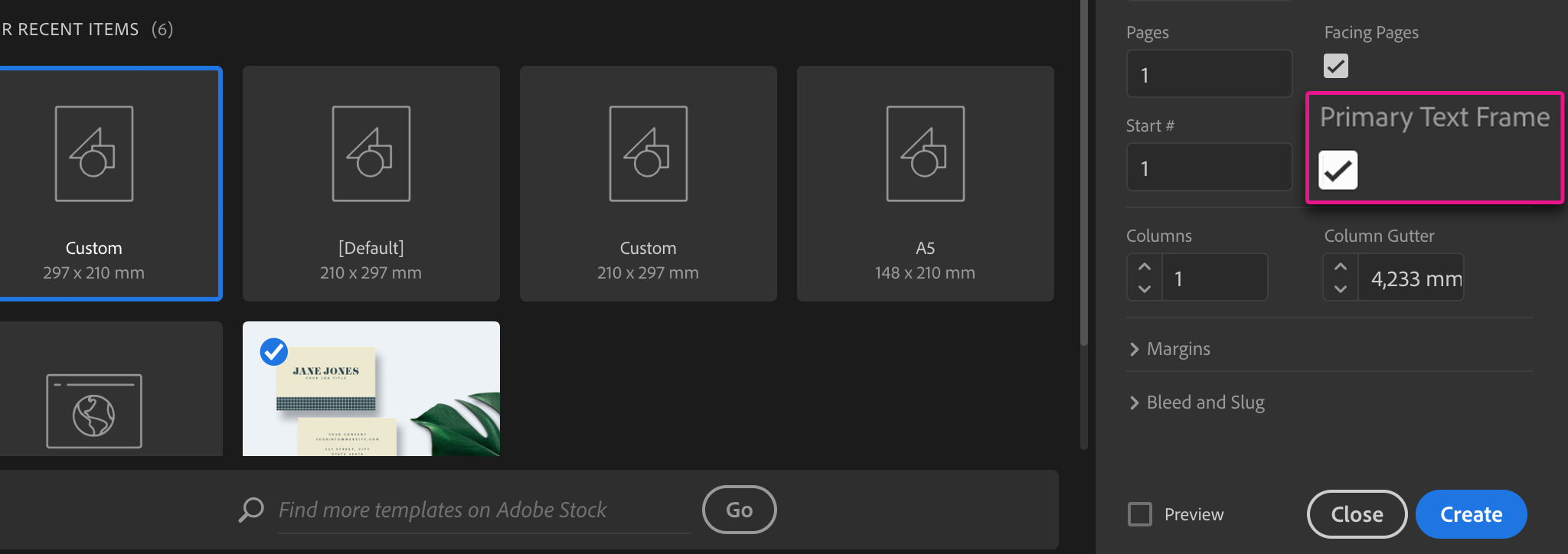
19. Non usare la "cornice di testo principale" nei documenti con molto testo (come i libri)
Usando la funzionalità “cornice di testo principale” puoi inserire un testo di qualsiasi lunghezza in InDesign e verrà posizionato automaticamente, aggiungendo tutte le pagine necessarie per contenerlo.
Se stai impaginando un libro o un manuale, questa funzionalità ti farà risparmiare un sacco di tempo!
20. Mettere i livelli nell'ordine sbagliato
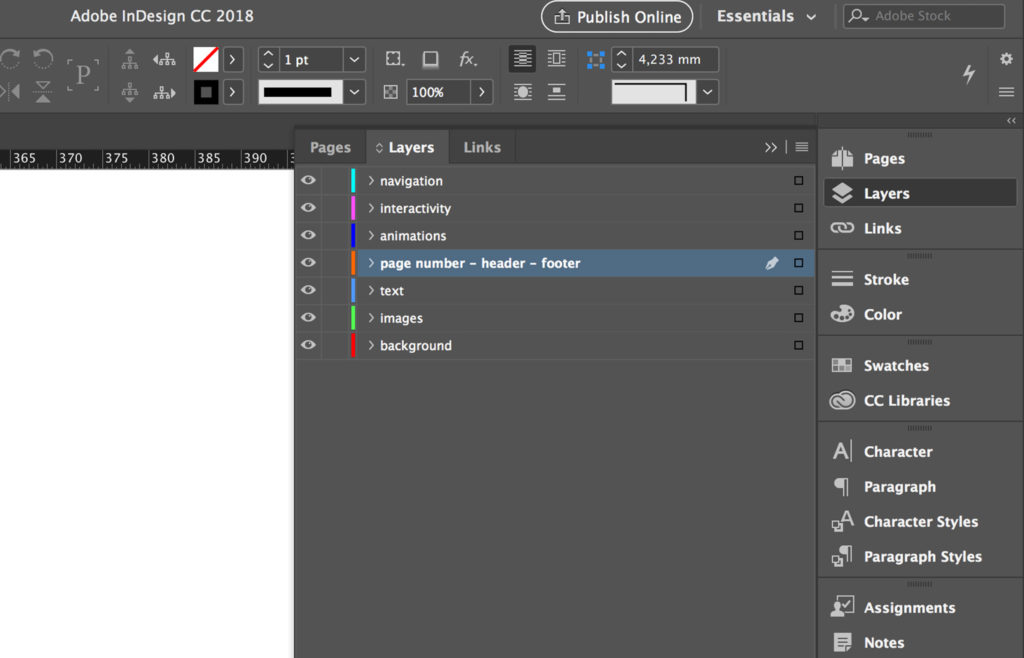
Quello che vedi in questa immagine è l'ordine in cui dovresti avere i tuoi livelli.
- Navigazione: avrai questo livello solo nei documenti digitali
- Interattività: Avrai questo livello solo nei documenti digitali
- Animazione: avrai questo livello solo nei documenti digitali
- Numero di pagina - Intestazione - Piè di pagina
- Testo
- Immagini
- Sfondo
Questi sono solo alcuni modi in cui puoi migliorare la tua esperienza con InDesign. Con un software come questo non smetti mai di imparare nuove abilità e migliorare quelle che già hai. Ci sono tantissime opzioni là fuori: tutorial, corsi e il caro vecchio metodo del tentativo ed errore. La cosa importante è provare cose nuove. Che sia provare un nuovo Template, imparare funzionalità avanzate come Data Merge, cercare uno script utile, prova sempre cose nuove!
Perché ecco un errore bonus per te:
Non pensare fuori dagli schemi!
Ci sono tantissime possibilità in InDesign per aiutarti a:
- avere un layout più organizzato.
- risparmiare tempo.
Imparare le diverse funzionalità di pagina; scoprire nuovi script; sapere come usare gli Stili; tutto questo e altro ancora ti aiuterà a muoverti meglio in InDesign.
Allora, che aspetti? Vai e metti in pratica tutte queste nuove conoscenze!
Tutti fanno errori, e questo vale ancora di più con InDesign!


